
以前使っていたデジタルカメラをパソコンにつなごうとしたとき、手元にあるUSBケーブルが合わず、困ったことはありませんか?少し前のデジタルカメラや小型電子機器では、「Mini USB-B」という小型のUSB端子が使われていました。現在のパソコンでも、対応するケーブルを使えば、写真の取り込みなどに利用できます。
この記事では、Mini USB-Bの形状やほかのUSB端子との違い、古い機器をパソコンへ接続する方法について紹介します。
Mini USB-Bとは?形状と特徴
Mini USB-Bは、以前のデジタルカメラや小型電子機器などに採用されていたUSB端子です。USB-Aや通常のUSB-Bよりも小型で、台形に近い形状をしています。USB 2.0で使用されるMini USB-Bには5つの接点があり、データ通信や機器への電力供給などに利用されます。
Mini USB-Bのプラグとポート
Mini USB-Bプラグ(ケーブル側)
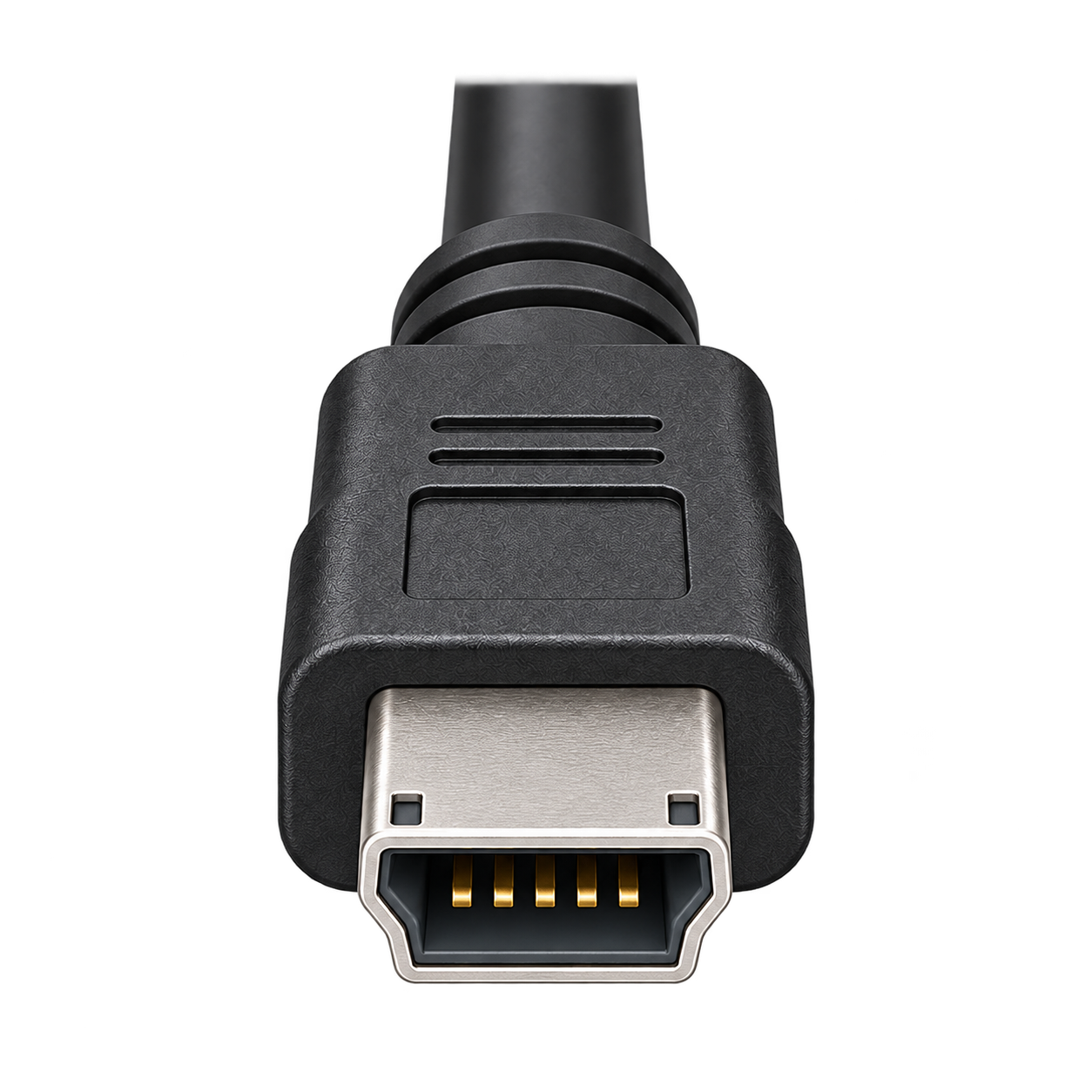
ケーブルの先端に付いている、機器へ差し込む側の接続部分です。
Mini USB-Bポート(機器側)
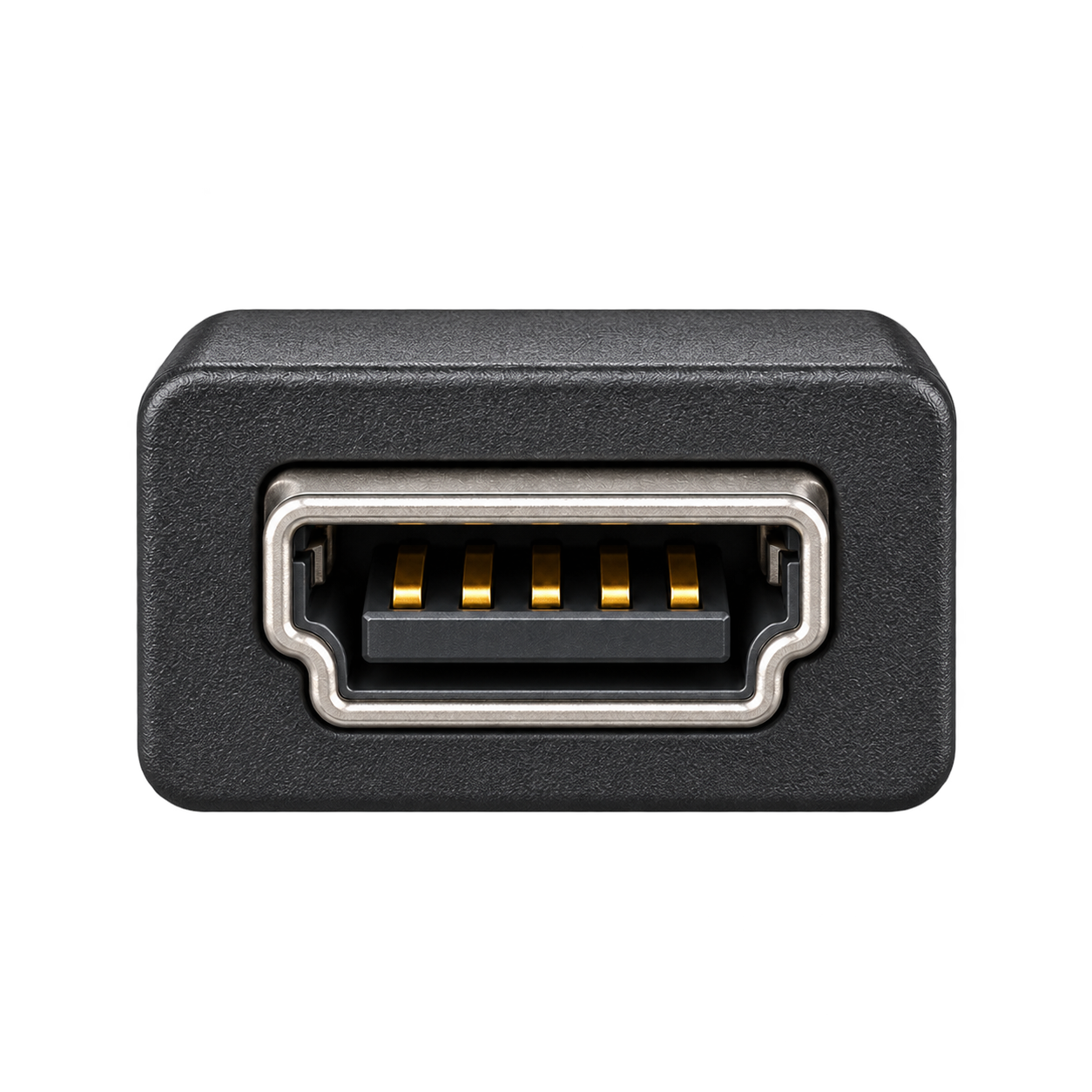
デジタルカメラなどに設けられている差込口です。
Mini USB-Bは、USB-Cとは異なり、差し込む向きが決まっています。
Micro USB-B・USB-Cとの違い
Mini USB-Bと名前が似ている端子に「Micro USB-B」があります。どちらも小型のUSB端子ですが、形状と大きさが異なります。
| 端子の種類 | 形状の特徴 |
|---|---|
| Mini USB-B | 厚みがあり、台形に近い形状 |
| Micro USB-B | Mini USB-Bより薄く、平たい形状 |
| USB-C | 角が丸い横長の形状で、上下どちら向きでも挿せる |
Mini USB-BとMicro USB-Bは互換性がなく、互いの差込口に接続することはできません。また、古いデジタルカメラには、Mini USB-Bと似ていても、メーカー独自の端子が採用されている製品があります。写真だけでは判断しにくい場合は、機器の型番から説明書を調べ、端子の種類を確認してみてください。
Mini USB-Bが使われている主な機器
Mini USB-Bは、以前のデジタルカメラをはじめ、さまざまな小型電子機器で使われていました。
デジタルカメラ
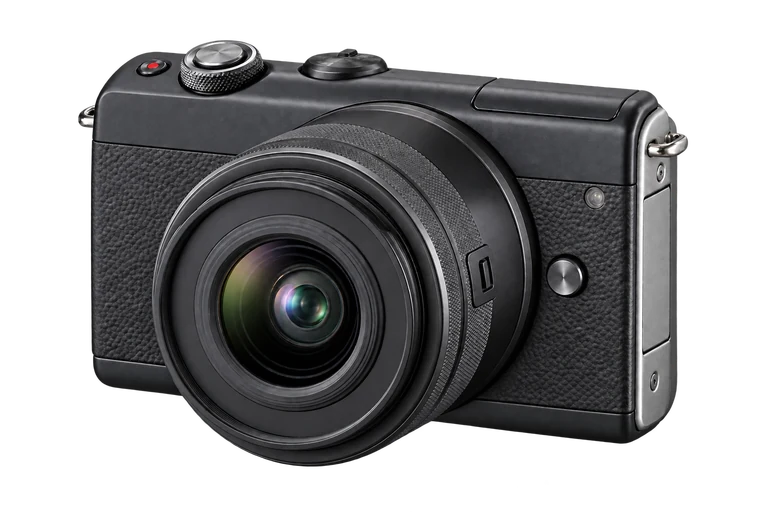
デジタルカメラでは、撮影した写真をパソコンへ転送するためにMini USB-B端子が使われていました。
USBケーブルでカメラとパソコンを接続し、写真のデータを取り込むことができます。ただし、USB接続の際にカメラ側で操作が必要な機種や、専用ソフトウェアを使用する機種もあります。
小型マイコンボードなど
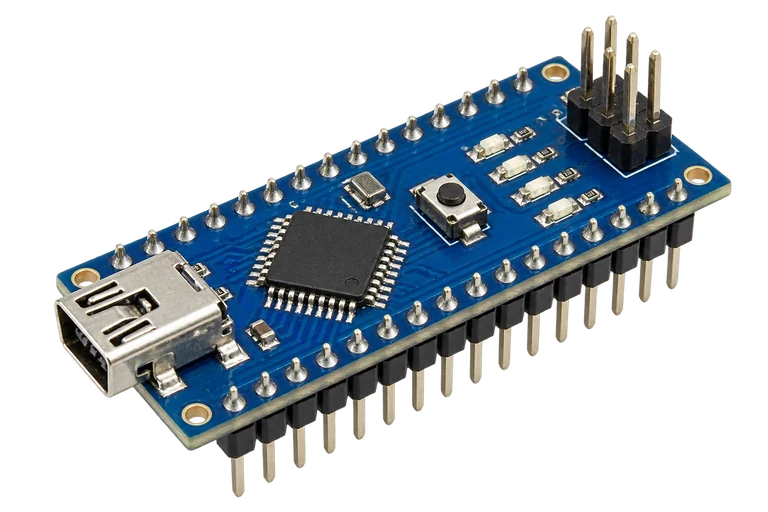
電子工作や機器の制御に使われるマイコンボードにも、Mini USB-B端子を備えた製品があります。
パソコンからプログラムを転送したり、機器との通信を行ったりするために使用されます。Mini USB-B端子から電力を受け取って動作する製品もあります。
Mini USB-Bの機器をパソコンへ接続する方法
Mini USB-B端子を備えた機器は、パソコン側のUSB端子に合わせたケーブルを使用することで接続できます。
USB-Aポートのあるパソコンへ接続する
パソコンにUSB-Aポートがある場合は、「USB-A―Mini USB-Bケーブル」を使用します。USB-A側をパソコンへ、Mini USB-B側をカメラなどの機器へ差し込みます。USBケーブルにはデータ通信ができない充電専用の製品もあるため、写真やファイルを転送する場合は、データ通信に対応したケーブルが必要です。
USB-Cしかないパソコンへ接続する
USB-Cポートしかないノートパソコンでも、Mini USB-B端子の機器を接続できます。接続方法は主に次の2つです。
| 接続方法 | 使用するもの |
|---|---|
| USB-Cから直接接続する | USB-C―Mini USB-Bの対応ケーブル |
| USBハブなどを経由する | USB-C接続のハブ・変換アダプターとUSB-A―Mini USB-Bケーブル |
すでにUSB-A―Mini USB-Bケーブルを持っている場合は、USB-Aポートを備えたUSB-Cハブや変換アダプターを利用できます。ただし、ケーブルで物理的に接続できても、古い機器が現在のパソコンで動作するとは限りません。必要なドライバーや専用ソフトウェアが現在のOSに対応していることも重要です。
古いデジタルカメラから写真を取り込む場合
保管していたデジタルカメラから写真を取り込む場合は、最初にカメラの型番から取扱説明書を調べ、パソコンへの転送方法を確認してみてください。主な確認項目は次のとおりです。
| 確認するもの | 内容 |
|---|---|
| カメラの接続端子 | Mini USB-Bか、メーカー独自の端子か |
| USBケーブル | 両端の端子形状とデータ通信への対応 |
| カメラの電源 | USB接続時に電源を入れる必要があるか |
| 接続モード | USB接続・データ転送などの設定が必要か |
| パソコン | 対応OSや専用ソフトウェアの有無 |
カメラを接続すると、パソコンに保存装置として表示される機種もあれば、専用の取り込みソフトウェアを使用する機種もあります。また、SDカードなどの取り外し可能なメモリーカードに写真を保存するカメラであれば、対応するカードリーダーを使って写真を取り込む方法もあります。古いカメラが現在のパソコンにUSB接続できない場合には、こちらも試す価値があります。
なお、Mini USB-B端子が付いていても、USBケーブルからバッテリーを充電できるとは限りません。充電に専用の充電器やACアダプターが必要な機器もあるため、電源については取扱説明書を確認してください。
Mini USB-B以外のUSB端子については、こちらの記事でも紹介しています。