
USB機器をつないでも反応がないときは、機器の電源と、データ通信に使えるケーブルかどうかを見てみましょう。ハブやドックを通している場合は、パソコンへ直接つないだときとの違いも確認できます。
外付けSSDやHDDに大切なデータが入っている場合は、初期化やフォーマットを行わず、担当者へ相談してください。「ドライブが出てこない」という症状だけで、データを消す操作へ進まないことが大切です。
電源・データ対応・エラー表示から調べる
周辺機器の電源を入れる
ACアダプターや電源スイッチがある機器では、USBケーブルに加えて電源の接続も必要です。説明書に沿って電源を入れ、本体のランプや表示を見てみましょう。
データ通信に使えるケーブルを選ぶ
充電専用のケーブルは、機器とのデータのやり取りには使えません。商品説明に「データ転送」「通信対応」とある、接続する機器に合うケーブルを使ってください。
エラー表示と、直前の変更を残す
エラーメッセージが出ている場合は、その文面を記録しておきましょう。以前は使えていたのか、ケーブルやハブを替えた後から使えなくなったのかも、調べる場所を決める情報になります。
ストレージの初期化・フォーマットは、この確認作業では行わないでください。 保存データがある場合は、エラー表示と、これまでに行った操作を担当者へ伝えましょう。
ハブを外した接続と比べる
ハブやドックを経由している場合は、適合するケーブルでパソコンへ直接つなぐと、途中の機器を通さない状態で試せます。接続を変える前に作業中のデータを保存し、ストレージは安全な取り外しを済ませてください。
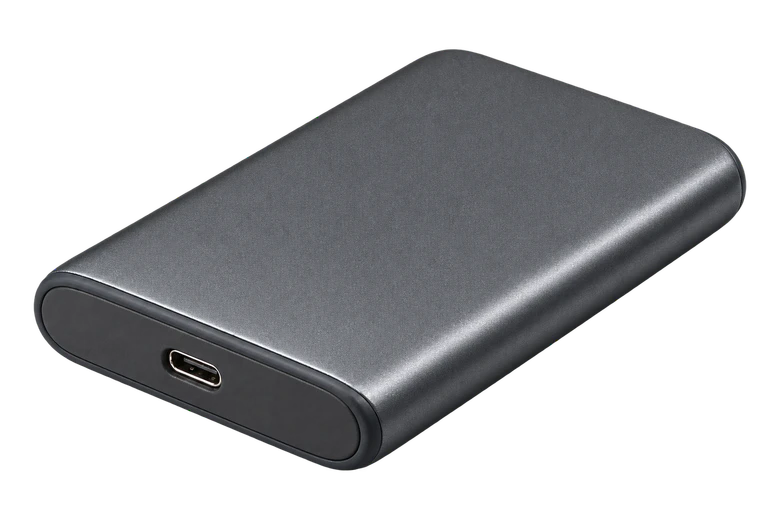 USB機器電源・対応方式
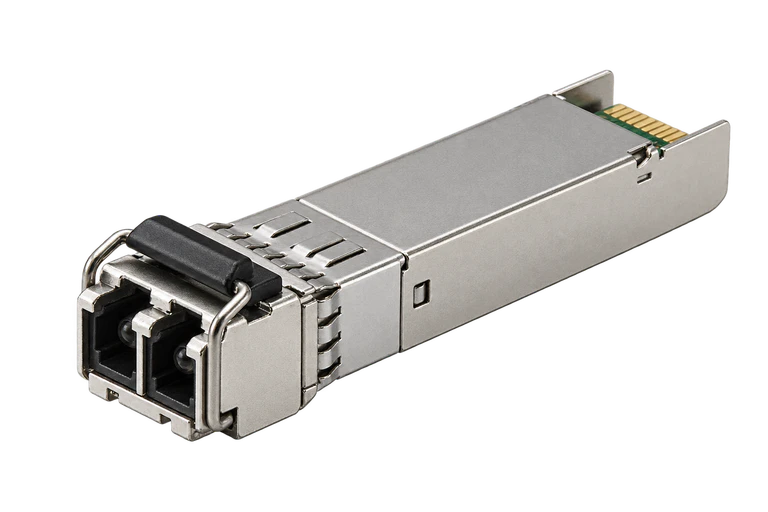 ハブ・ドック使用時のみ
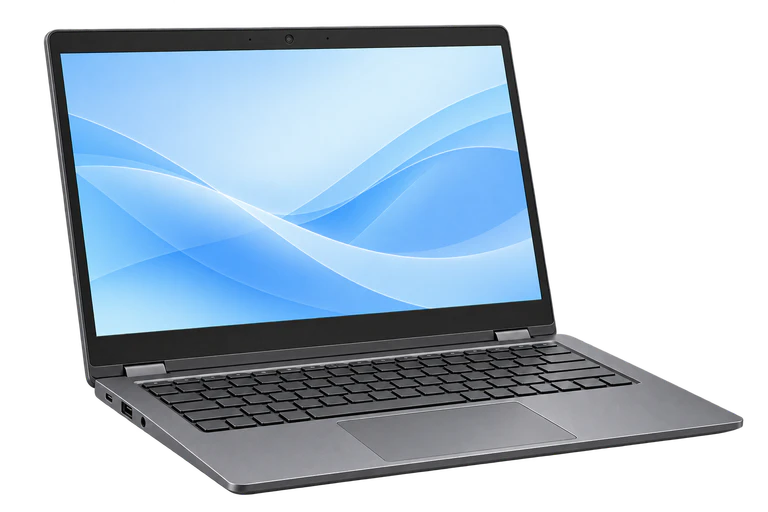 PCポート・OS
直接つないだ状態で認識するなら、ハブの電源や使用ポート、同時に接続している機器を見直してみましょう。次に別のケーブルや別のポートを試す場合も、1つずつ変えると、どの変更で動くようになったかが分かります。会社で使用が認められた機器と接続方法で試してください。
Thunderbolt 3・4・5を使う機器も、USB-Cと同じ形の端子でつながります。ただし、Thunderboltで通信するには、パソコンのポートとケーブルもその方式に対応していることが必要です。接続したい機器の仕様表にある通信方式を、パソコン側の対応と比べてみましょう。
どこまで認識されているかで、調べる場所を変える
パソコンには機器名が表示されるのに、使いたいアプリには出てこないこともあります。その場合は、ケーブルを替える前に、アプリの機器選択や対応ソフトウェアを調べると、必要な設定を見つけられることがあります。
| 試した結果・状態 | 次に調べるところ |
|---|---|
| 直接つなぐと認識する | ハブ・ドックの電源、ポート、同時に接続している機器 |
| 別の適合するケーブルなら認識する | 元のケーブルのデータ通信への対応や損傷 |
| OSでは認識するが、アプリで使えない | アプリの機器選択、メーカーのソフトウェア、利用権限 |
| OSには出るが、保存先のドライブが出ない | ストレージの形式や状態、社内の利用制限。消去せず担当者へ相談 |
| 同じポートだけ、複数の機器で使えない | そのポート、パソコンの設定、メーカーの診断手順 |
ドライバーや管理ツールの変更は、会社の運用に従ってください。利用を制限されている機器の場合は、制限を回避して使うのではなく、必要な用途を担当者へ伝えましょう。
解決しないときは、症状と実施した操作を伝える
「パソコンに何も出ない」「機器名は出るが、アプリでは選べない」「ドライブは出るが開けない」では、調べるところが変わります。画面に何が出ているかを、そのまま伝えてください。
| 項目 | 伝える内容 |
|---|---|
| 構成 | パソコン・ハブ・USB機器・ケーブルの型番とつなぎ方 |
| 症状 | 機器名やエラーメッセージ、ランプ、OSとアプリのどちらで使えないか |
| 試した結果 | 直接接続やケーブル交換など、行った操作と結果 |
| 保存データ | データの有無と重要性。初期化などを行ったか、行っていないか |
USB-Cで充電できればデータ通信にも使える?
USB-Cには、電力だけを扱うポートや、充電専用のケーブルもあります。ファイルを移したい場合は、パソコンのポート、ケーブル、接続機器がデータ通信に対応する組み合わせを使ってください。