
会議用のマイクやミキサーには、丸い金属の端子に3つの接点が並んだ接続口があります。これはXLRと呼ばれるコネクターの一種で、ピンがある側と、そのピンを受ける穴がある側を組み合わせます。
XLRにはピン数や用途が違うものもありますが、ここではマイクなどの音声接続に使う3ピンのタイプを紹介します。
XLRとは?
XLRは、ピンがある側と、そのピンを受ける穴がある側を組み合わせて接続します。ロック用のツメを備えたタイプでは、ケーブルをつないだ後に抜けにくく固定できます。
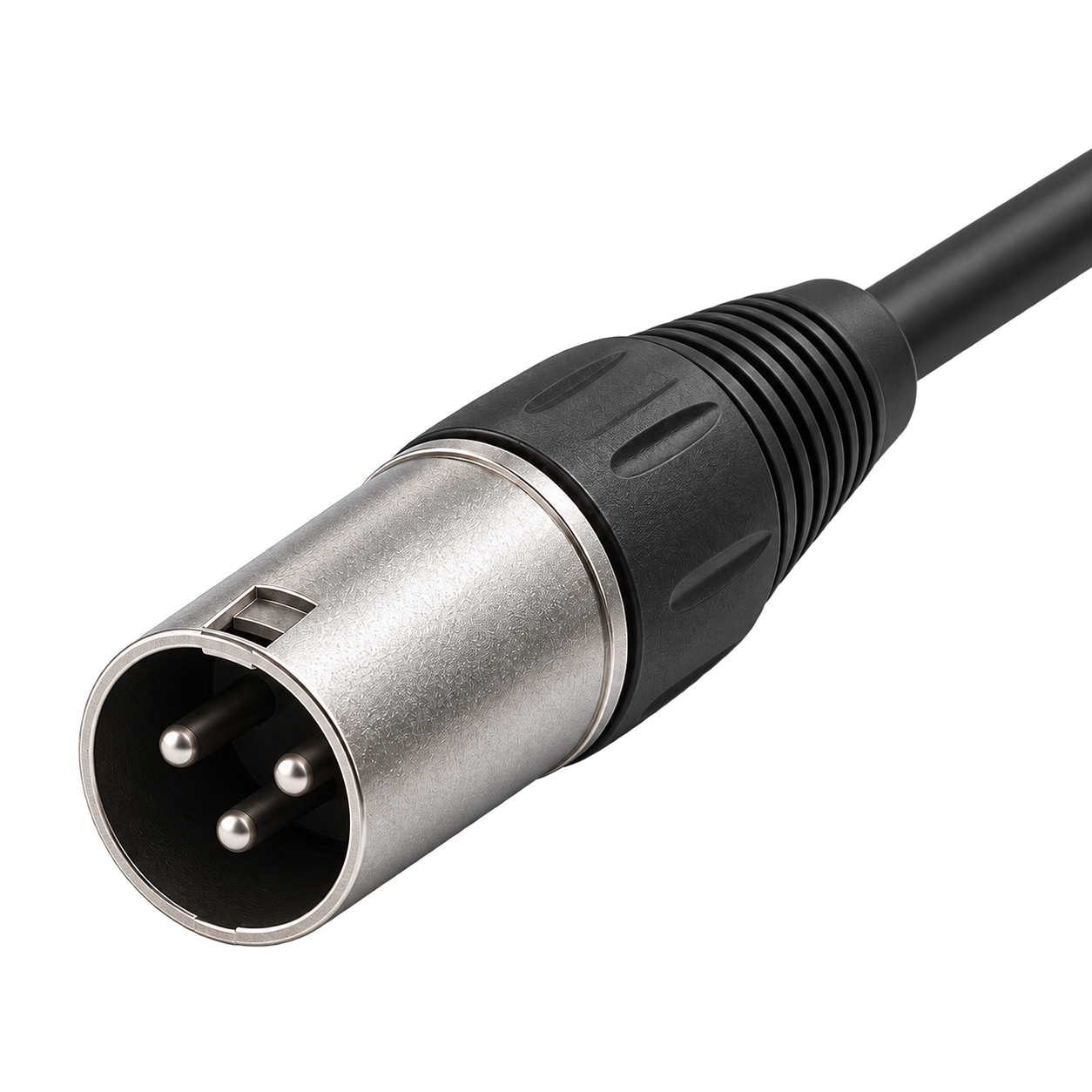
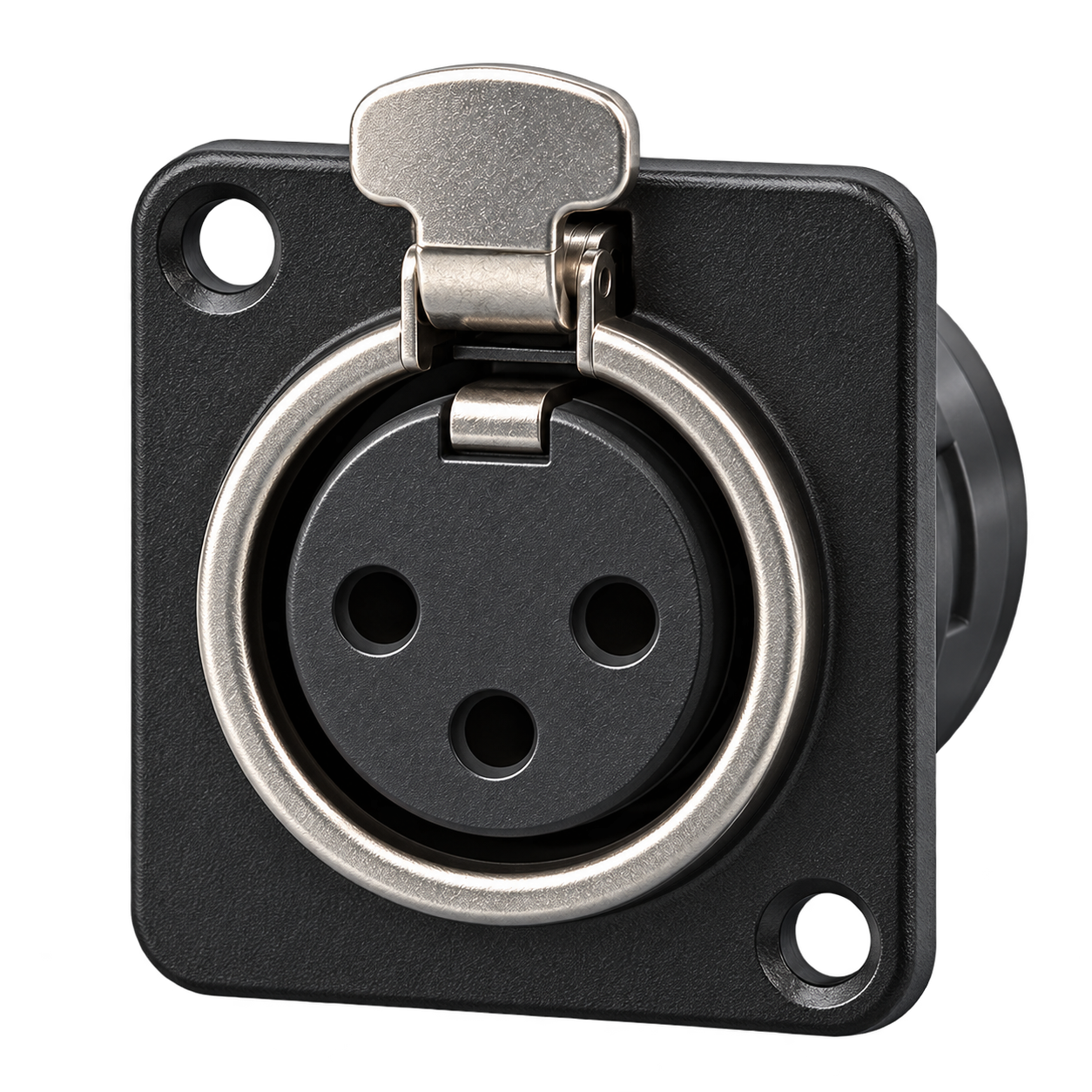
機器に「MIC IN」と書かれていればマイク入力、「LINE OUT」ならライン音声の出力です。同じXLRでも受け取る音と送り出す音の接続があるので、端子の近くの文字も見てみましょう。
マイクの音を、離れた機器へ送る
会議室で、話す人のそばにマイクを置き、離れた場所のミキサーへつなぐ。そのような場面で使われるのが、3ピンのXLRによるバランス接続です。
バランス接続は、ケーブルに入り込むノイズの影響を抑えて音声を送る方式です。マイク、ミキサーなどの機器とケーブルがこの方式に対応していることで、その働きを利用できます。
| 見る項目 | 接続先と合わせる内容 |
|---|---|
| 機器の入出力 | マイク入力、ライン入力、ライン出力のどれに使うか |
| 端子と配線 | ピン数、オス・メス、バランス接続への対応、結線 |
| マイクへの給電 | ファンタム電源を使うマイクか、接続機器がその給電に対応するか |
例えば、電源が必要なマイクを使う場合は、音を受け取るだけでなく、そのマイクに必要な電源を供給できる機器を組み合わせます。
マイク・ミキサー・スピーカーでの使用例
有線マイクをミキサーへつなぐ場合は、マイクの音声出力から、適合するXLRケーブルでミキサーのマイク入力へつなぎます。ワイヤレスマイクの受信機、ミキサーの出力、業務用のスピーカーなどにもXLR端子が使われます。
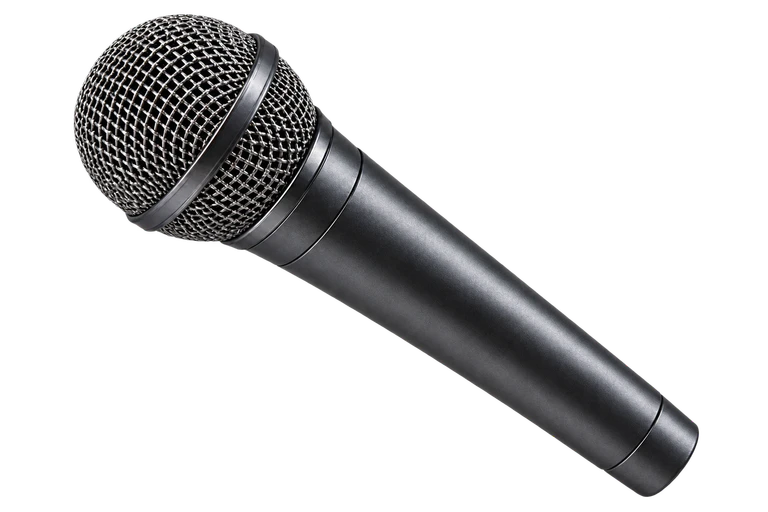 マイク対応する音声出力XLRケーブル適合する3ピン接続の例
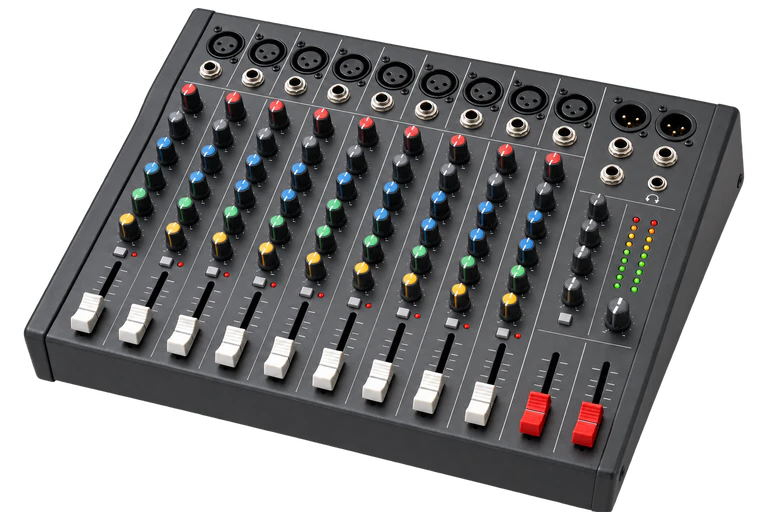 ミキサーマイク入力
USBしかないパソコンでXLRマイクを使うときは、マイク入力を持つオーディオインターフェースなどを間に入れる方法があります。この機器がマイクの信号を受け取り、パソコンで扱えるデータへ変換します。マイクが電源を必要とする場合は、その給電への対応も合わせて選んでください。
XLRに関するよくある質問
ファンタム電源は、常に入れてよい?
ファンタム電源は、電源を必要とする対応マイクへ、音声ケーブルを通して給電する機能です。マイクの説明書で必要な給電方式を調べ、接続機器がその方式に対応しているときに使ってください。
接続を変える際は、音量を下げてミュートし、ファンタム電源を切ってから抜き差しします。電源を切った後の待ち時間なども、機器の指定手順に従ってください。
XLRをミニプラグへ変えれば、PCでそのまま使える?
パソコンへマイクの声を取り込むには、マイクの信号の大きさ、配線、給電が、入力側の仕様に合うことが必要です。端子の形を変えるだけのアダプターより、使うマイクとパソコンに対応した音声入力機器を調べると、必要な構成を見つけやすくなります。
ロックされて抜けないときは?
ロック解除部があるタイプは、その部分を操作してからコネクター本体を持って外してください。ケーブルだけを強く引かず、機器の説明書にある外し方を確かめましょう。