
オフィスでは、離れた場所にある複合機へ印刷したり、共有フォルダーに資料を保存したり、インターネットへ接続したりと、さまざまな場面でネットワークが使われています。こうした機器をLANケーブルでつなぐネットワークが「有線LAN」です。
この記事では、有線LANの基本的な仕組みから、スイッチやルーターの役割、壁のLAN口から先の配線、通信速度の違いまで紹介します。
有線LANとは?
LANは「Local Area Network(ローカルエリアネットワーク)」の略称で、オフィスや家庭、建物内などの限られた範囲で機器同士を接続するネットワークです。そのうち、LANケーブルなどを使って機器を接続するものを「有線LAN」と呼びます。代表的な通信規格がEthernet(イーサネット)です。
Ethernetは、機器同士がデータを送受信するための通信規格で、IEEE 802.3として標準化されています。パソコンや複合機、スイッチなどの多くのネットワーク機器で使われています。
有線LANとWi-Fiの違い
有線LANとWi-Fiは、どちらも機器をネットワークへ接続するための方法です。
| 比較項目 | 有線LAN | Wi-Fi(無線LAN) |
|---|---|---|
| 接続方法 | LANケーブルなどで接続 | 電波で接続 |
| 主な利用場所 | 固定席のPC、複合機、サーバーなど | ノートPC、スマートフォン、タブレットなど |
| 特徴 | 電波干渉の影響を受けにくい | ケーブルをつながずに移動して使える |
有線LANは、固定席のパソコンや複合機など、設置場所が決まっている機器の接続に適しています。
一方、Wi-Fiは持ち運んで使う機器に便利です。有線LANとWi-Fiを同じ社内ネットワークにつなぎ、どちらからでも共有プリンターを使える構成もあります。
有線LANでデータが届く仕組み
パソコンからネットワーク上の機器へデータを送るときは、LANケーブルやスイッチなどを通って、目的の機器へ届けられます。例えば、パソコンから複合機へ印刷する場合と、インターネット上のWebサイトを見る場合では、データが通る経路が異なります。
スイッチの役割:社内の機器同士をつなぐ
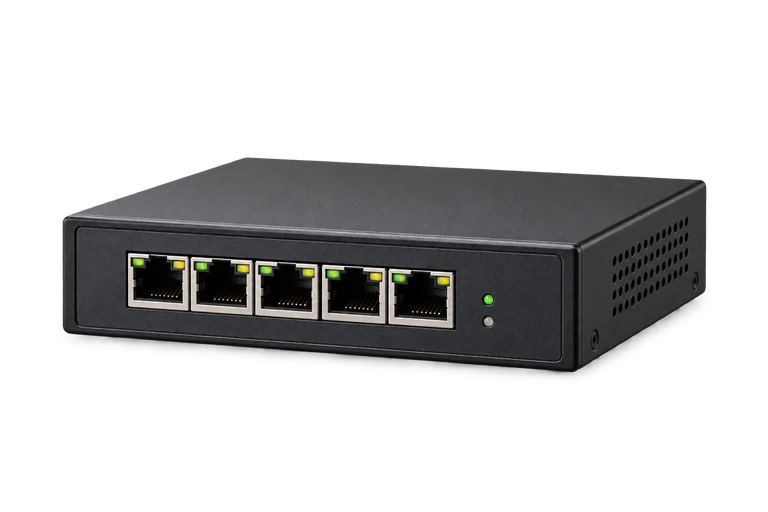
スイッチ(スイッチングハブ)は、パソコンや複合機、共有ストレージなどをネットワークにつなぐ機器です。複数のLANポートを備えており、接続された機器の情報を基に、データを届けるべき接続先へ転送します。例えば、同じLANにつながっている複合機へ印刷する場合、データは次のように送られます。
パソコン → スイッチ → 複合機
共有ストレージへ資料を保存するときは、最後の接続先が複合機から共有ストレージへ変わります。
社内LANにつながる機器の例
| パソコン | 複合機 | 共有ストレージ |
|---|---|---|
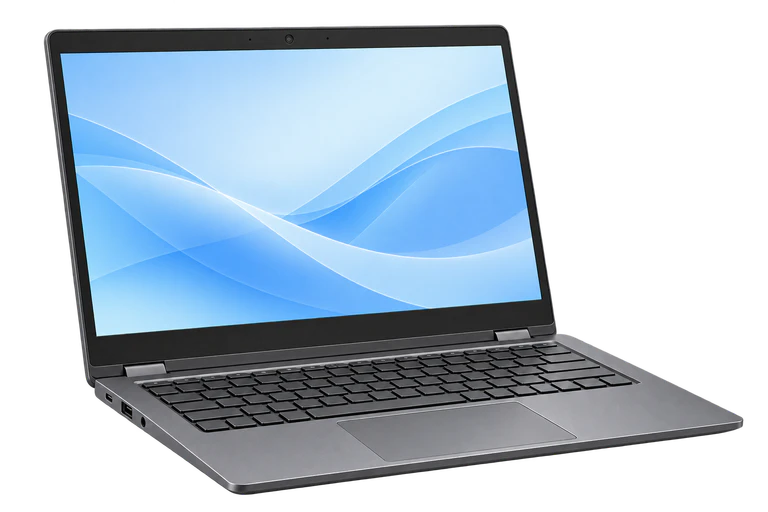 | 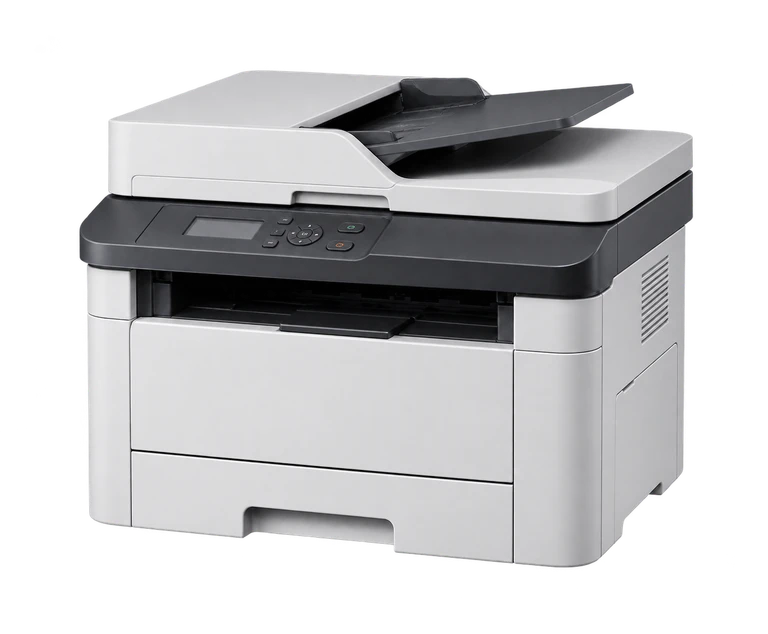 | 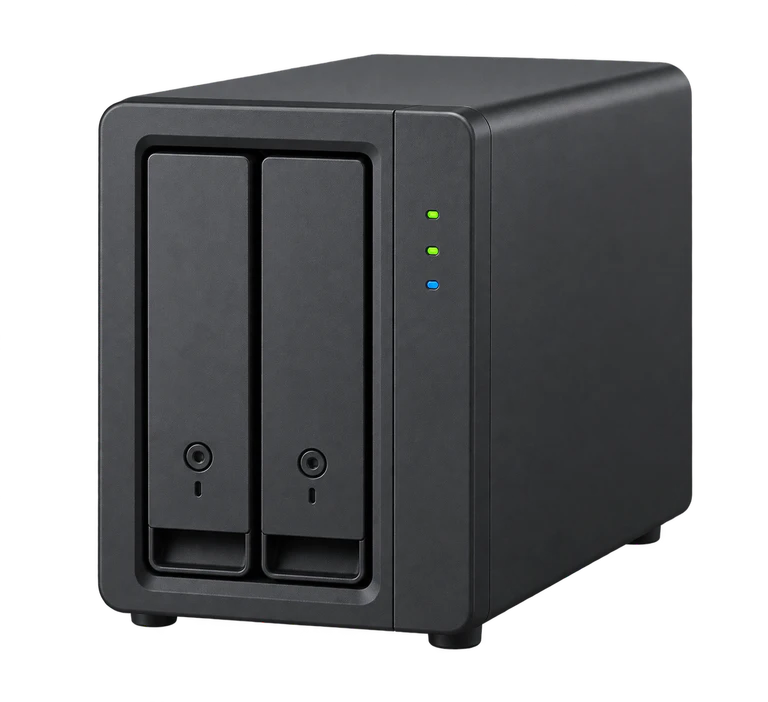 |
これらの機器は、それぞれLANケーブルなどを通じてスイッチへ接続されます。
社内の機器をつなぐスイッチ
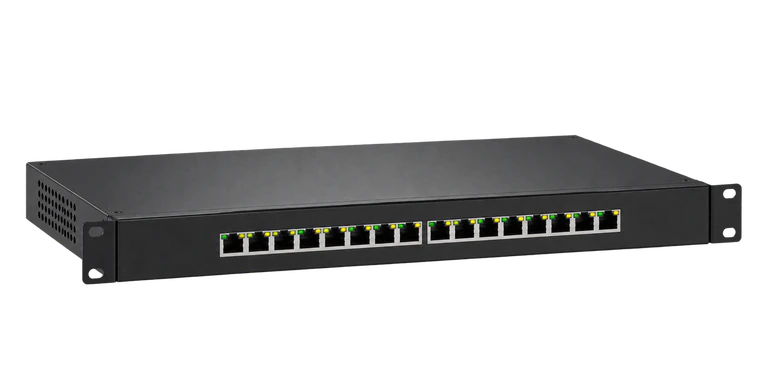
このように、同じ社内LAN内にある機器同士の通信は、インターネットを経由せずに行える構成があります。
そのため、インターネット回線に障害が発生しても、社内の複合機への印刷や共有ストレージへのアクセスは引き続き利用できる場合があります。
なお、社内でネットワークが分けられている場合は、機器同士の通信にもルーターなどが使われます。また、共有機器の利用には、ネットワークの接続だけでなく、必要な設定やアクセス権も関係します。
ルーターの役割:異なるネットワークをつなぐ
スイッチが同じLAN内の機器をつなぐのに対し、ルーターは異なるネットワーク同士を接続する機器です。社内LANからインターネットへ接続する場合は、ルーターなどを通して外部のネットワークへデータを送ります。
異なるネットワークをつなぐルーター
例えば、パソコンでWebサイトを開く場合の通信経路は、次のようになります。
パソコン → スイッチ → ルーター → インターネット回線 → Webサイト
ルーターは、送信先のIPアドレスなどの情報を基に、データを次のネットワークへ転送します。家庭用ルーターなどにはスイッチやWi-Fiの機能を内蔵した製品もありますが、ネットワークをつなぐ役割と、同じLAN内の機器を接続する役割は異なります。
社内LANとインターネットの違い
ここまでの仕組みを整理すると、次のようになります。
| 利用する機能 | 主な通信経路 |
|---|---|
| 同じLAN内の複合機へ印刷する | パソコン → スイッチ → 複合機 |
| 同じLAN内の共有ストレージへ保存する | パソコン → スイッチ → 共有ストレージ |
| 外部のWebサイトを見る | パソコン → スイッチ → ルーター → インターネット |
| オンライン会議を利用する | パソコン → 社内ネットワーク → インターネット → 会議サービス |
社内LANの機器が使えるのに外部のWebサイトだけ開けない場合は、ルーターやインターネット回線など、社外との接続部分に問題がある可能性があります。
一方、インターネットは使えるのに社内の共有フォルダーだけ開けない場合は、保存先の機器や社内ネットワークの設定、アクセス権などが関係している可能性があります。このように、どの通信ができて、どの通信ができないのかを区別すると、原因を調べる範囲を絞り込みやすくなります。
パソコンからスイッチまでの配線
オフィスのパソコンを壁のLAN口へ接続すると、その先はどこにつながっているのでしょうか。建物内にLAN配線が整備されているオフィスでは、壁や床の中にケーブルが通っており、配線をまとめた場所にスイッチが設置されています。
情報コンセント・パッチパネル・スイッチの役割
一般的なオフィスの配線例を見てみましょう。
① パソコン:ネットワークを利用する機器
机の上にあるパソコンから、手元のLANケーブルを壁のLAN口へつなぎます。
② 情報コンセント:壁や床にあるLANの接続口
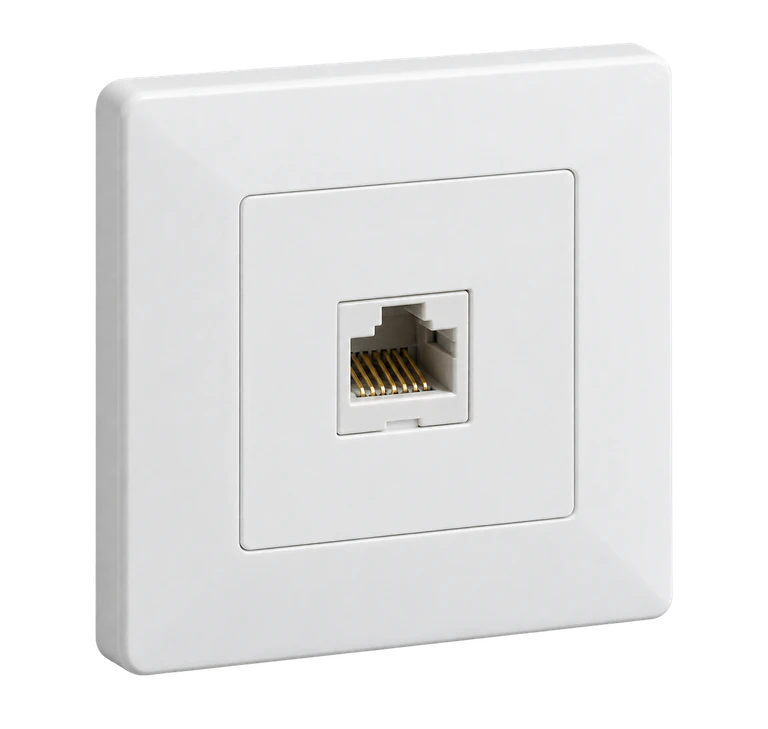
情報コンセントは、壁や床に取り付けられたLANの差込口です。この奥には、建物内を通るLANケーブルが接続されています。
③ パッチパネル:建物内の配線をまとめる接続盤
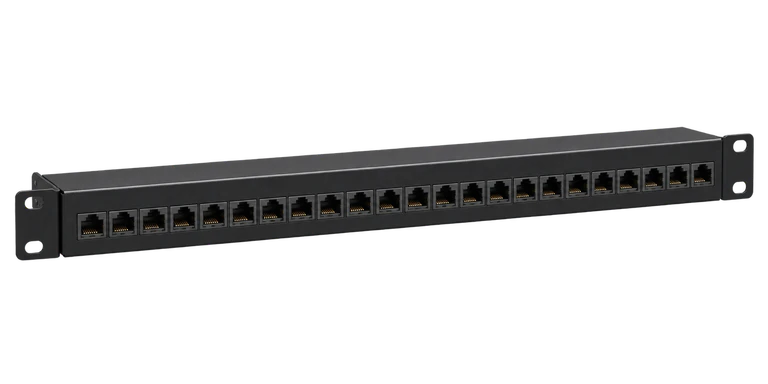
パッチパネルは、各部屋や各席から集まったLANケーブルをまとめるための接続盤です。
壁のLAN口とパッチパネルの接続口が対応しており、ラック側の短いLANケーブルを使ってスイッチへ接続します。
④ スイッチ:複数の機器をネットワークへ接続する装置
スイッチは、パッチパネルなどから接続された複数の機器を、同じネットワークで通信できるようにする装置です。
ここまでの配線をつなげると、次のようになります。
パソコン → 手元のLANケーブル → 情報コンセント → 壁・床内の固定配線 → パッチパネル → ラック側のLANケーブル → スイッチ
情報コンセントとパッチパネルは、ケーブル同士をつなぐ接続点です。スイッチのようにデータを振り分ける機能はありません。小規模なオフィスなどでは、壁のLAN口やパッチパネルを経由せず、パソコンからスイッチへ直接LANケーブルを接続する構成もあります。
また、壁にLAN口があっても、ラック側でスイッチへ接続されていなければ、ネットワークは利用できません。壁のLAN口で接続できない場合は、差込口に付いている番号やラベルを確認し、ネットワークの担当者へ伝えてください。共用ラック内の配線は、接続先を確かめずに変更しないようにしましょう。
有線LANの通信速度は何で決まる?
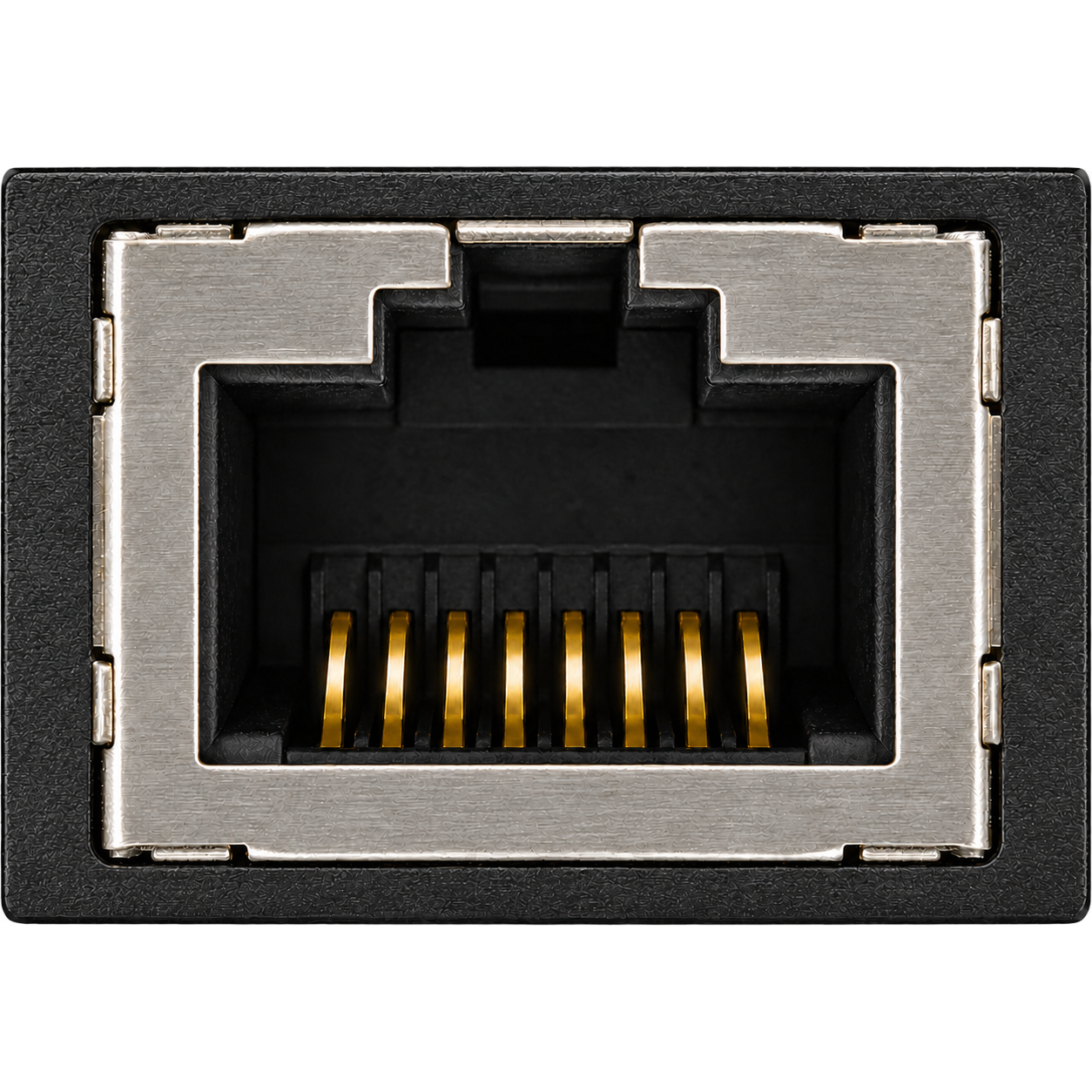
有線LANには、100Mbps、1Gbps、2.5Gbps、10Gbpsなど、複数の通信速度があります。同じ形状のLAN端子を使っていても、機器によって対応する速度は異なります。
Ethernetの通信規格と速度
オフィスで使用される代表的な有線LANの通信方式は、次のとおりです。
LANポートの形状例
| 通信規格 | 規格上の通信速度 |
|---|---|
| 100BASE-TX | 100Mbps |
| 1000BASE-T | 1Gbps |
| 2.5GBASE-T | 2.5Gbps |
| 5GBASE-T | 5Gbps |
| 10GBASE-T | 10Gbps |
MbpsやGbpsは、1秒間に送るデータ量をビットで表した単位です。1Gbpsは1,000Mbpsに相当します。例えば、1Gbps対応のパソコンと1Gbps対応のスイッチを接続すると、配線が対応していれば1Gbpsで通信できます。
同じように、2.5Gbpsや10Gbpsを利用するには、パソコン、スイッチ、LANケーブルなどがその通信方式に対応している必要があります。
通信速度は接続する機器同士で決まる
LANケーブルで機器同士を接続すると、対応するEthernet機器は、双方が利用できる通信方式を調べて接続速度などを決めます。この仕組みを「オートネゴシエーション」と呼びます。例えば、2.5Gbpsと1Gbpsに対応するパソコンを、最大1Gbpsのスイッチへ接続した場合、配線などの条件がそろっていれば1Gbpsで通信します。そのため、パソコンだけを2.5Gbps対応製品へ交換しても、接続先のスイッチが1Gbpsまでなら、その区間の通信速度は1Gbpsのままです。
また、LANケーブルにもCat5e・Cat6・Cat6Aなどの性能区分があります。これを「カテゴリ」と呼びます。「1000BASE-T」は通信方式、「1Gbps」は通信速度、「Cat6A」はケーブルや接続部の配線性能を表しています。
カテゴリごとの通信速度や対応距離については、「LANケーブルのカテゴリの違い」で詳しく紹介しています。
リンク速度と実際の通信速度は違う
パソコンのネットワーク設定で表示される「リンク速度」は、直接接続しているスイッチなどとの間で成立している通信速度です。例えば、パソコンに「1.0Gbps」と表示されていても、共有ストレージへのファイル転送やインターネット通信が、常にその速度で行われるわけではありません。
社内の共有ストレージへデータを送る場合は、途中のネットワーク機器や保存先の読み書き性能が影響します。インターネットを利用する場合は、それらに加えてインターネット回線の速度や混雑、接続先のサービスの状態も影響します。同じ「通信が遅い」という症状でも、社内のファイル転送と外部のWebサイトでは調べる場所が変わります。
接続できない場合や通信が遅い場合の具体的な確認方法は、「有線LANがつながらない・遅いとき」で紹介しています。