
USB-Cとは?
USB-C(USB Type-C)は、上下どちら向きでも挿せる、小さなUSB端子です。パソコンやスマートフォン、モニター、充電器などで使われています。
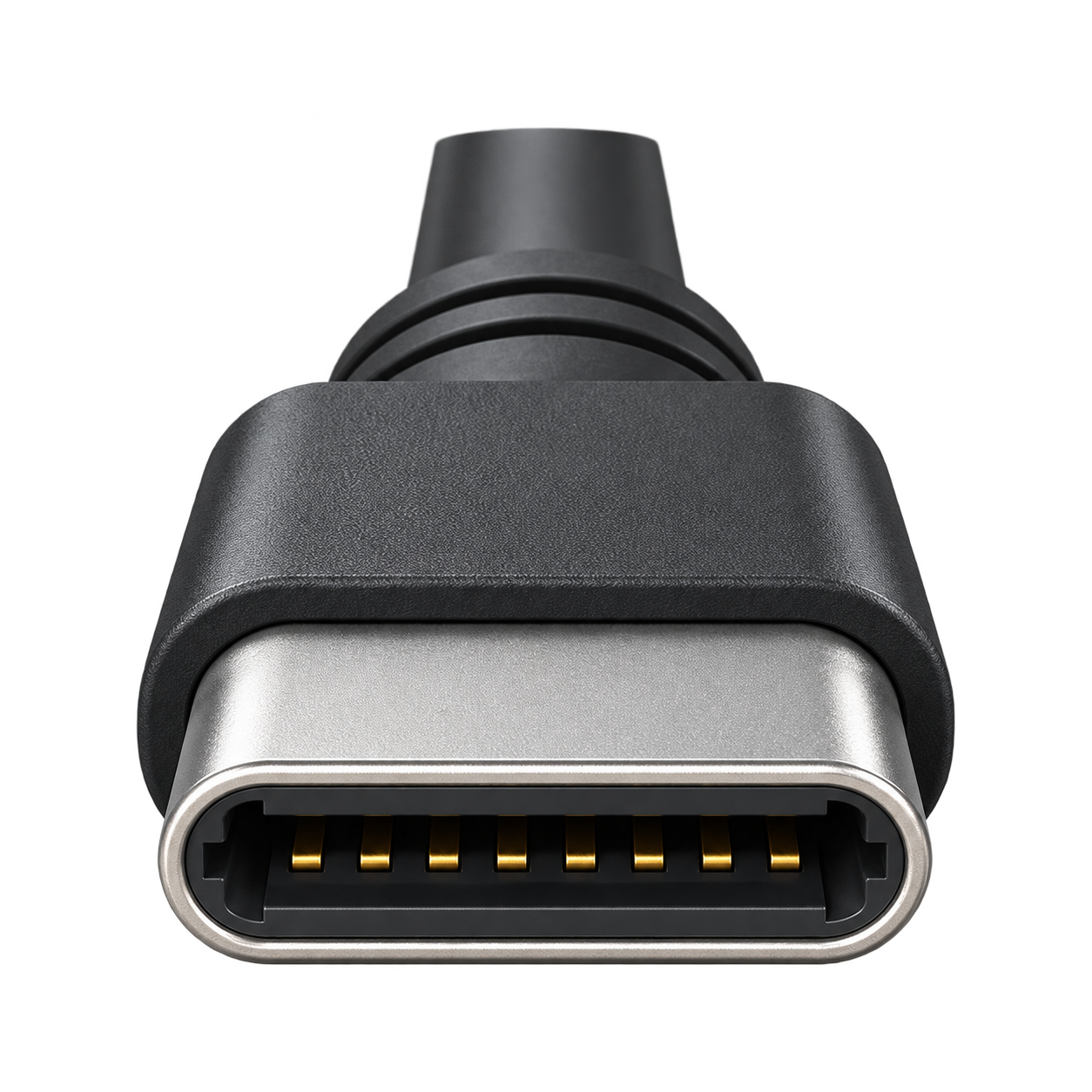
- 外形
- 角が丸い横長の形
- 挿す向き
- 上下どちら向きでも挿せる
- 呼び方
- USB-C / USB Type-C
外形は角が丸い横長の形で、USB-Aのように上下をそろえて差し込む必要がありません。データ転送、充電、映像、音声などに使えますが、どの機能を使えるかは機器とケーブルによって異なります。
USB-Cのメリット
向きを気にせず挿せる
上下どちら向きでも挿せるので、ケーブルを裏返して挿し直す手間が省けます。ノートPCやスマートフォンなど、持ち運ぶたびに抜き差しする機器でも扱いやすい形です。
上下どちら向きでも挿せるので、ケーブルを裏返して挿し直す手間が省けます。ノートPCやスマートフォンなど、持ち運ぶたびに抜き差しする機器でも扱いやすい形です。
パソコンと周辺機器の両方がUSB-Cなら、両端が同じ形のケーブルを使えます。外出先でも1本を兼用したいときは、充電だけでなく、ファイル転送やモニター接続など、普段使う機能にも対応したケーブルを選んでおくと便利です。
ノートPCを会議に持ち出すとき、モニター用と充電用のケーブルをそれぞれ外していませんか? USB-C対応のモニターには、映像接続と充電を1本のケーブルで済ませられる製品があります。
両端をUSB-Cでそろえられる
パソコンと周辺機器の両方がUSB-Cなら、両端が同じ形のケーブルを使えます。外出先でも1本を兼用したいときは、充電だけでなく、ファイル転送やモニター接続など、普段使う機能にも対応したケーブルを選んでおくと便利です。
映像と充電をまとめられる
ノートPCを会議に持ち出すとき、モニター用と充電用のケーブルをそれぞれ外していませんか? USB-C対応のモニターには、映像接続と充電を1本のケーブルで済ませられる製品があります。
パソコンとケーブルも映像・充電に対応し、モニターからパソコンに必要な電力を送れる組み合わせなら、席に戻ってケーブルを1本つなぐだけで、画面を映しながら充電できます。
USB-Cが使われている機器
USB-Cは、モニターへ画面を映す、ヘッドセットで会議に参加する、SSDへファイルを保存するといった場面で使われます。それぞれの接続で、ケーブルを通るものを見てみましょう。
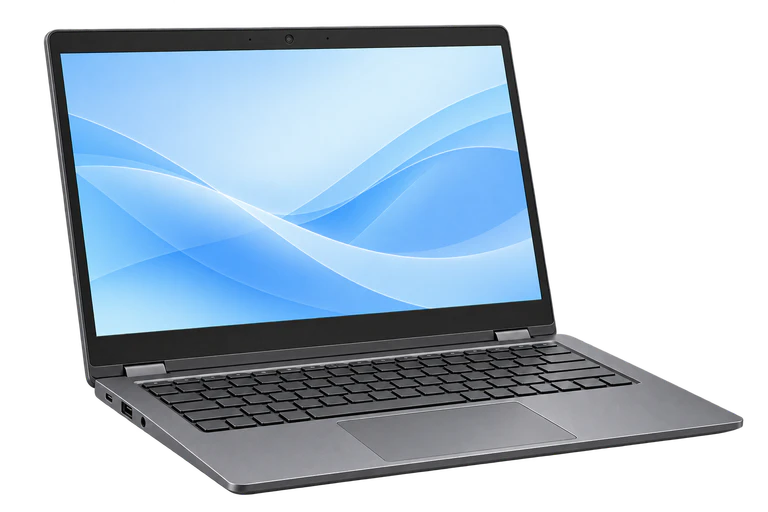 パソコン映像・音声映像出力 → 映像入力
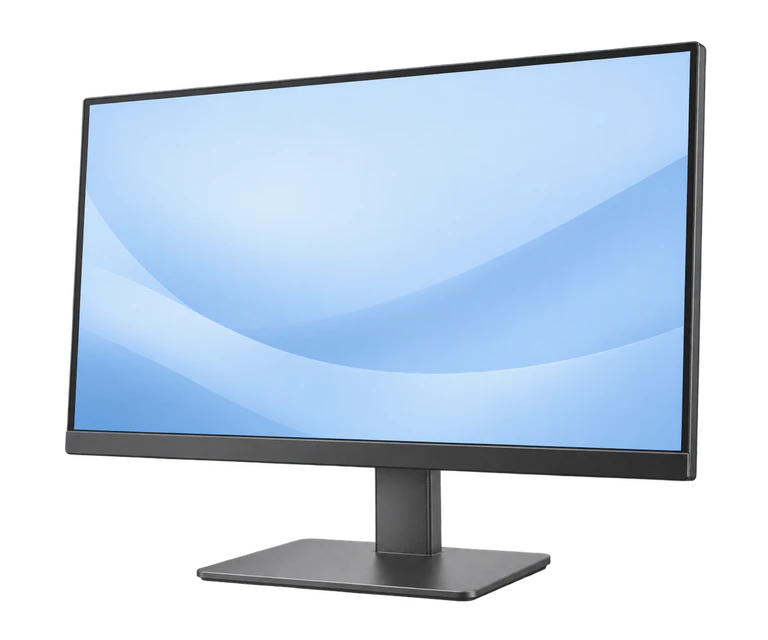 モニター
モニターUSB-Cで映像を送る代表的な方式が「DisplayPort Alt Mode」です。パソコンの映像出力、モニターの映像入力、ケーブルがこの方式に対応し、表示したい解像度・Hzを扱える組み合わせで使えます。
パソコンがUSB-Cからの充電に対応し、モニターから必要な電力を送れる場合は、映像と一緒に充電もできます。モニターはコンセントへつないでおき、そこから受けた電力をパソコンへ送ります。映像はパソコンからモニターへ、電力はモニターからパソコンへと、それぞれ逆向きに流れる仕組みです。
USB-Cに関するよくある質問
充電はできるのに、モニターに映らないのは?
USB-Cからモニターへ映像を送るには、パソコン側にも映像を出力する機能が必要です。仕様表のUSB-Cの欄に「映像出力」「DisplayPort Alt Mode」などの記載があるか見てみましょう。モニター側の入力とケーブルも、その映像方式に対応させます。HDMIへ変換してつなぐ場合は、パソコンの映像出力をHDMIへ変換できるアダプターを使ってください。
大きなW数のケーブルなら、データ転送も速い?
Wは給電できる電力、Gbpsはデータを送る速さを表します。例えば、240Wの給電に対応していても、通信はUSB 2.0の最大480Mbpsというケーブルがあります。充電用ならW数などの電源条件を、SSDへの高速転送にも使うなら通信方式とGbpsを見ておきましょう。
USB-Aの機器もつなげられる?
USB-Aの差込口を備えたハブやアダプターを、パソコンのUSB-Cへつなぐ方法があります。周辺機器のケーブルを交換できる場合は、パソコン側がUSB-C、機器側がUSB-Bなどの対応ケーブルを使う方法もあります。使用する機器と、その用途に対応する製品を選んでください。
USB-CとThunderboltは同じもの?
USB-Cは端子の形、Thunderboltは接続技術の名前です。Thunderbolt 3・4・5はUSB-Cの形を使います。Thunderboltの機能を使うときは、パソコンのポートとケーブルにも、その機器で使うThunderboltへの対応が必要です。
ケーブルは、どの表示を見て選べばよい?
ファイルを移すなら「通信方式・転送速度」、充電するなら「USB PD・対応電力」、モニターにつなぐなら「映像対応・解像度・Hz」を見てみましょう。充電と映像接続を兼用するなど、使いたい機能が複数ある場合は、それぞれに対応したケーブルを選んでください。
USB全体の速度の違いは、「USB規格とは?」の転送速度で紹介しています。