
HDMI(High-Definition Multimedia Interface)は、映像と音声を1本のケーブルで送る接続規格です。パソコンの資料を会議室の大きな画面へ映したり、動画をテレビで再生したりするときに使われます。
HDMIでできること
パソコンのHDMI出力と、モニターのHDMI入力をケーブルでつなぐと、資料や動画を大きな画面へ映せます。映像と一緒に音声も送れるので、スピーカーを備えた画面なら、動画の音もその画面から再生できます。
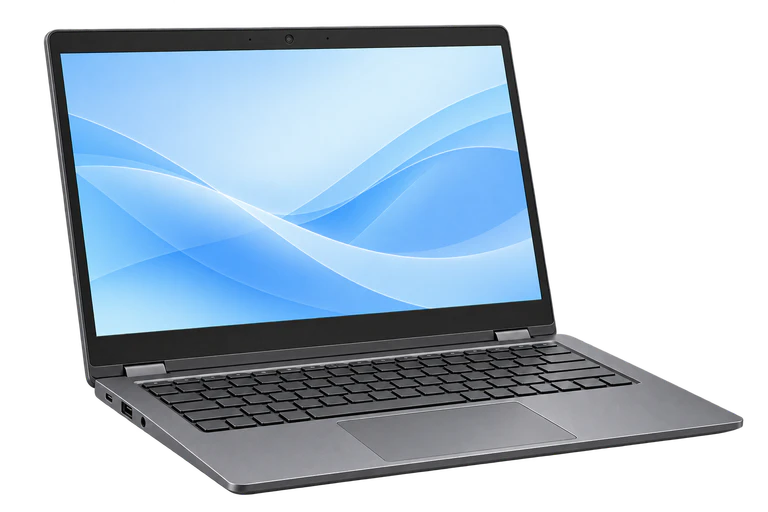 ノートPC
ノートPC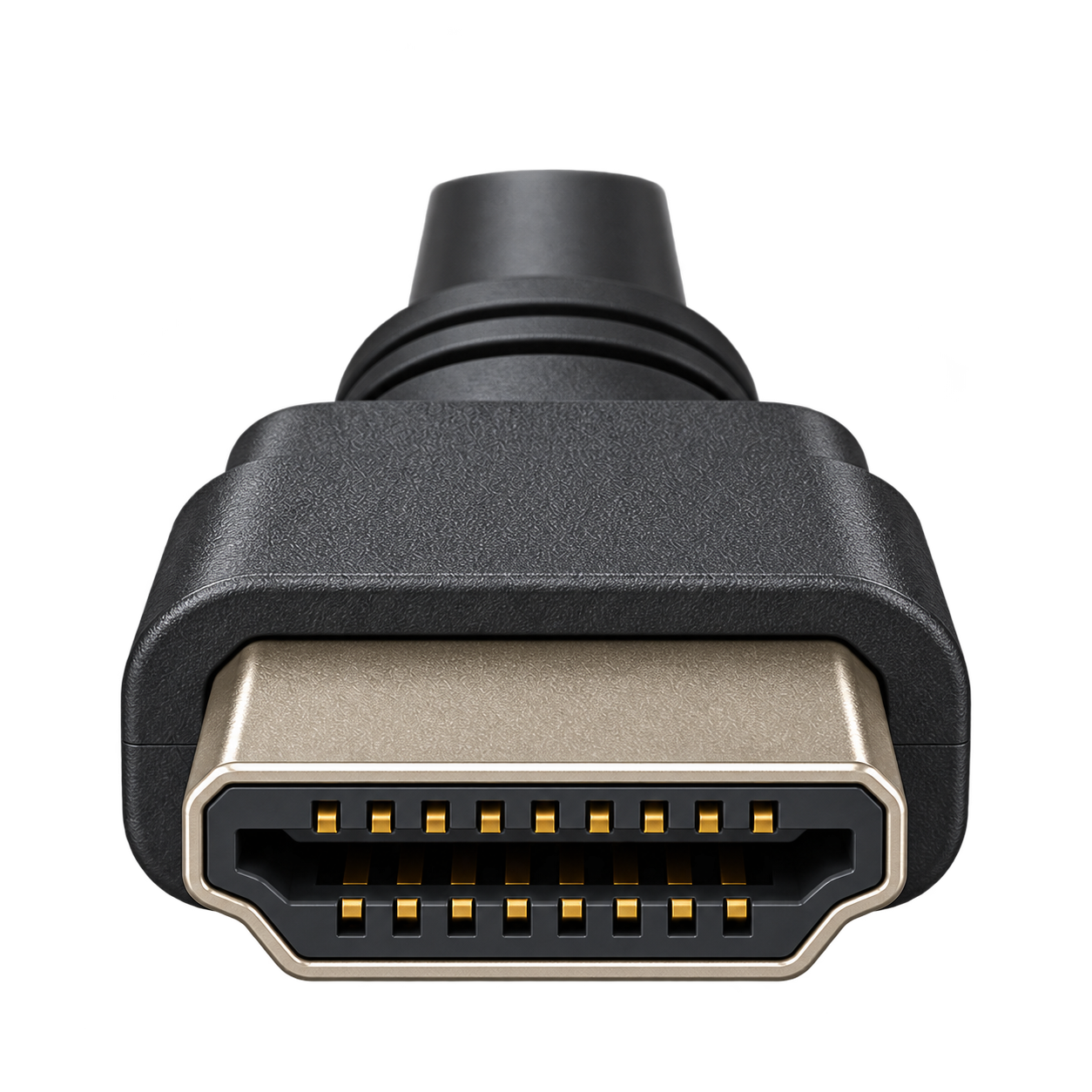 映像 + 音声PCの出力 → モニターの入力
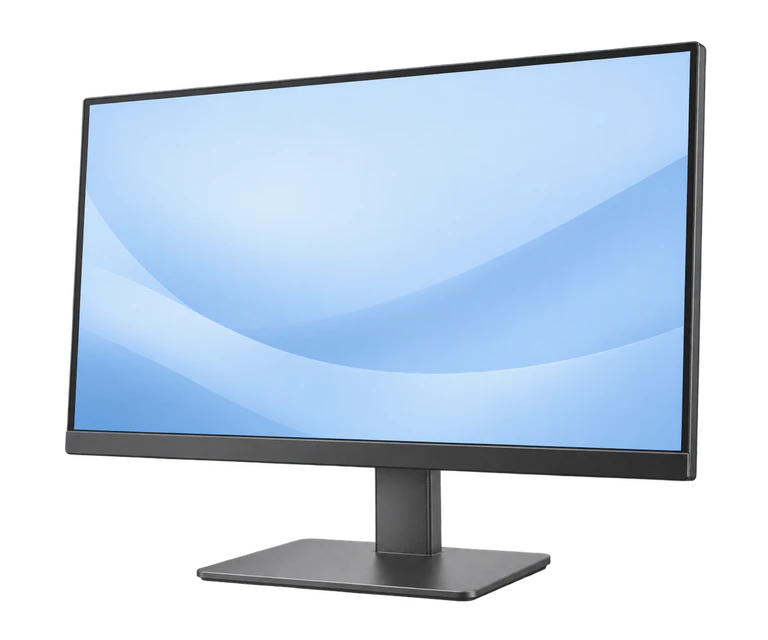 モニター
モニター画面にスピーカーがない場合は、別のスピーカーや、画面の音声出力機能などを使います。映像は出ているのにパソコン本体から音が聞こえるときは、パソコンの音声設定で、出力先を接続した画面へ切り替えてみましょう。
| 使い方 | つなぐ相手と条件 |
|---|---|
| 映像を映す | HDMI出力とHDMI入力を接続し、双方が使える解像度・Hzに設定する |
| 音声を送る | 音声を再生できるテレビ、モニター、音声機器へ送る |
| テレビの音をサウンドバーへ送る | テレビとサウンドバーのARC/eARC対応ポートを使う |
| ノートPCを充電する | HDMIはPC充電用の接続ではないため、別に電源を用意する |
標準・Mini・Microの3つの形
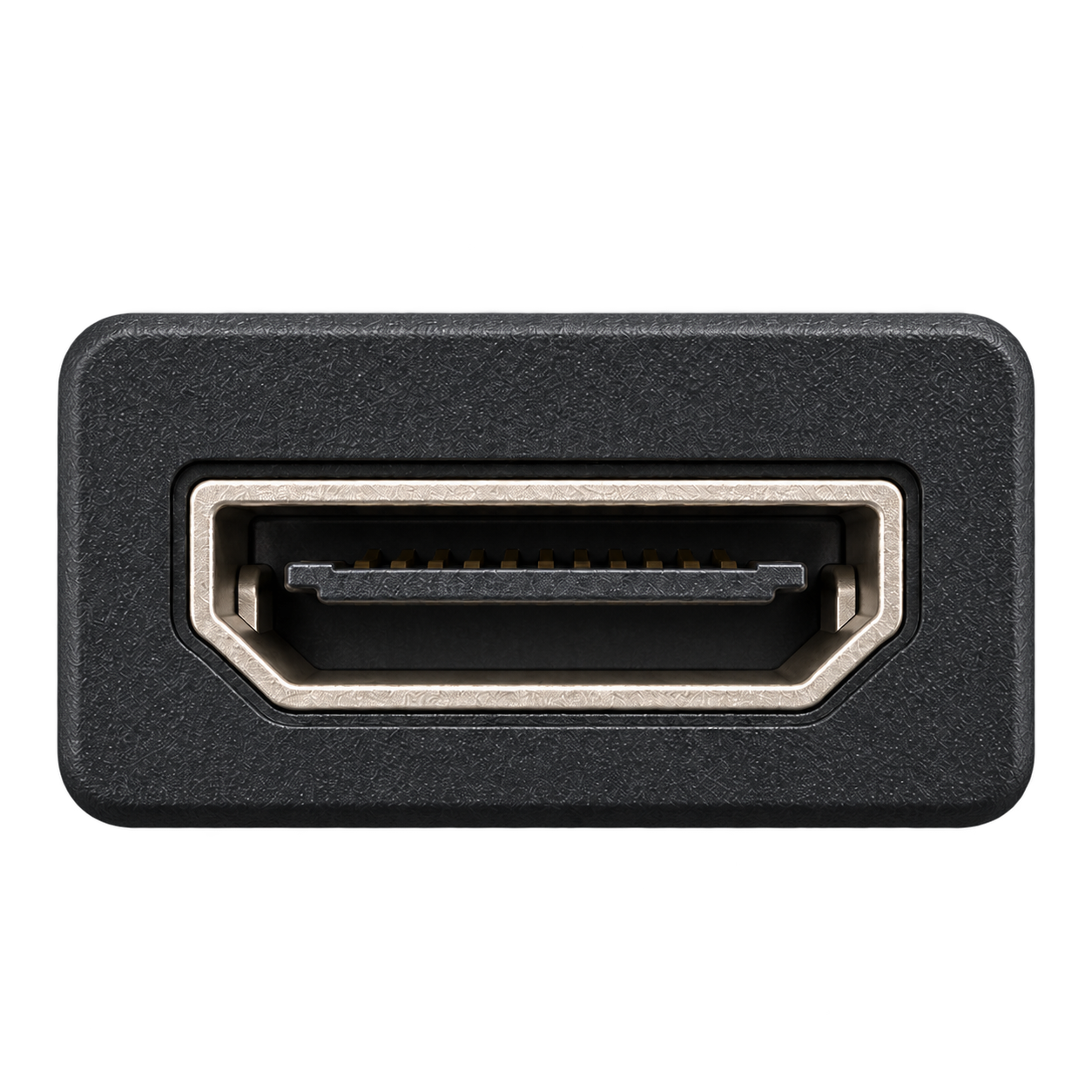
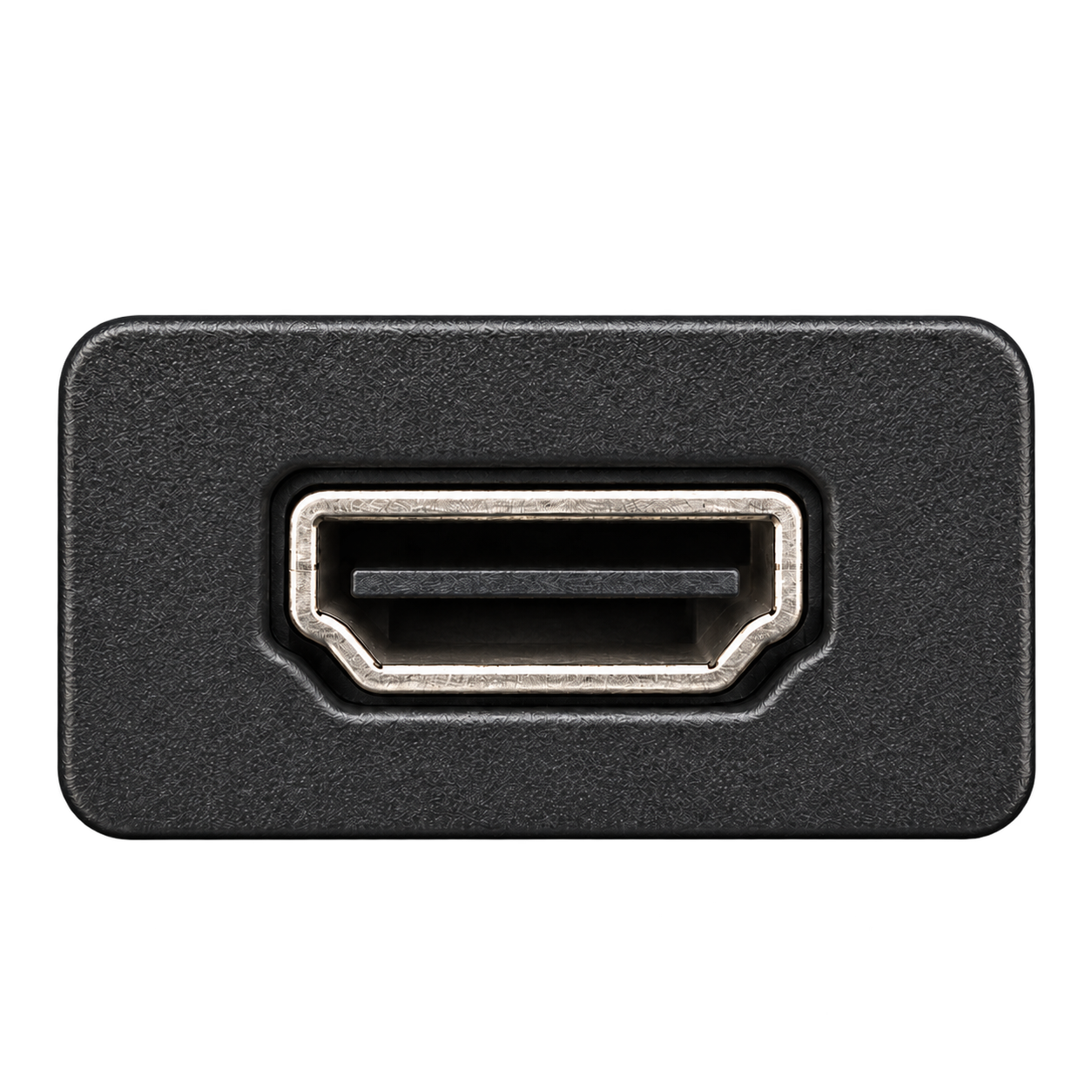
HDMIには、標準サイズのほかにMini HDMI、Micro HDMIがあります。パソコンやモニターでは標準サイズ、カメラなどの小型機器ではMiniやMicroを見かけます。
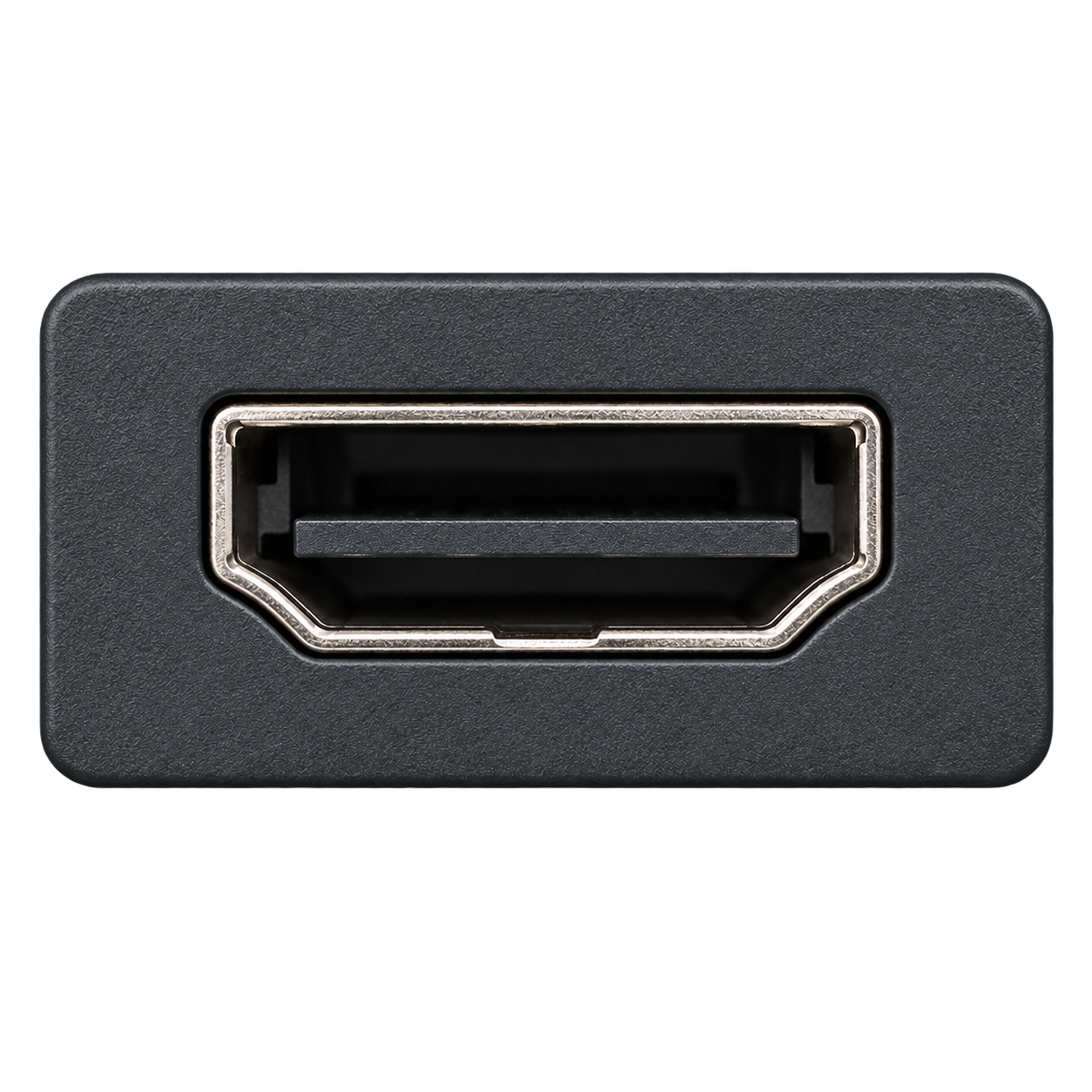 標準 HDMI
 Mini HDMI
 Micro HDMI
| 呼び方 | 形の区分 | 主な使用例 |
|---|---|---|
| 標準HDMI | Type A | パソコン、モニター、プロジェクター |
| Mini HDMI | Type C | 対応するカメラやビデオカメラ |
| Micro HDMI | Type D | 対応する小型カメラなど |
Type A・C・Dは端子の形を表します。商品説明にある「HDMI 2.1」「HDMI 2.2」は規格の世代を表すので、端子のサイズとは別の情報です。
HDMIのバージョンと、ケーブルの区分は別
ケーブルの商品説明には、「Premium High Speed」「Ultra High Speed」といった名前があります。これはケーブルの性能を表す区分です。例えば「HDMI 2.2」は接続規格のバージョン、「Ultra96 HDMI Cable」はケーブルの区分を指します。
| 比較項目 | ウルトラ96Ultra96 HDMI Cable | ウルトラ ハイスピードUltra High Speed HDMI Cable | プレミアム ハイスピードPremium High Speed HDMI Cable | ハイスピードHigh Speed HDMI Cable | スタンダードStandard HDMI Cable |
|---|---|---|---|---|---|
| 最大伝送帯域 | 96 Gbps | 48 Gbps | 18 Gbps | 10.2 Gbps | —720p・1080i用途で確認 |
| 対応する 映像の例 | 8K / 60Hz 4K / 240Hz4:4:4・10/12bitの非圧縮伝送に対応 | 4K / 120Hz 8K / 60Hz色の形式・圧縮などの条件を確認 | 4K / 60HzHDRなどは機器と映像形式も確認 | 1080p(フルHD) 4K / 30Hz対応する出力・入力機器で利用 | 720p / 1080i従来の映像用途向け |
| 用途の目安 | 高解像度と高い更新回数を両立する対応機器向け | 高い更新回数の4K映像や、8K対応機器向け | 4Kモニター・会議室の4K画面など | フルHD画面や、4K / 30Hzで足りる用途 | 720p・1080iを使う既存機器 |
| 見分ける 手掛かり | Ultra96認証ラベル | Ultra High Speed認証ラベル | Premium認証ラベル | High Speed HDMI Cableの表示 | Standard HDMI Cableの表示 |
| ケーブル側の 形(例) | 標準 HDMI(Type A) | 標準 HDMI(Type A) | 標準 HDMI(Type A) | 標準 HDMI(Type A) | 標準 HDMI(Type A) |
| ケーブルの区分 | 最大伝送帯域 | 送れる映像の例 | 主な用途・見分ける表示 |
|---|---|---|---|
| Ultra96 HDMI Cable | 96Gbps | 8K・60Hz、4K・240Hz。4:4:4、10/12bitの非圧縮伝送に対応 | 高解像度・高リフレッシュレートの対応機器。Ultra96認証ラベル |
| Ultra High Speed HDMI Cable | 48Gbps | 4K・120Hz、8K・60Hz | 高リフレッシュレートの4Kや8K。Ultra High Speed認証ラベル |
| Premium High Speed HDMI Cable | 18Gbps | 4K・60Hz | 4Kモニターや会議室の4K画面。Premium認証ラベル |
| High Speed HDMI Cable | 10.2Gbps | フルHD、4K・30Hz | フルHDなどの映像接続。High Speed HDMI Cableの表示 |
| Standard HDMI Cable | 720p・1080iの用途で確認 | 720p、1080i | 既存機器の接続。Standard HDMI Cableの表示 |
表の映像を使うには、パソコンと画面も同じ映像形式に対応している必要があります。色の情報量や圧縮の有無によって必要な帯域が変わるため、4K・60Hzなどの表示に加え、HDRを使う場合はその対応も見ておきましょう。
ケーブルの性能が違っても、先端には同じ標準HDMIの形を使う製品があります。外形は差込口との照合に使い、性能は製品表示や認証ラベルから調べてください。
HDMIの簡単な歴史
HDMIは2002年に登場し、映像と音声を1本のケーブルにまとめる接続として広がりました。その後、4Kや8K、よりなめらかな動きの映像を扱うために性能が高まり、2025年にはHDMI 2.2が公開されました。
形・映像の条件・長さの順に選ぶ
HDMIケーブルを探すときは、つなぐ2台の端子の形と、画面で使う解像度・Hz、配線に必要な長さを見ておくと選びやすくなります。
出力側と画面側に合う端子を選ぶ
パソコンとモニターがどちらも標準HDMIなら、両端が標準HDMIのケーブルでつなげます。カメラ側がMini HDMIなら、Mini HDMIと標準HDMIを両端に持つケーブルなどを使います。変換アダプターを使うときは、パソコン側から画面側へ、という信号の向きも合わせてください。
解像度と、画面を更新する回数をそろえる
「4K・60Hz」の4Kは画面の細かさ、60Hzは1秒間に画面を60回更新することを表します。同じ4Kでも、30Hzと60Hzでは送る映像の量が変わります。パソコンとモニターを4K・60Hzで使うなら、ケーブルもその組み合わせに対応した製品を選びましょう。HDRなどを使う場合は、機器とケーブルがその映像形式に対応しているかも確認してください。
必要な長さで、使いたい映像を送れるものを選ぶ
机の下や壁沿いを通す場合は、パソコンと画面の直線距離より長いケーブルが必要になります。実際に通す経路を測り、その長さで、使いたい解像度・Hzに対応する製品を選んでください。
途中に切替器や壁の中継端子がある場合は、そこも映像が通ります。手元のケーブルだけでなく、中継機器も同じ映像形式を扱えることが必要です。共用の会議室設備では、機器の型番や配線を担当者と確認しておきましょう。
方向指定のあるアクティブケーブルは、Sourceをパソコンやカメラへ、Display/Sinkをモニターへつなぎます。製品に書かれた表示に合わせて接続してください。