
以前使っていたパソコンや業務機器には、今のパソコンであまり見かけない差込口が付いていることがあります。丸い端子、ピンが並んだ大きな端子、小さく平たい端子など、形はさまざまです。
端子の形とピンの並びを見て、近くにある文字を読んでみましょう。名前が分かると、その機器をつなぐためのケーブルや、説明書の接続方法を探せます。
端子の形から見つける
丸い6ピンのMini-DIN端子は、キーボードやマウスに使うPS/2などで見かけます。左右にねじ止めがあるD字形の端子は、シリアル接続やパラレル接続などに使われます。
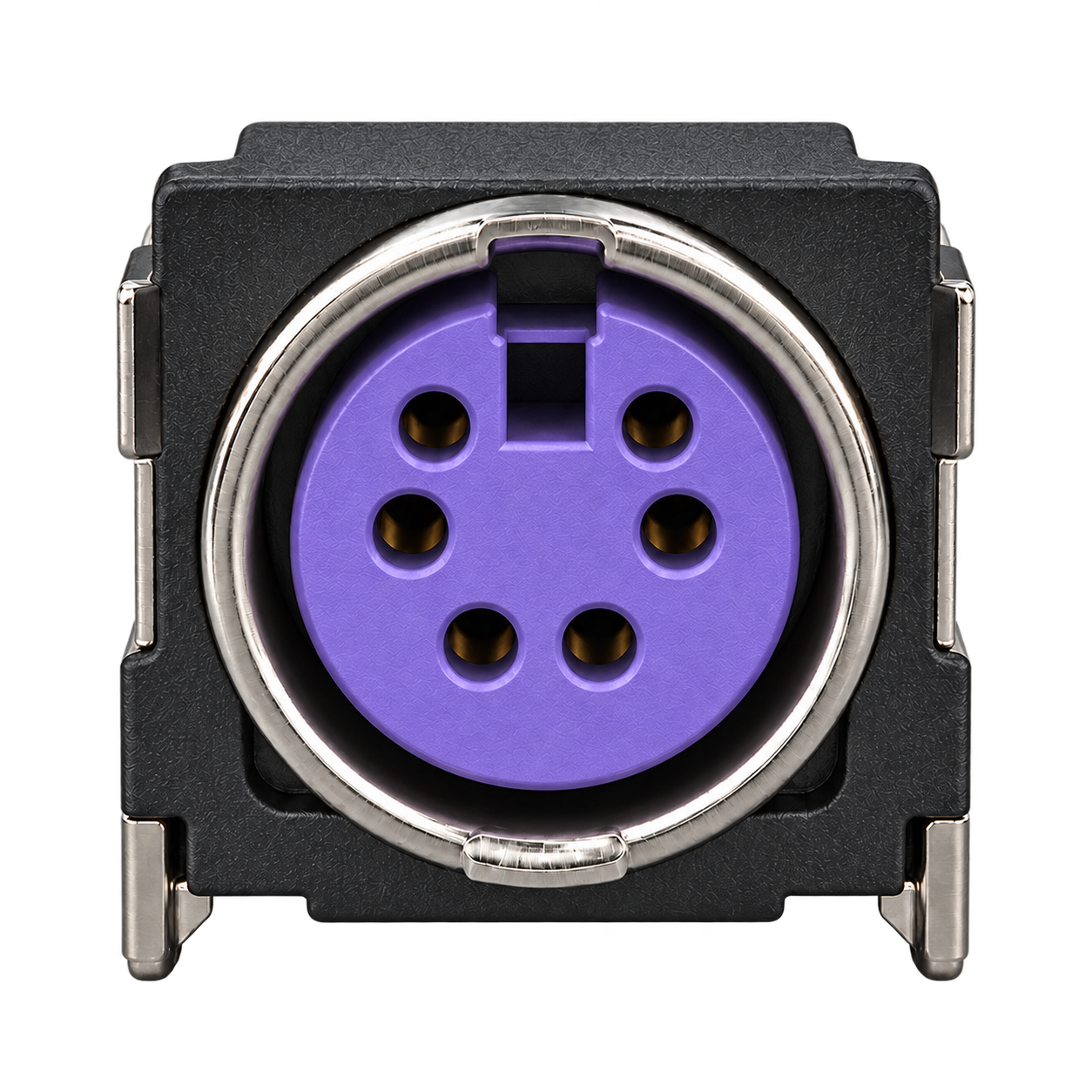
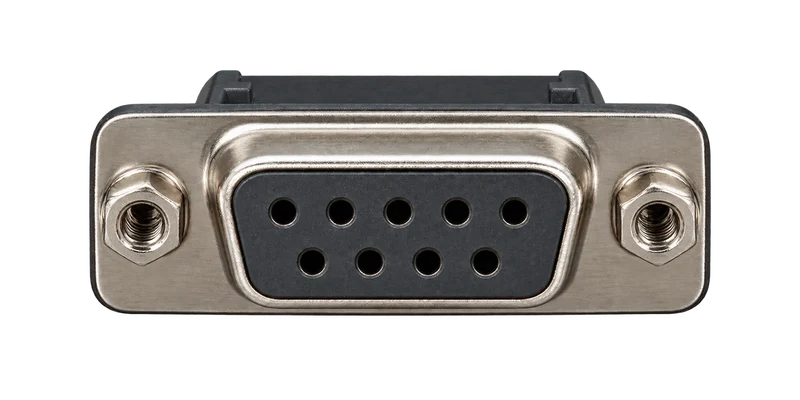
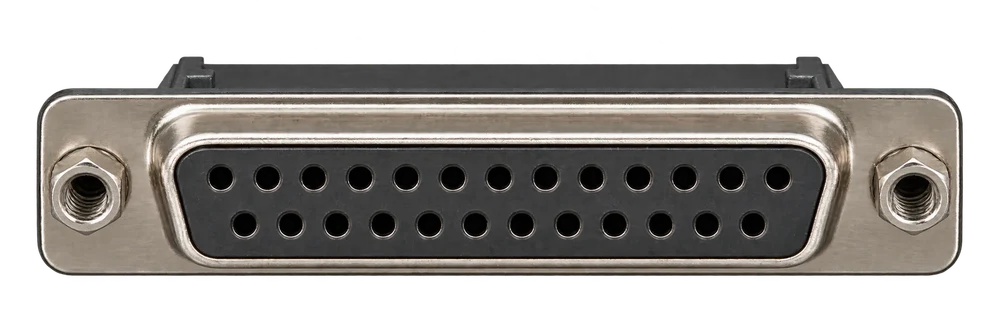
例えば「COM」「SERIAL」とあればシリアル接続、「LPT」とあればパラレル接続を調べると、その機器の用途を探せます。同じ形が別の接続に使われることもあるので、最後は型番から説明書を開き、端子名を確かめてください。
各端子の役割と使用機器
| 名称 | 形の特徴 | 使われる機器・用途 |
|---|---|---|
| PS/2 | 丸形・6ピンのMini-DIN | 対応するキーボードやマウス |
| シリアル・COM | 9ピンD-subなど | 通信・制御機器との接続、機器の設定 |
| パラレル・LPT | パソコン側は25ピンD-subなど | 以前のプリンターなど |
| IEEE 1394・FireWire・i.LINK | 4ピン・6ピン・9ピンなど | 対応するビデオ機器、外付けストレージ |
| eSATA | 薄く横長の専用形状 | 対応する外付けストレージ |
同じ規格にも複数の形があり、電力を送れるかどうかも異なります。名前だけで商品を探す前に、手元の機器の差込口と、ケーブルの両端の形を見比べておきましょう。
既存機器の中には、電源を切ってからケーブルをつなぐよう指定されているものもあります。接続を変えるときは説明書の手順に従い、業務で稼働している機器は担当者と相談してください。
名前が分からないときは、型番と表示を見る
パソコンと接続先の型番を控える
パソコン、接続先の機器、間にある変換アダプターの型番を控えておきましょう。端子の名前が分からなくても、機器の説明書から指定ケーブルや接続方法を探せます。
ピンの並びと、端子のそばの文字を残す
差込口の形、見える範囲の接点、端子のそばの文字を写真に残すと、後から見比べられます。ケーブルがつながっている場合は、両端がどの機器へつながっているかも記録しましょう。写真を撮るために稼働中の配線を無断で抜かないでください。
説明書で接続方法を調べる
説明書では、端子名と指定ケーブルに加えて、対応するOSや必要なドライバーも見ておきましょう。新しいパソコンへつなぎ替える場合は、端子の形を変換できても、元の機器を動かすソフトウェアへの対応が必要です。
USBへ変換すれば必ず使える?
元の信号をUSBで扱えるようにする変換器と、対応するOS・ドライバーがそろえば、使える構成があります。変換器には形だけを変える製品もあるので、接続したい機器の方式や機能まで対応しているかを確かめてください。
古いケーブルは捨ててもよい?
今も使っている機器のケーブルなら、機器名と用途を付けて保管しておくと、移設や交換の際に役立ちます。処分する前に、社内で使用している機器や保守用の部材に含まれていないかを担当者へ確認しましょう。