
パソコンを有線LANにつなぐときに使うのが「LAN端子」です。パソコンだけでなく、プリンターや複合機、ルーター、スイッチなどのネットワーク機器にも使われています。LAN端子には、一般に「RJ45」と呼ばれる形状が使われており、ケーブルの先端にあるツメで固定する仕組みになっています。
この記事では、LAN端子の形状や接続方法、端子がないパソコンへの対応、差込口に付いているランプの意味について紹介します。
LAN端子とは?形状と特徴
LAN端子は、パソコンやネットワーク機器をLANケーブルで接続するための端子です。オフィスで使用する有線LANでは、8つの接点を持つモジュラーコネクターが使われています。この形状は「8P8C」と呼ばれ、一般には「RJ45」という名称でも知られています。
8P8Cは、8つの接点を配置する位置があり、その8か所すべてに接点を備えていることを表しています。
LANプラグとLANポートの形状
LANケーブルの先端に付いている部分を「プラグ」、パソコンなどの機器にある差込口を「ポート」または「ジャック」と呼びます。
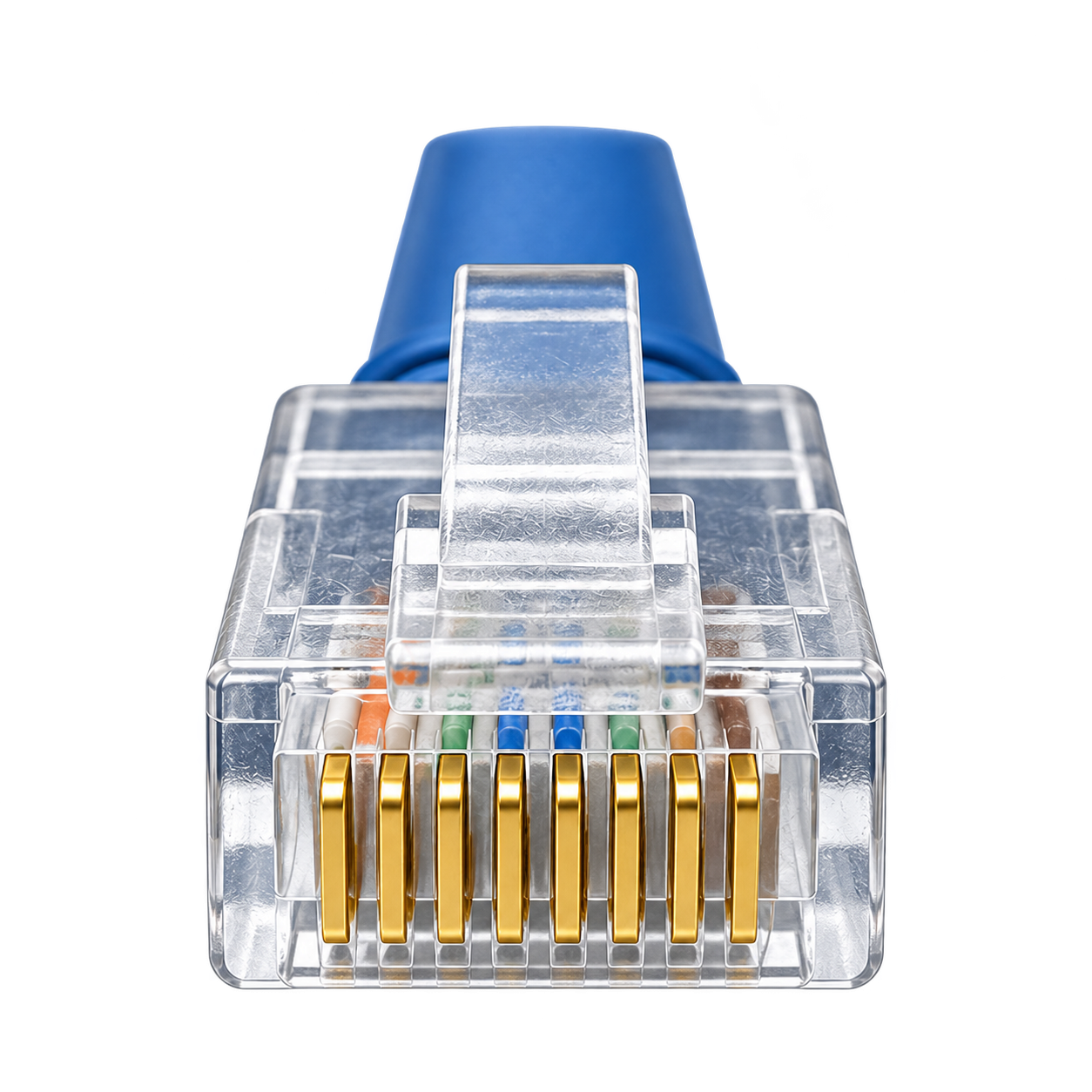
LANプラグ(ケーブル側)
LANポート(機器側)
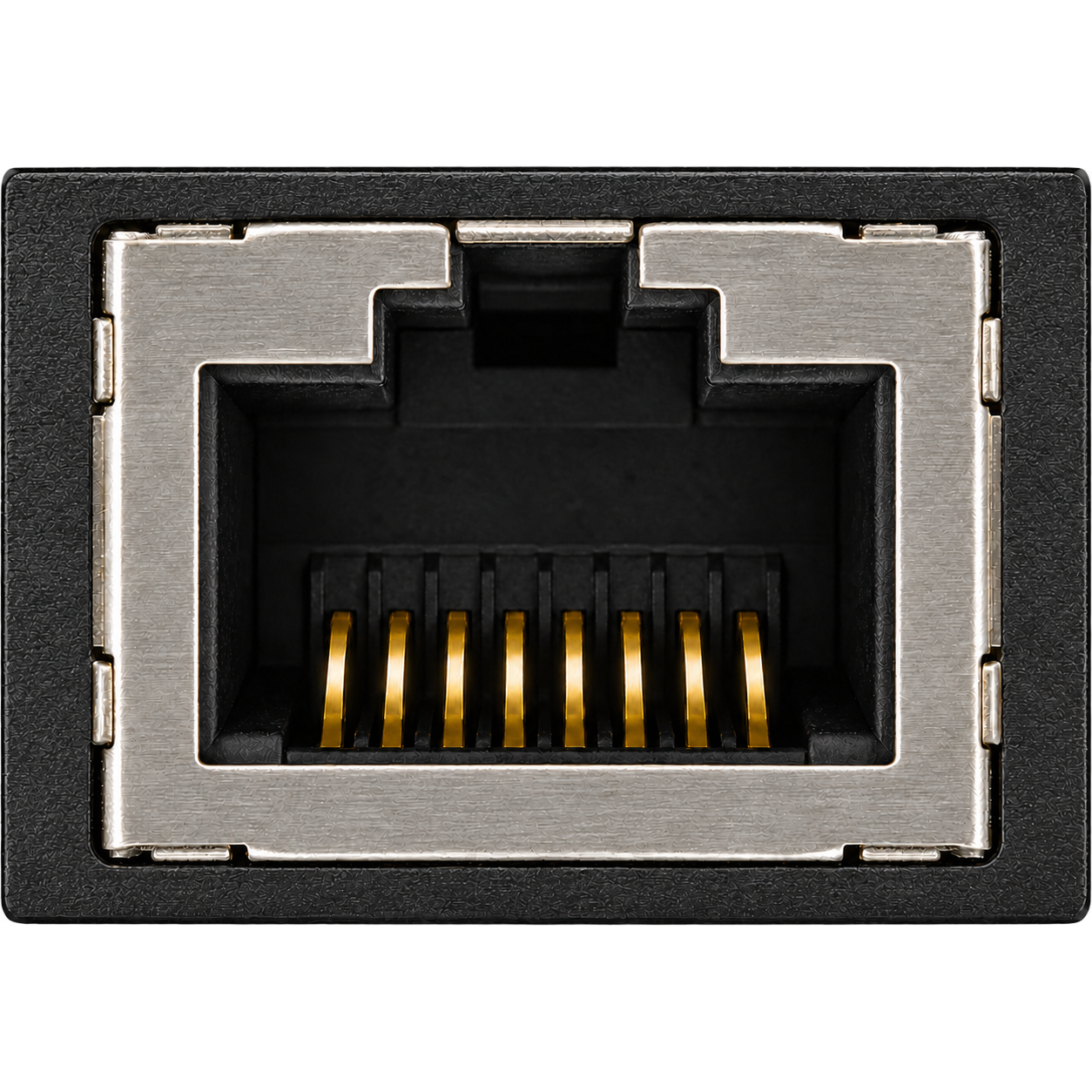
LANプラグは透明な樹脂で作られたものが多く、先端には金属の接点が並んでいます。また、片側には差し込んだプラグを固定するためのツメが付いています。
LANポートには「LAN」「Ethernet」などと表示されていることがあります。
なお、LAN端子の形状が同じでも、通信速度まで同じとは限りません。100Mbps、1Gbps、2.5Gbps、10Gbpsなど、使用できる通信速度は機器の性能によって異なります。
LAN端子の接続方法
LANケーブルの差し込み方
LANケーブルを接続するときは、プラグの向きをポートに合わせ、奥まで差し込みます。正しく接続すると、プラグのツメが差込口に掛かり、「カチッ」と固定されます。接続後は、ケーブルを軽く引いても簡単には抜けない状態になります。ただし、薄型ノートパソコンのなかには、差込口の一部が開閉する構造のLANポートもあります。こうした端子では、機器の形状に合わせて差し込んでください。
LANケーブルの外し方
LANケーブルを取り外す際は、プラグのツメを押してロックを解除し、プラグ本体を持ってまっすぐ引き抜きます。
LANプラグのツメを押す位置と取り外し方

ツメを押さずに無理に引っ張ると、プラグや機器側のポートを傷めるおそれがあります。
ケーブルによっては、ツメを保護するカバーが付いている製品もあります。その場合は、カバーの上からツメを押して取り外します。ツメが折れていたり、引っかかって外れなかったりするときは、コードを強く引っ張ったり、工具でこじったりしないでください。
LAN端子が使われている機器
LAN端子は、さまざまな機器を有線ネットワークへ接続するために使われています。
パソコン
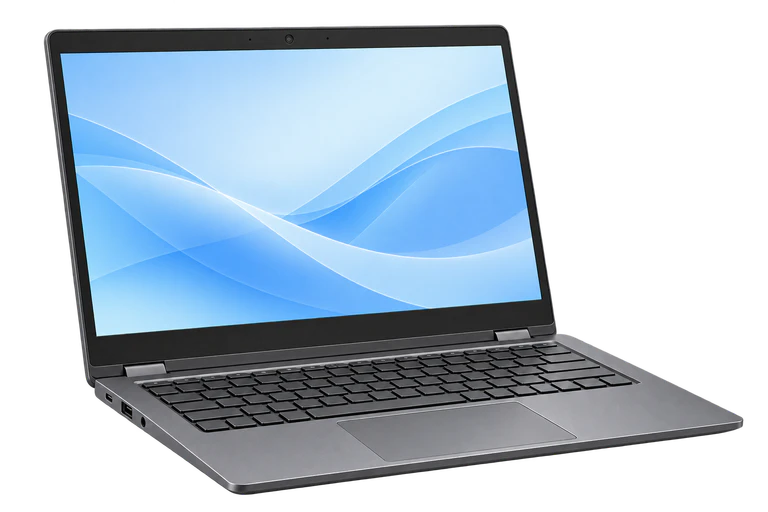
社内システムや共有フォルダー、インターネットなどを利用するために接続します。
プリンター・複合機
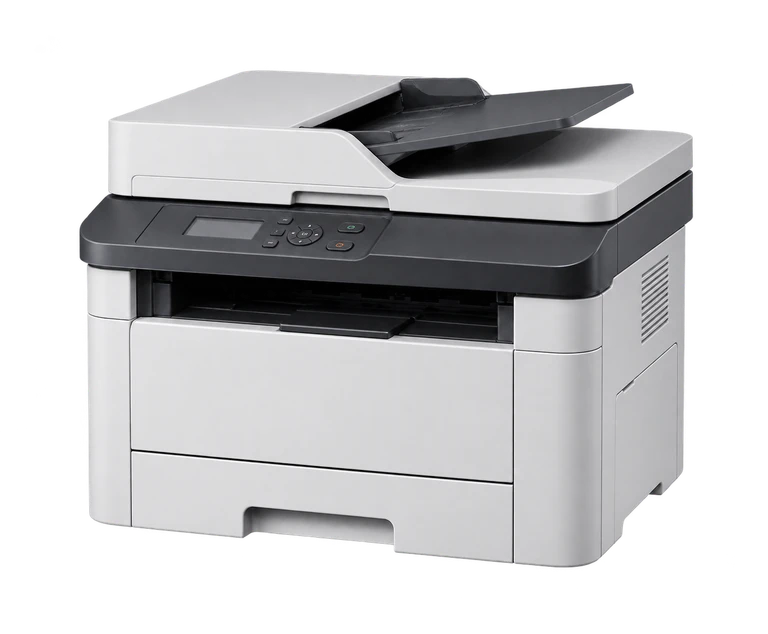
ネットワーク経由でパソコンから印刷データを受け取ります。対応する複合機では、スキャンしたデータをネットワーク上の保存先へ送ることもできます。
スイッチ(スイッチングハブ)
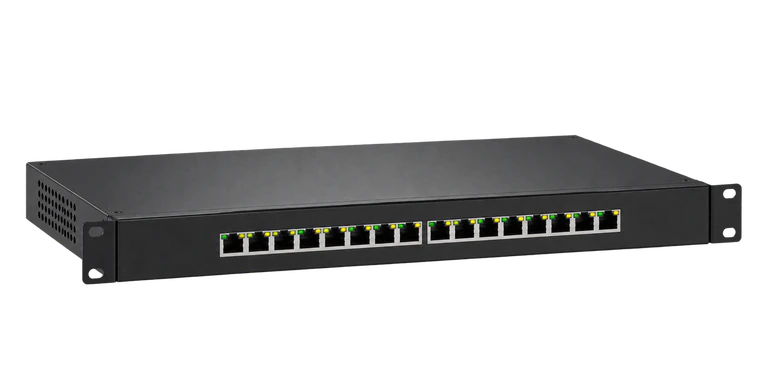
複数のLANポートを備え、パソコンや複合機などを接続して、機器の間でデータを転送します。
共有ストレージ(NAS)
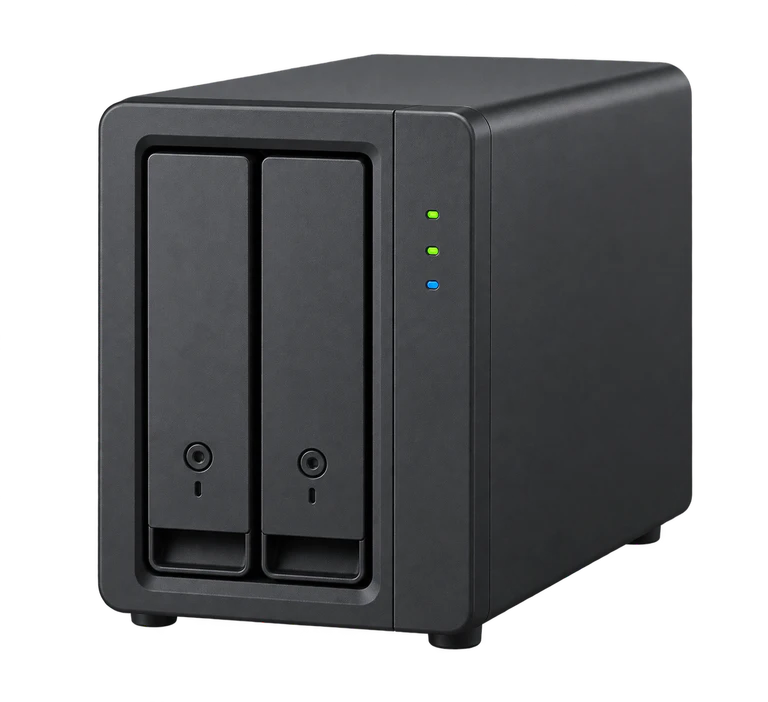
ネットワークを通じてファイルを保存・共有する機器です。複数のパソコンから同じデータにアクセスできます。
このほか、壁や床に設けられた「情報コンセント」にもLANの差込口があります。壁のLAN口は、建物内の配線を通じてスイッチなどへつながっています。詳しい配線の仕組みについては、前の記事「有線LANの仕組み」で紹介しています。
LAN端子から電力を送るPoE
LAN端子は通常、ネットワーク通信のために使いますが、対応する機器ではLANケーブルを通じて電力も送ることができます。この仕組みを「PoE(Power over Ethernet)」と呼びます。例えば、ネットワークカメラや無線アクセスポイント、IP電話機などでは、PoEに対応するスイッチから通信と電力を1本のLANケーブルで受け取ることができます。ただし、LAN端子があれば必ずPoEを利用できるわけではありません。給電する機器と電力を受け取る機器の両方が対応している必要があります。
一般的なパソコンをLANケーブルで充電するための機能ではありません。
PoEの種類や仕組みについては、「PoEの仕組み」で詳しく紹介しています。
LAN端子がないパソコンの接続方法
薄型ノートパソコンなどには、LAN端子が搭載されていない製品があります。このようなパソコンでも、USB接続のLANアダプターや、LAN端子を備えたドッキングステーションを使えば、有線LANへ接続できます。
USB-LANアダプターを使う
USB-LANアダプターは、パソコンのUSB端子をLAN端子に変換する機器です。USB-A接続とUSB-C接続の製品があり、パソコンの端子形状に合ったものを使用します。例えば、USB-C端子だけを備えたノートパソコンにUSB-C接続のLANアダプターを取り付ければ、アダプターのLANポートへLANケーブルを差し込むことができます。
また、モニターやキーボード、LANケーブルなどをまとめて接続する場合は、LAN端子付きのドッキングステーションも便利です。
USB-LANアダプターの通信速度
USB-LANアダプターにも、1Gbps対応や2.5Gbps対応などの種類があります。例えば、2.5Gbps対応のアダプターを使っても、接続先のスイッチが1Gbpsまでなら、その区間の通信速度は最大1Gbpsです。また、パソコン側のUSBポートの通信速度や、OS・ドライバーへの対応も関係します。
「USB-C」は端子の形状を表す名称なので、USB-C接続というだけで高速通信に対応しているとは限りません。アダプターの性能と、パソコン側のUSB通信方式を合わせて確認してみてください。
LAN端子のランプは何を示す?
LANポートには、接続状態などを知らせる小さなランプが付いていることがあります。これらのランプは、パソコンやネットワーク機器がLANケーブルを通じて正常に接続されているかを調べる手掛かりになります。
Link・Activity・Speedの意味
LAN端子のランプは、主に次のような状態を示します。
| 表示・名称 | 示している内容 |
|---|---|
| Link(リンク) | 接続先の機器との通信リンクが成立している状態 |
| Activity(アクティビティ) | データの送受信が行われている状態 |
| Speed(スピード) | 接続している通信速度 |
例えば、ランプの点灯で接続状態を示し、点滅でデータの送受信を示す製品があります。また、緑色やオレンジ色などのランプで、100Mbps・1Gbpsといった通信速度を区別する機器もあります。ただし、ランプの色や点滅の意味は、すべての製品で共通ではありません。 実際の表示は、機器の説明書で確認してください。
ランプが点いていればインターネットも使える?
LAN端子のランプが点灯していても、必ずインターネットへ接続できるわけではありません。例えば、パソコンとスイッチの間で接続が成立していれば、インターネット回線に障害があってもLANポートのLinkランプは点灯することがあります。LANポートのランプは、主に直接接続している機器との状態を表しています。インターネットの利用には、その先のルーターや回線、ネットワーク設定なども関係します。
LANケーブルを接続してもランプが点灯しない場合は、ケーブルが奥まで差し込まれているか、接続先の機器に電源が入っているかを確認してみてください。
接続できない場合の詳しい確認方法は、「有線LANがつながらない・遅いとき」で紹介しています。
LAN端子と似ている端子の見分け方
電話用モジュラー端子との違い
LAN端子とよく似た形状に、電話回線用のモジュラー端子があります。オフィスで一般的なLAN端子は8つの接点を持つ8P8C形状ですが、電話回線では6極のモジュラー端子が使われることがあります。電話用のプラグはLANプラグより幅が狭いものが多く、機器側にも「TEL」「LINE」などと表示されています。
似た形状でも用途が異なるため、端子の幅や接点の数、差込口の表示を確認してください。小さな電話用プラグをLANポートへ無理に差し込むと、接点を傷めるおそれがあります。
なお、IP電話機のなかにはLAN端子でネットワークへ接続する製品もあります。電話機だから必ず電話回線用の端子を使うわけではありません。
「CONSOLE」と書かれた端子との違い
ルーターやスイッチには、LAN端子と同じような形状で「CONSOLE」と表示されたポートが付いていることがあります。CONSOLEポートは、ネットワーク機器の設定や管理に使用する端子です。一般的なLAN通信に使うポートとは役割が異なります。
機器に複数の差込口がある場合は、「LAN」「Ethernet」などと表示された接続先を確認してください。
同じ形のLAN端子なら、どのケーブルでも同じ速さ?
LAN端子の形状が同じでも、対応する通信速度は機器によって異なります。また、LANケーブルにはCat5e・Cat6・Cat6Aなどのカテゴリがあり、使用できる通信速度や距離にも関係します。例えば、1Gbps対応のパソコンとスイッチをつなぐ場合、Cat6Aのケーブルへ交換しただけで通信速度が2.5Gbpsや10Gbpsに上がるわけではありません。
LANケーブルの種類による違いや選び方については、「LANケーブルのカテゴリの違い」で詳しく紹介しています。