
HDMI端子とは?
HDMI端子は、映像と音声を送るケーブルの先端や、機器側の差込口です。パソコンやモニターで見かける標準HDMIのほか、カメラなどに使うMini HDMI、Micro HDMIがあります。
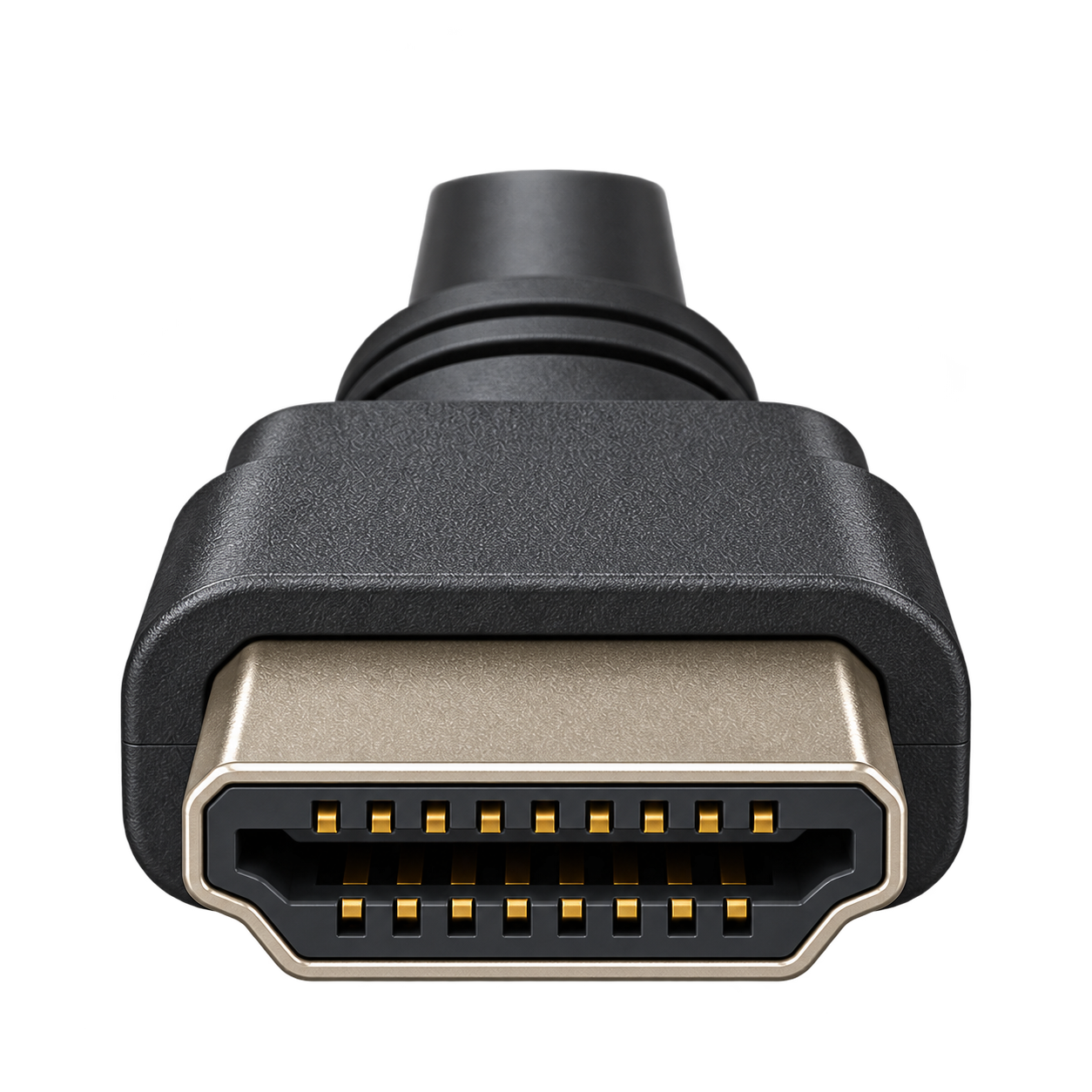
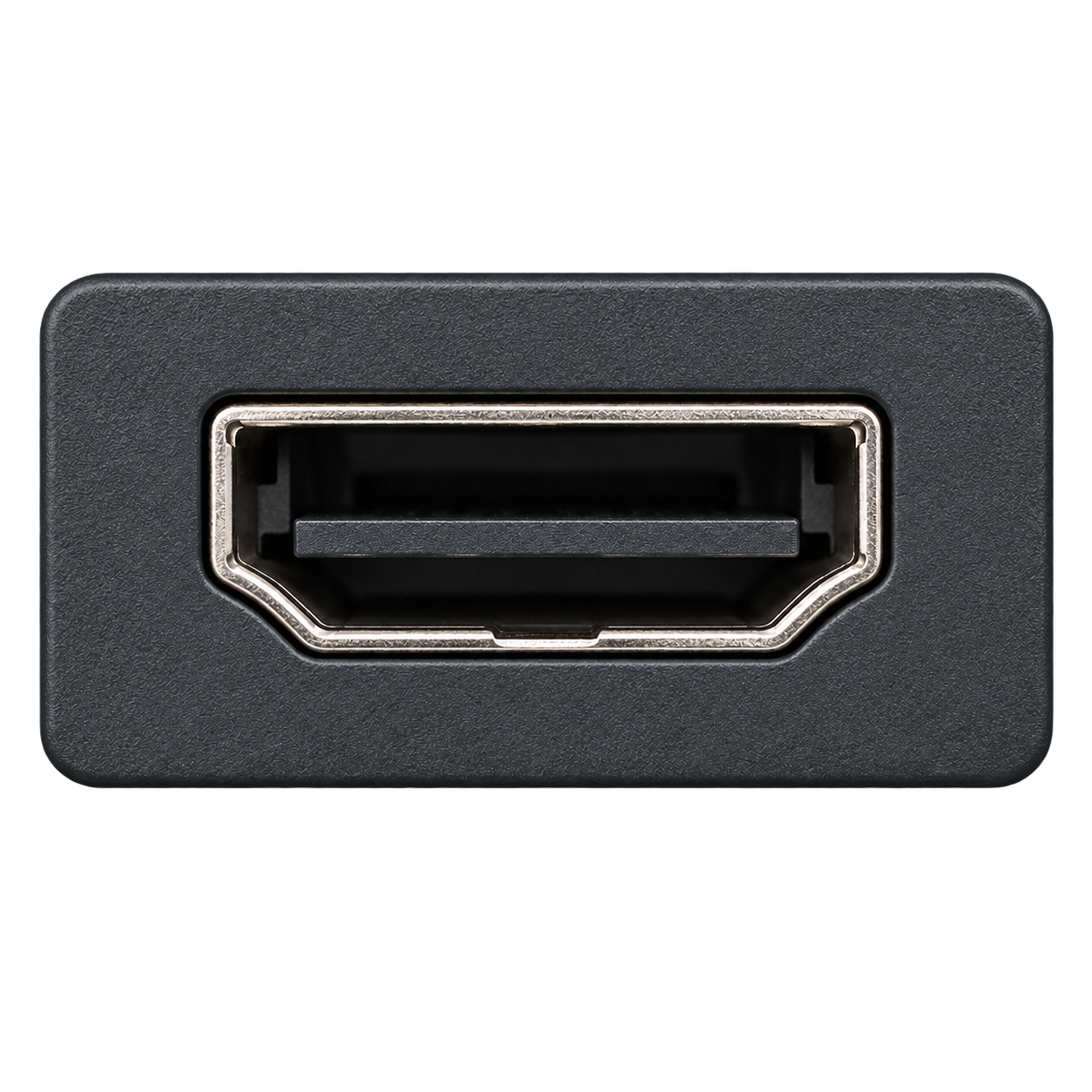
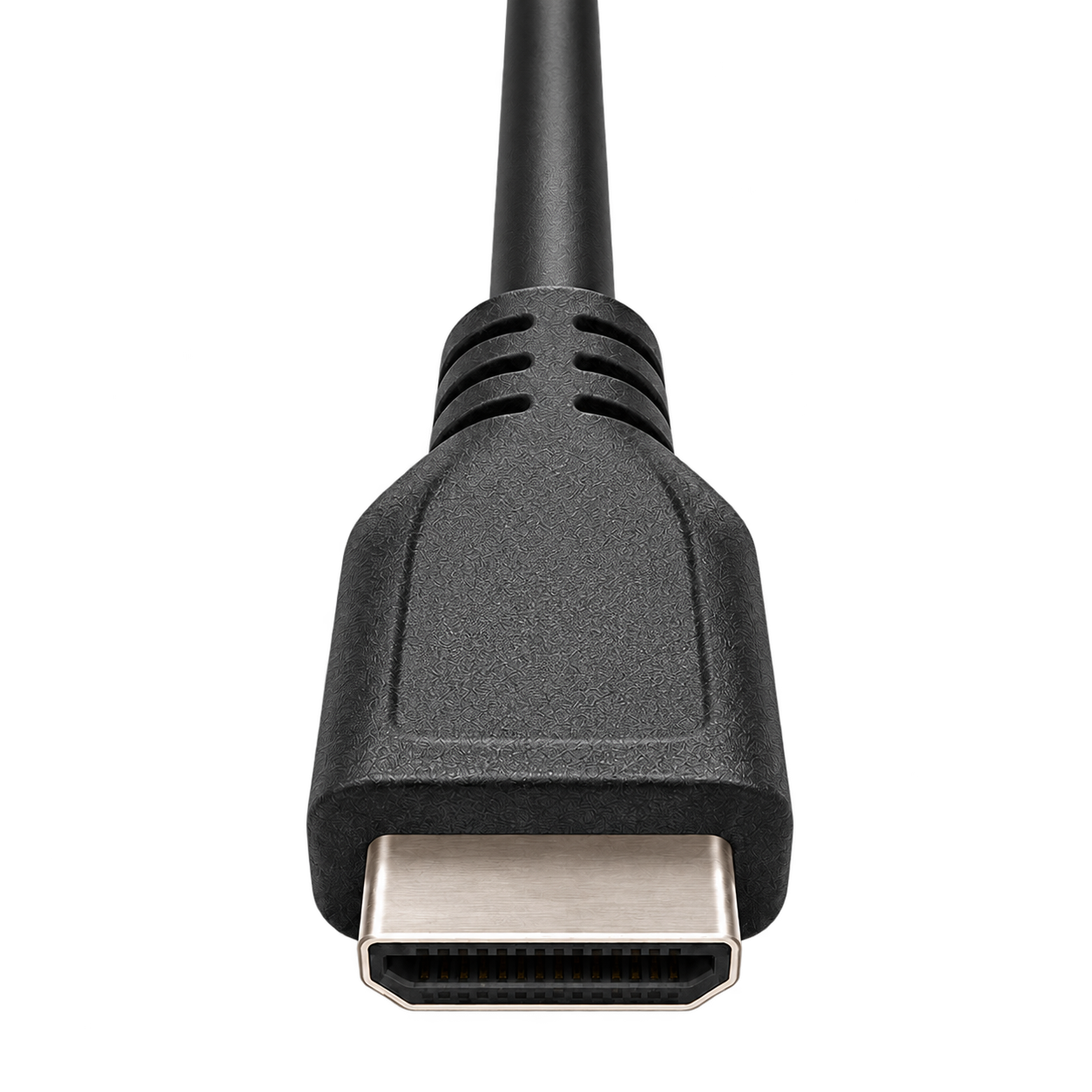
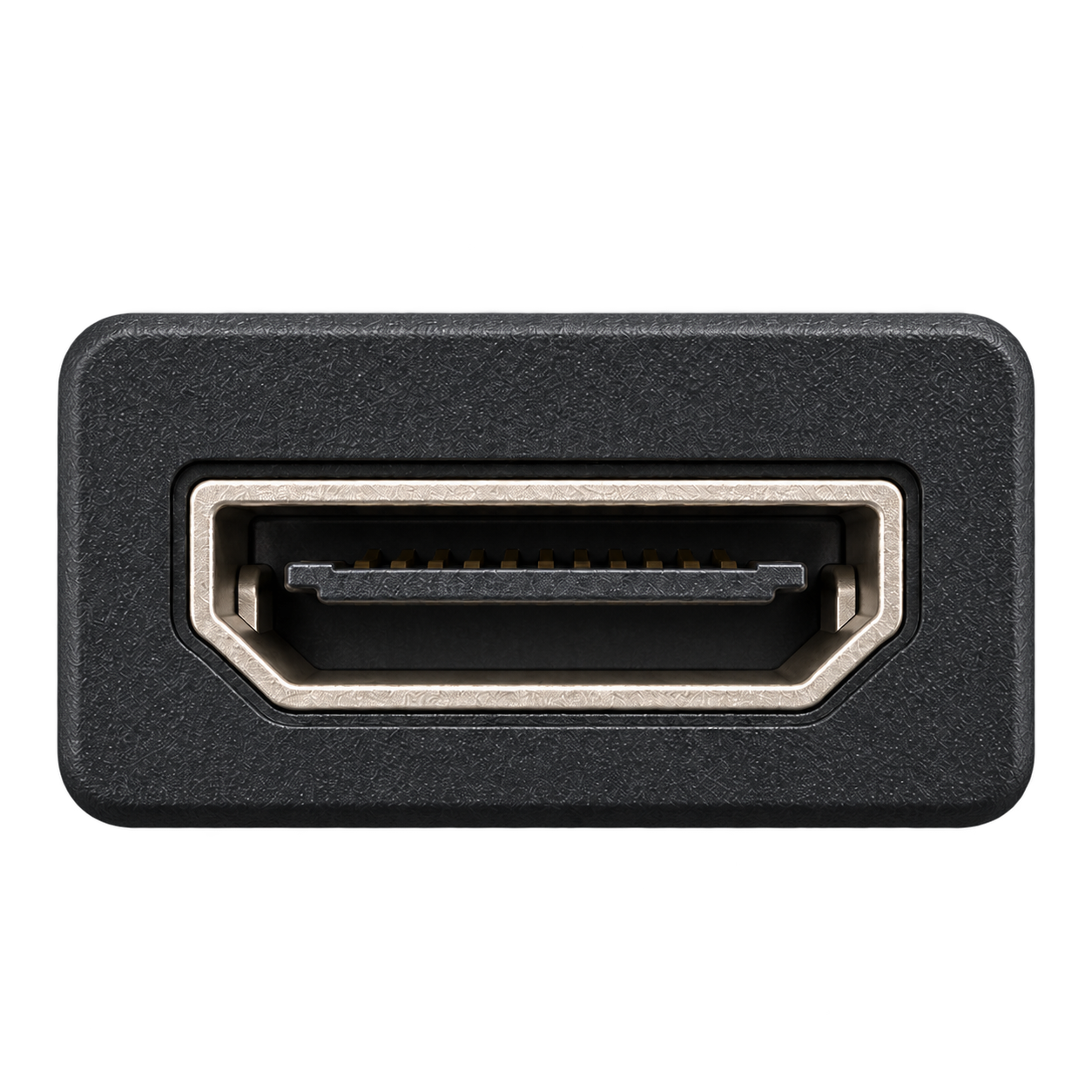
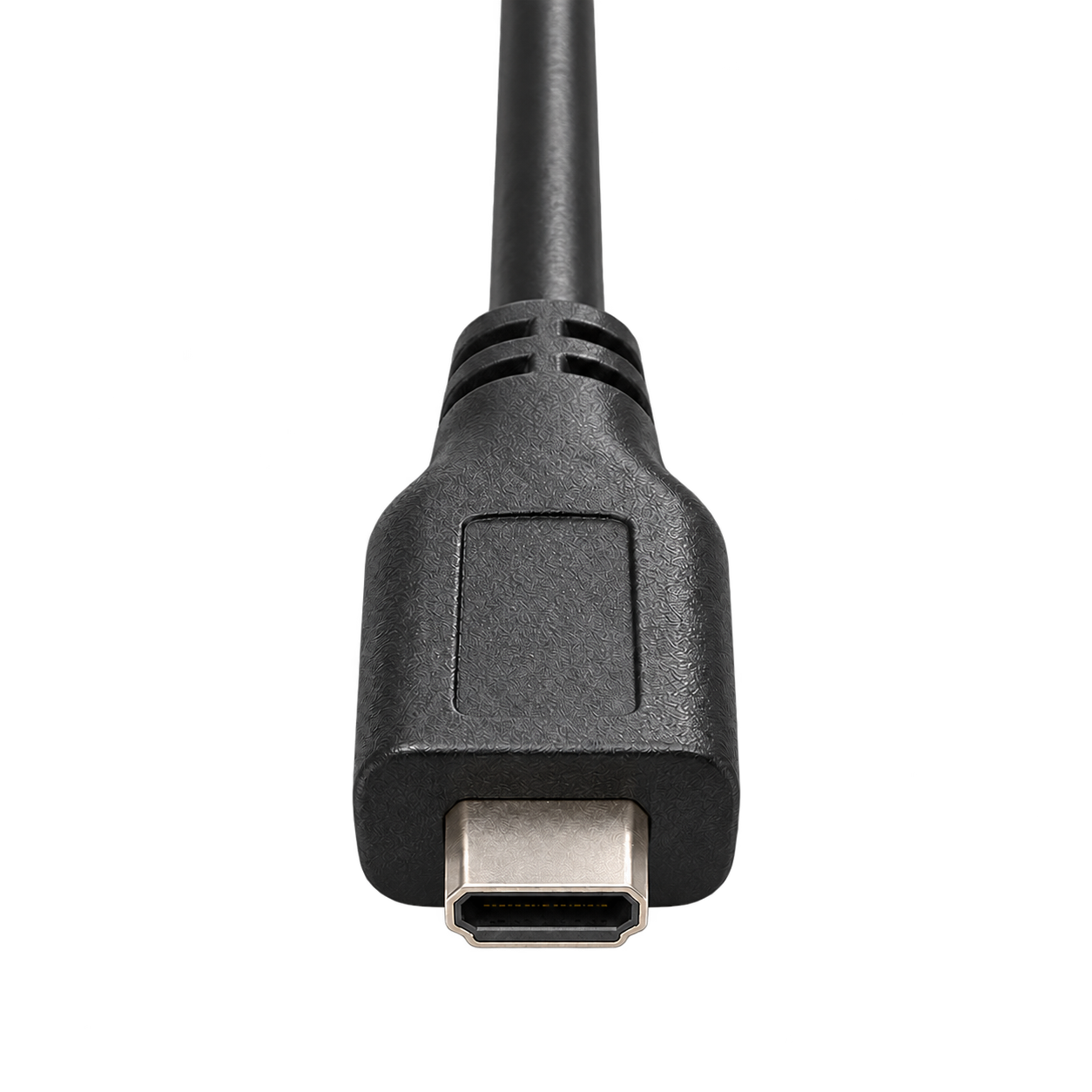
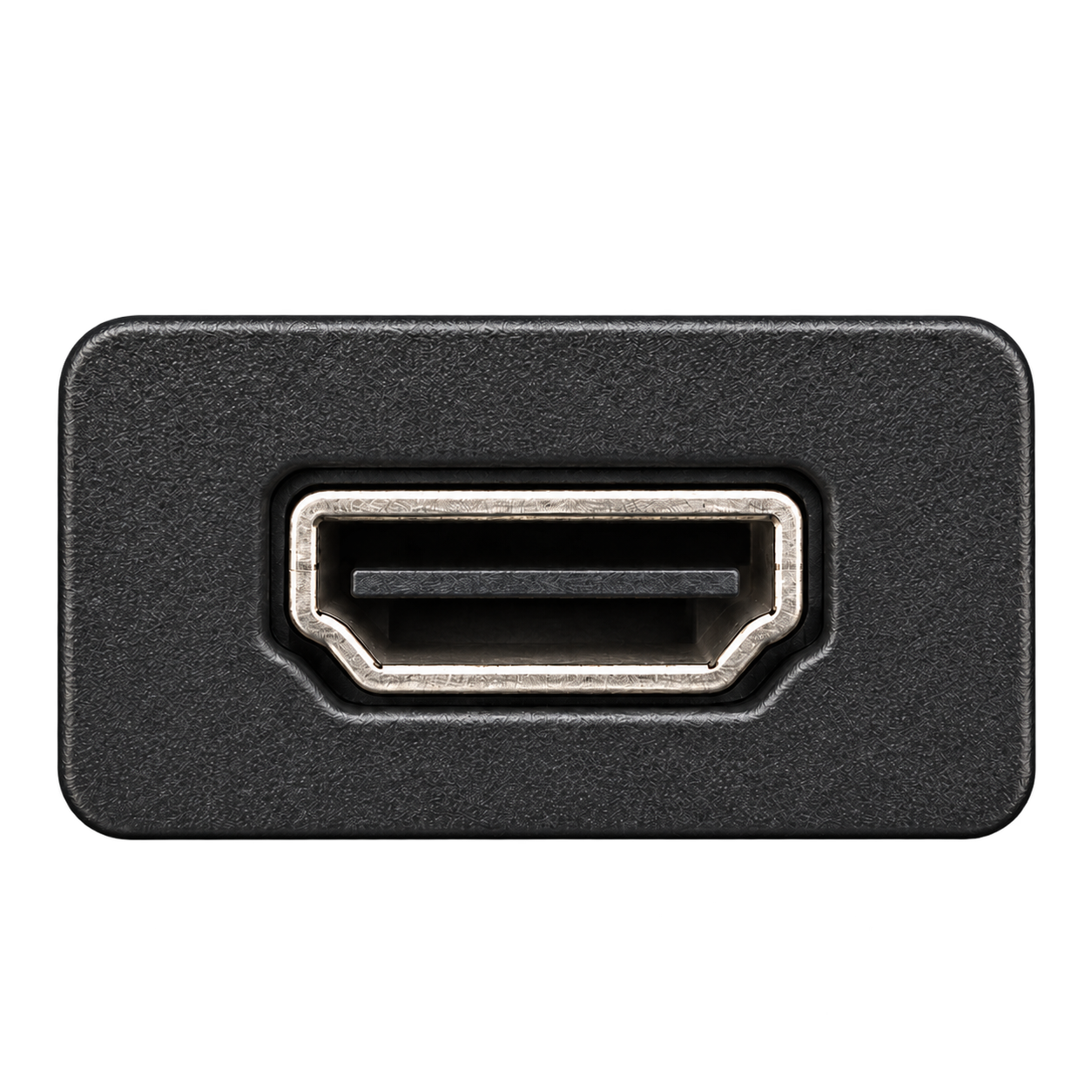
標準HDMI {#type-a}
Type Aと呼ばれる標準サイズです。横に広く、上下で外形が異なります。パソコン、モニター、プロジェクターなどで使われています。
Mini HDMI {#type-c}
標準HDMIを小さくしたタイプで、Type Cとも呼ばれます。対応するカメラやビデオカメラに使われています。
Micro HDMI {#type-d}
さらに小型のタイプで、Type Dとも呼ばれます。小型カメラなど、対応する機器で使われています。
映像と音声を、機器に合う端子でつなぐ
映像と音声をまとめられる
HDMIは、映像と音声を1本のケーブルで送れます。会議資料の中で動画を再生するときも、画面側に音声を再生する機能があれば、映像と音をまとめて送れます。使える映像・音声形式は、接続する機器の対応によって決まります。
小型機器にも接続口を設けられる
Mini HDMIやMicro HDMIは、カメラなどにも取り付けやすい小さな端子です。片側がMiniやMicro、もう片側が標準HDMIのケーブルを使えば、小型機器から大きな画面へ映像を送れます。
端子が小さくても、4K・60p対応の変換部材などを使える製品があります。映像の性能は端子の大きさで決めず、カメラ、画面、ケーブル、変換器の対応解像度などを見ておきましょう。ケーブル区分は、「HDMI規格とは?」の比較表で紹介しています。
HDMI端子が使われている機器
PCから、モニターや会議室の画面へ
パソコンのHDMI出力と、モニターのHDMI入力をつなぐと、パソコンの資料を大きな画面へ映せます。差込口がHDMI 1、HDMI 2と分かれている画面では、ケーブルを挿した番号に入力を切り替えてください。
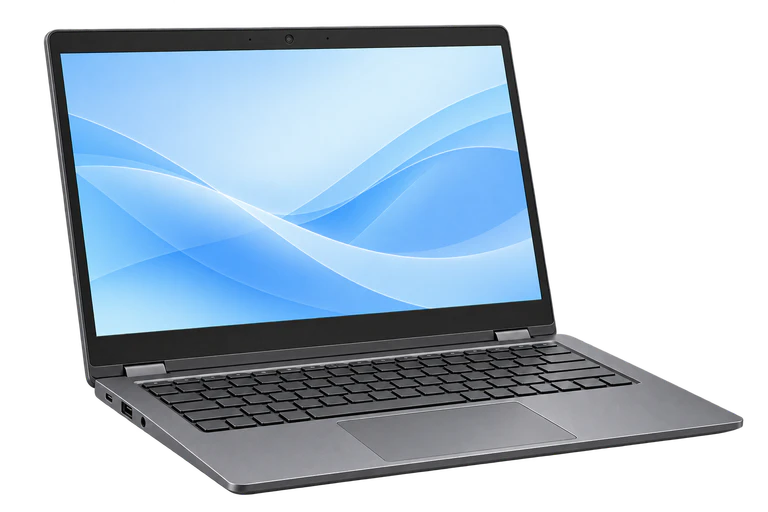 HDMI出力のあるPC映像 + 音声標準 Type A → 標準 Type A
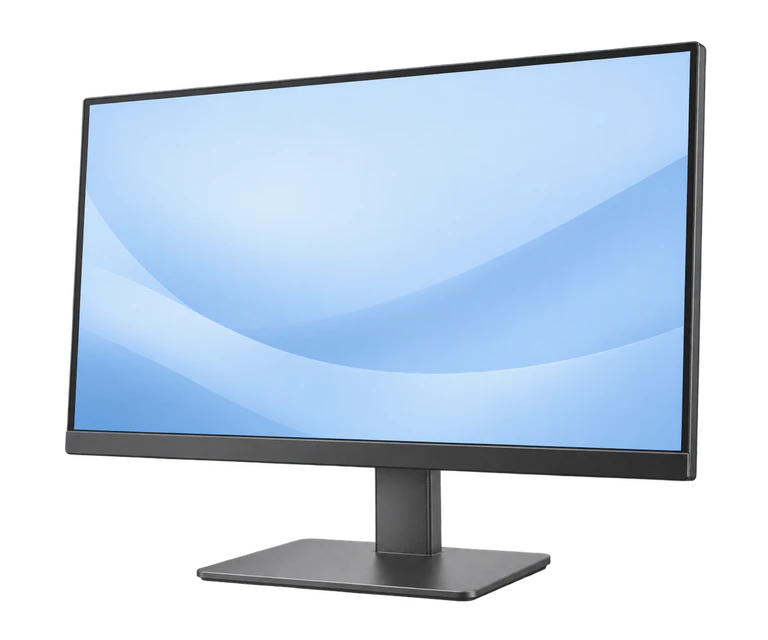 HDMI入力のある画面
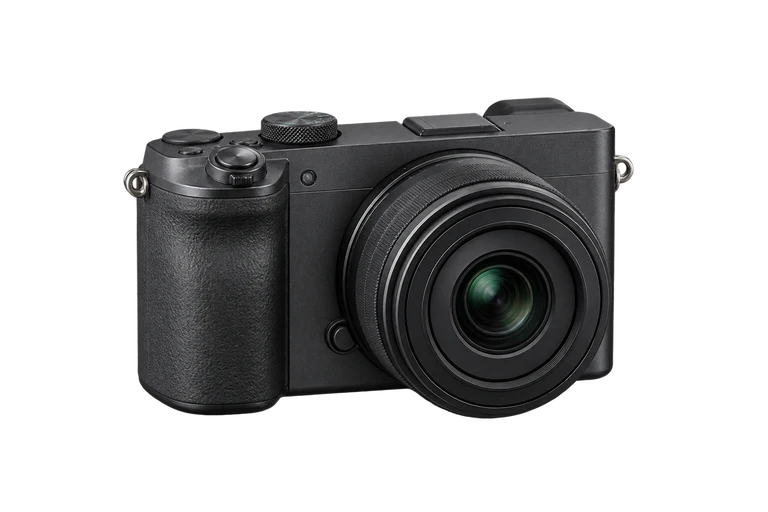 Mini / Micro搭載カメラカメラの映像カメラ側の形 → 標準 Type AHDMI入力のある画面
カメラから、大きな画面へ
カメラ側がMini HDMIやMicro HDMI、テレビ側が標準HDMIという組み合わせがあります。この場合は、カメラの端子名に合わせて「Mini HDMI―標準HDMI」などのケーブルを探してみましょう。カメラが出力する解像度・Hzにも対応したものを選んでください。
HDMI端子に関するよくある質問
Mini HDMIの「Type C」は、USB-Cと同じもの?
Mini HDMIのType Cと、USBのType-Cは別の端子です。名前の一部は似ていますが、形も使う規格も違います。USB-CのパソコンからHDMIの画面へ映すときは、パソコンの映像出力に対応した変換ケーブルやアダプターを使います。
カメラ→
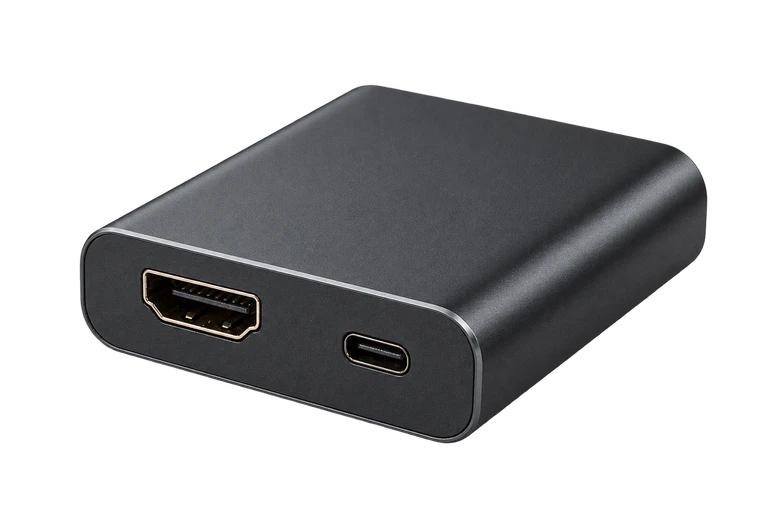 キャプチャー機器
→
PCケーブルの両端は、同じ形でなくてもよい?
片側がMini HDMIやMicro HDMI、もう片側が標準HDMIというケーブルもあります。つなぐ2台の差込口に合い、表示する映像形式を扱えるものを使ってください。
PCのHDMI端子にカメラをつなげば、映像を取り込める?
パソコン側がHDMI出力なら、カメラの映像を受け取る入力には使えません。取り込む方法の一つは、カメラのHDMI出力をキャプチャー機器へつなぎ、その機器をパソコンのUSBへ接続する方法です。カメラの映像形式、パソコンのOS、使うアプリに対応するキャプチャー機器を選んでください。
HDMIでつなぎながら、ノートPCも充電できる?
通常のHDMI接続は、ノートPCの充電には使いません。パソコンには、対応するACアダプターやUSB-C給電を別に用意してください。「HDMI Cable Power」という機能は、ケーブル内部の回路を動かすための給電です。
同じ形なのに、ケーブルの向きが指定されているのはなぜ?
信号を処理する回路が入ったアクティブケーブルには、信号を送る向きが決まっている製品があります。「Source」はパソコンやカメラ側、「Display」「Sink」は画面側へつないでください。
HDMIを挿しても映像が出ないときは?
画面の入力を、ケーブルを挿したHDMIの番号に合わせてみましょう。それでも映らない場合は、パソコンの表示設定や、ケーブル・変換器が使える解像度・Hzを見直してください。端子が合わないときは、無理に押し込まないでください。