
USB(Universal Serial Bus)は、パソコンと周辺機器をつなぐための規格です。マウスの操作をパソコンへ伝える、外付けSSDにファイルを保存する、ヘッドセットで会議に参加するといった、さまざまな場面で使われています。対応する機器へ電力を送ることもできます。
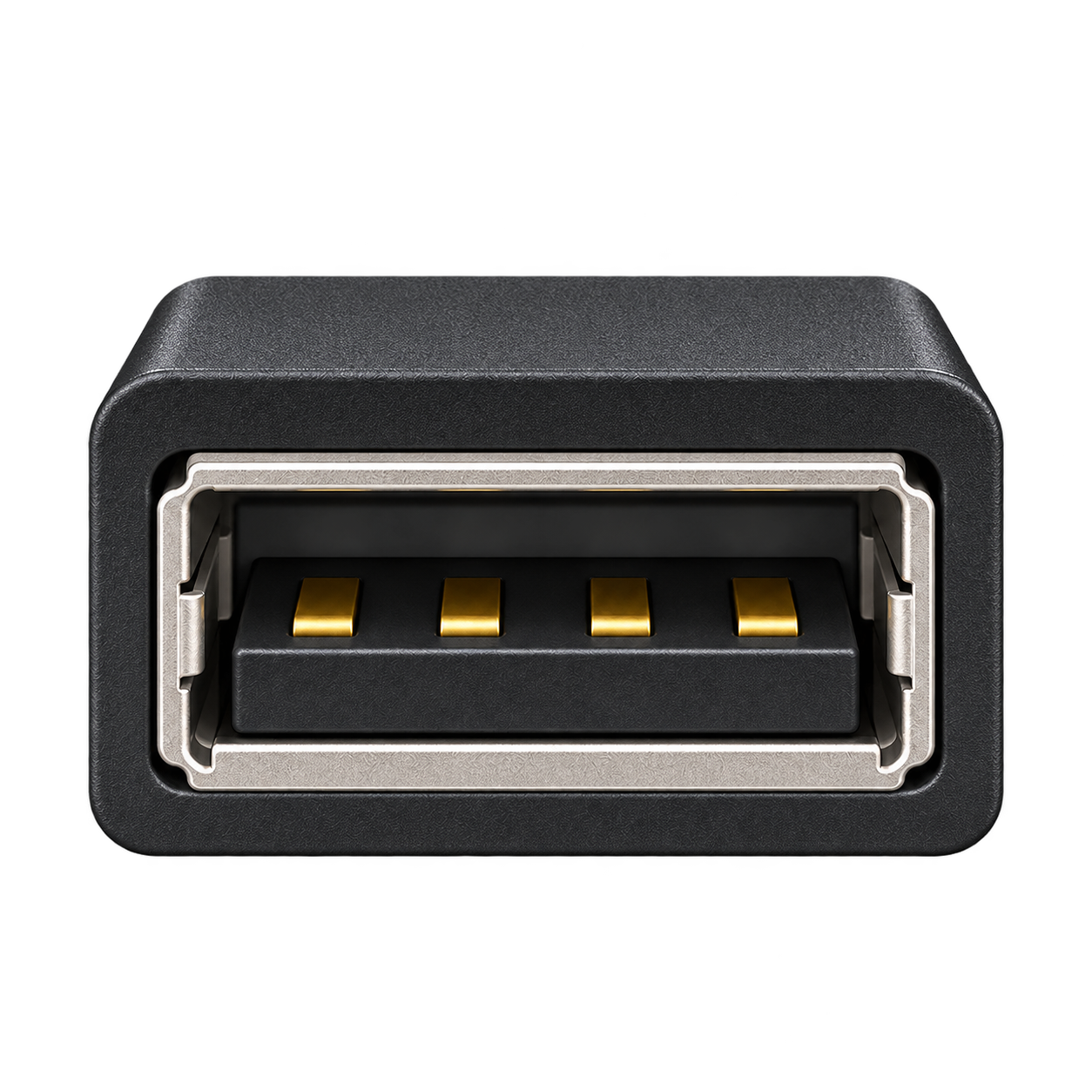 USB-A
USB-A共通の仕組みを知る
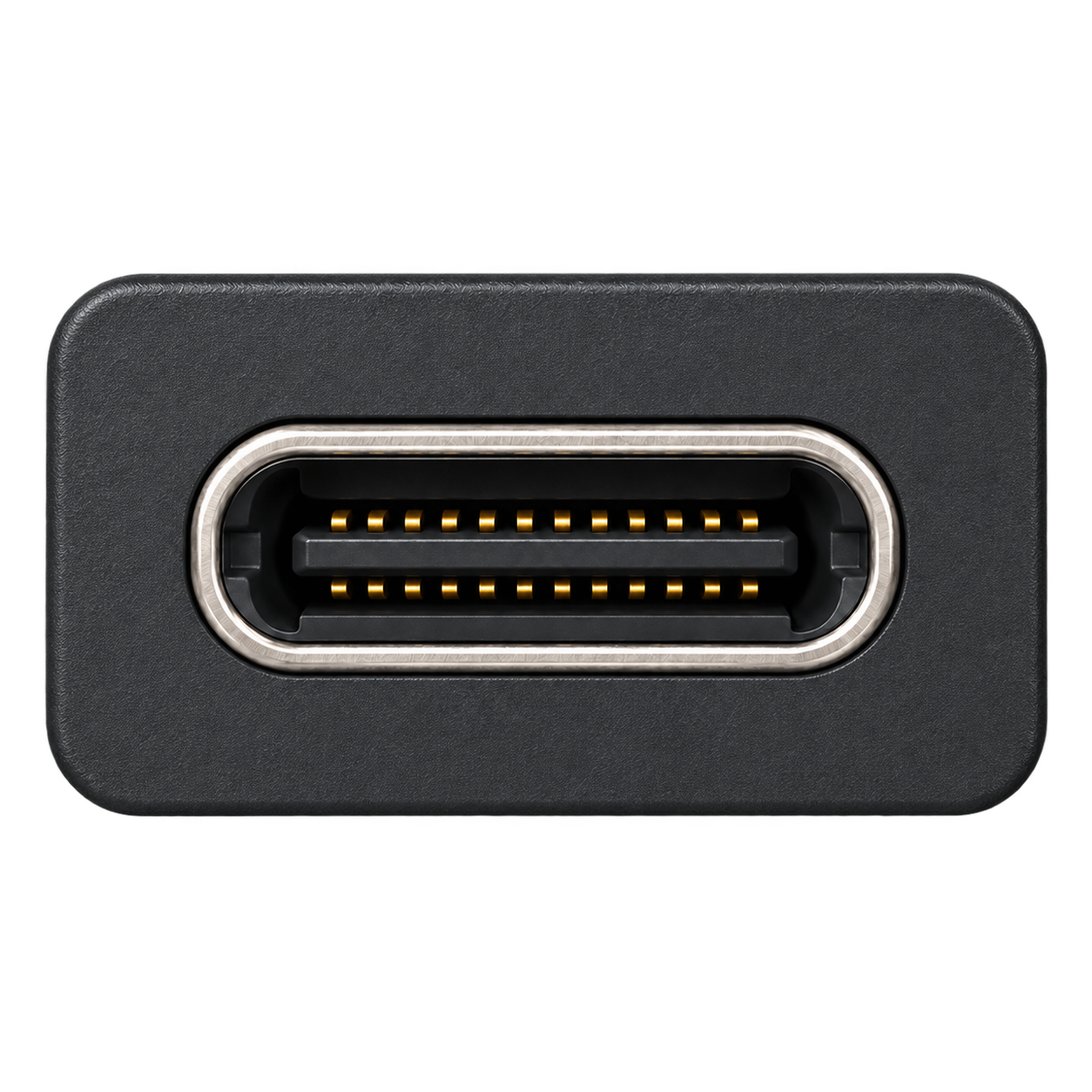 USB-C
USB-CUSBでできること
USBの役割は、つないだ機器によって変わります。外付けSSDならファイルをやり取りし、ヘッドセットなら相手の声を聞いたり、自分の声をパソコンへ送ったりできます。
| 使い方 | 身近な例 |
|---|---|
| データをやり取りする | パソコンから外付けSSDへ資料や写真を保存する |
| 音声をやり取りする | USBヘッドセットで会議の音を聞き、マイクの声を送る |
| 電力を送る | 周辺機器を動かす、対応するスマートフォンやパソコンを充電する |
| 映像を送る | 映像出力に対応するUSB-Cから、モニターへ画面を映す |
USB-Cでモニターへ映像を送る代表的な方法に、「DisplayPort Alt Mode」があります。USB-Cの端子を使ってDisplayPortの映像・音声を送る仕組みで、パソコン、接続先、ケーブルの対応がそろったときに利用できます。
USB端子の種類一覧
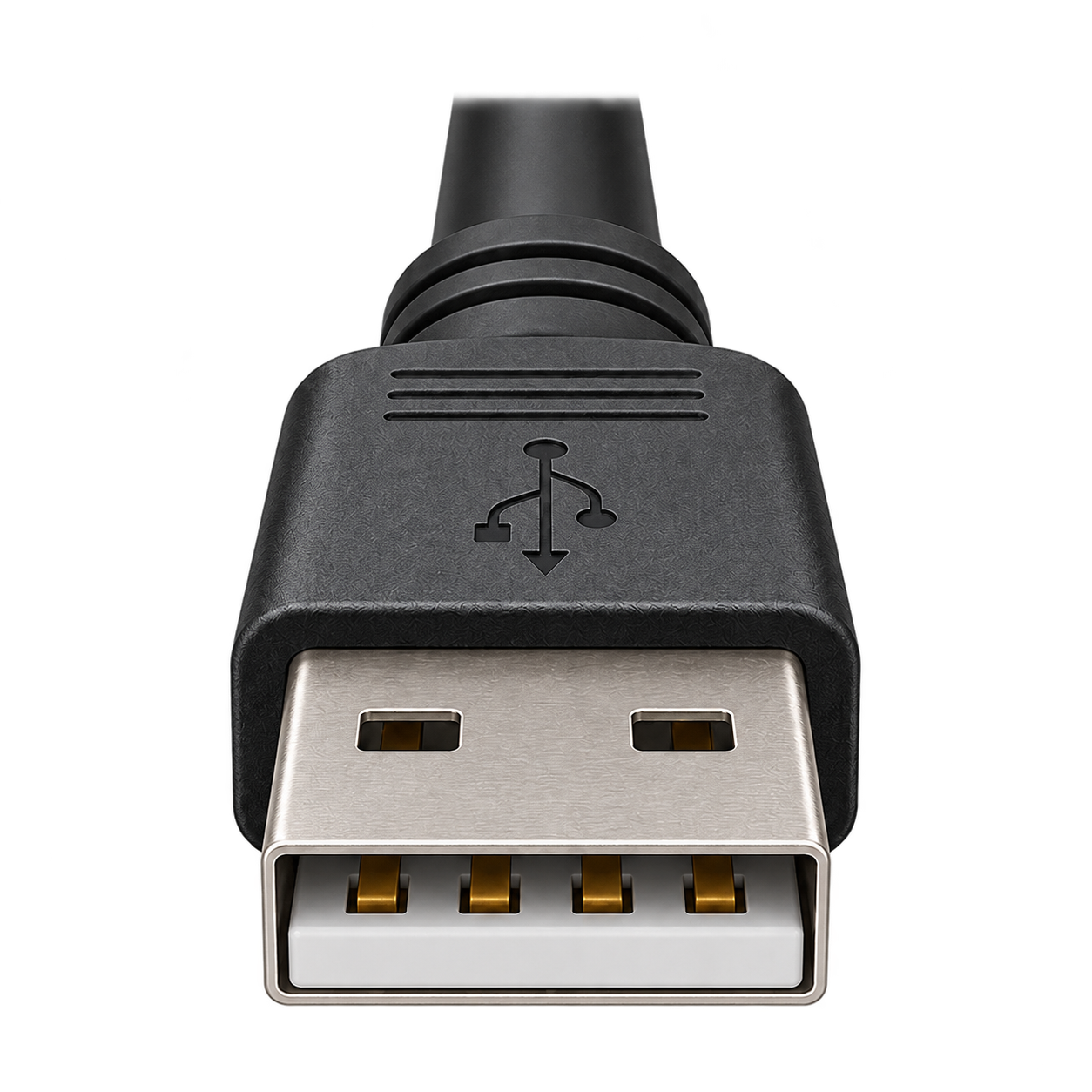
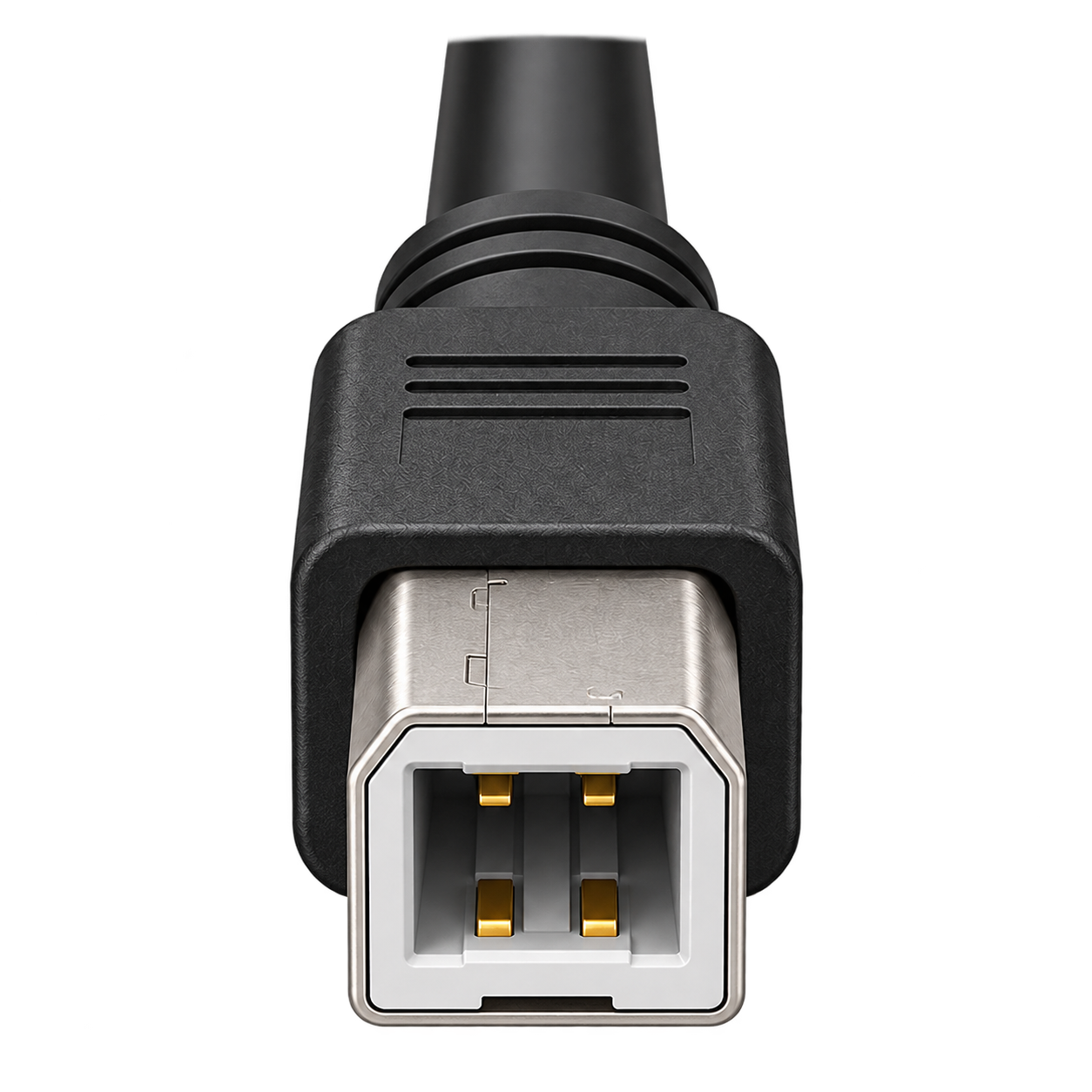
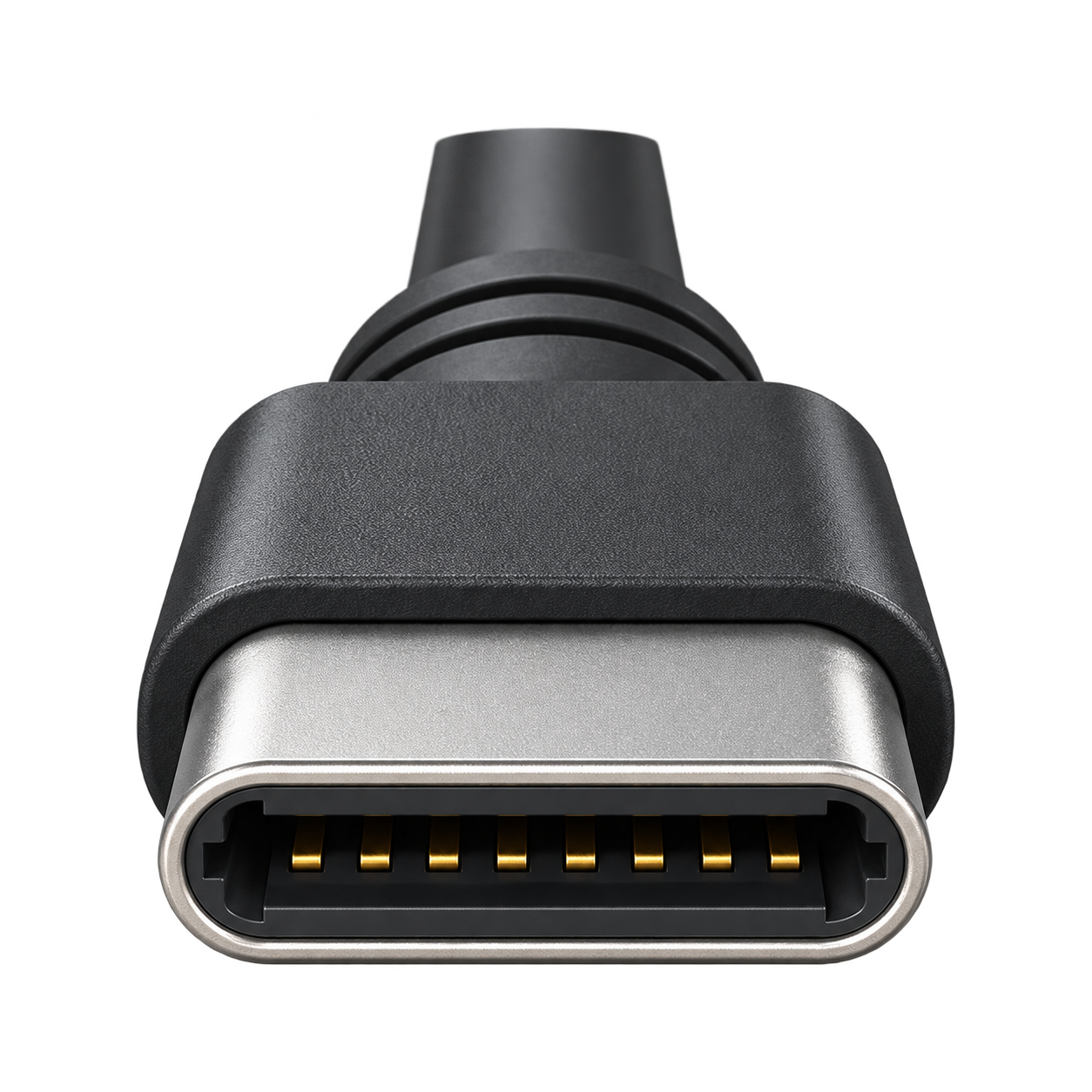
USB-A、USB-B、USB-Cは端子の形を表す名前です。手元のケーブルや差込口を、写真や図と見比べてみましょう。
USB-A長方形の、おなじみのUSB端子。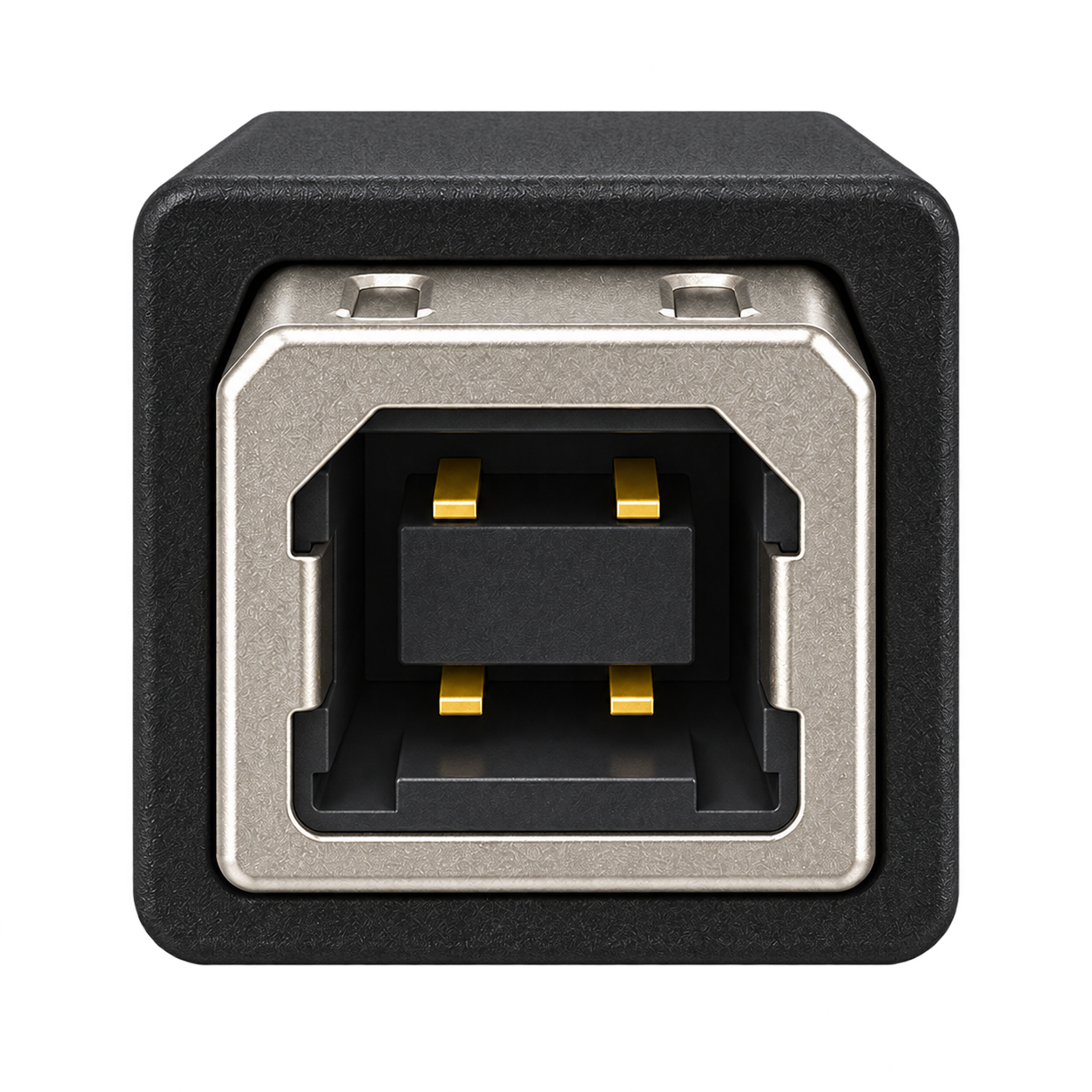 USB-Bプリンターなどで見かけるUSB端子。USB-C上下どちら向きでも挿せる端子。
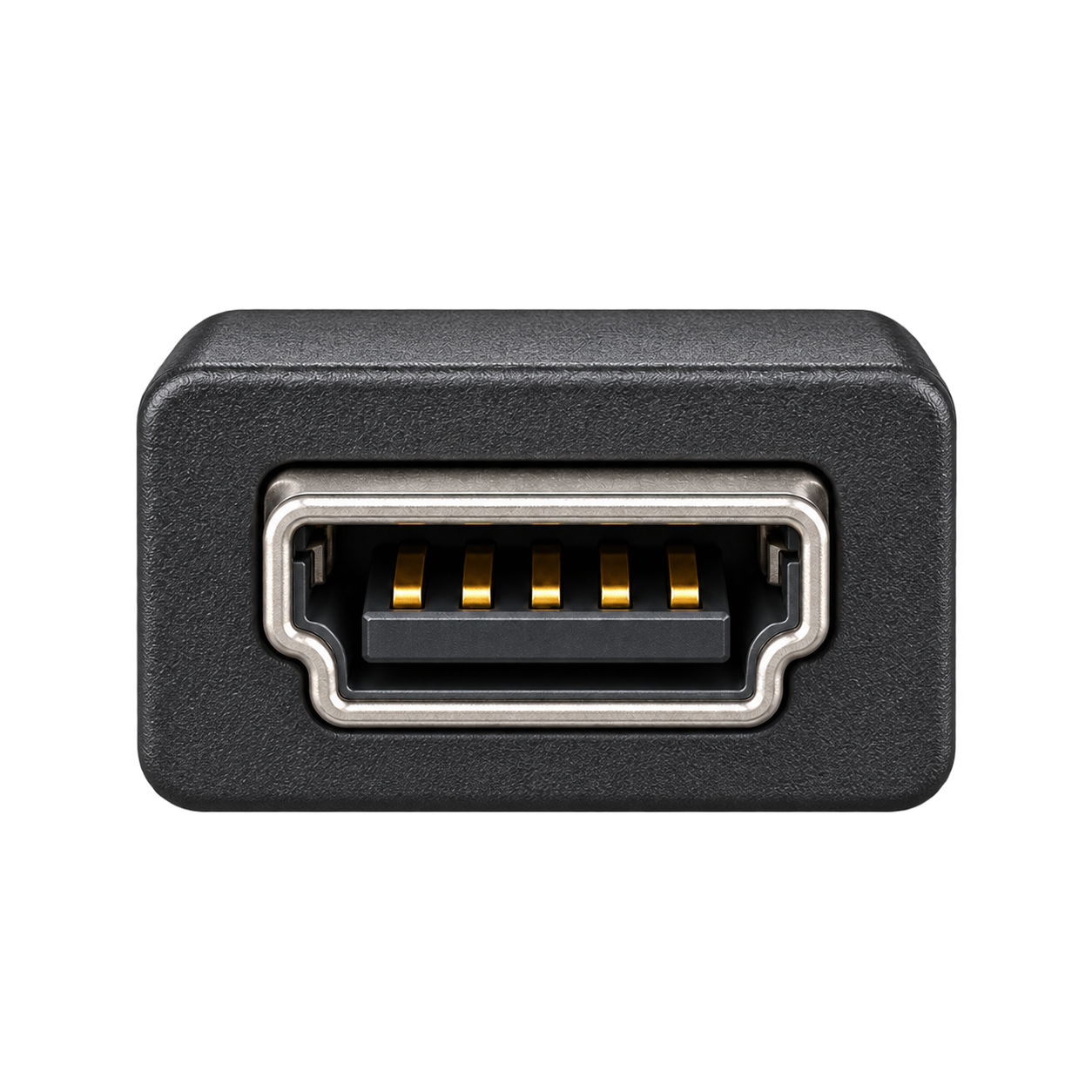 Mini USB-B以前のカメラなどで使うUSB端子。
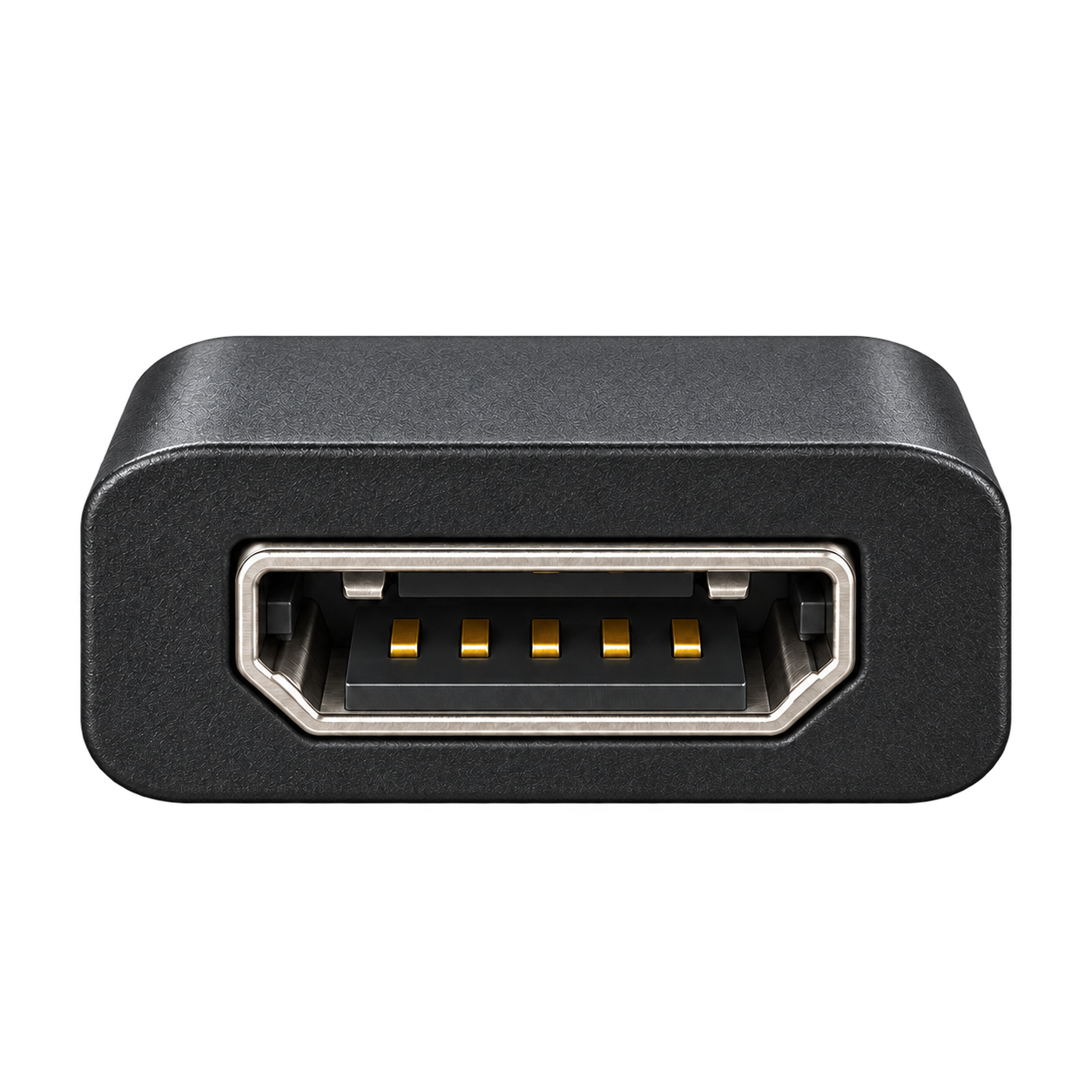 Micro USB-B小型の周辺機器で見かける端子。
USB 3.0で形が変わるB端子
USB-BとMicro USB-Bには、高速通信用の接続部分が加わったUSB 3.0用の形があります。機器の差込口に合うケーブルを選ぶため、通常の形と見比べてください。
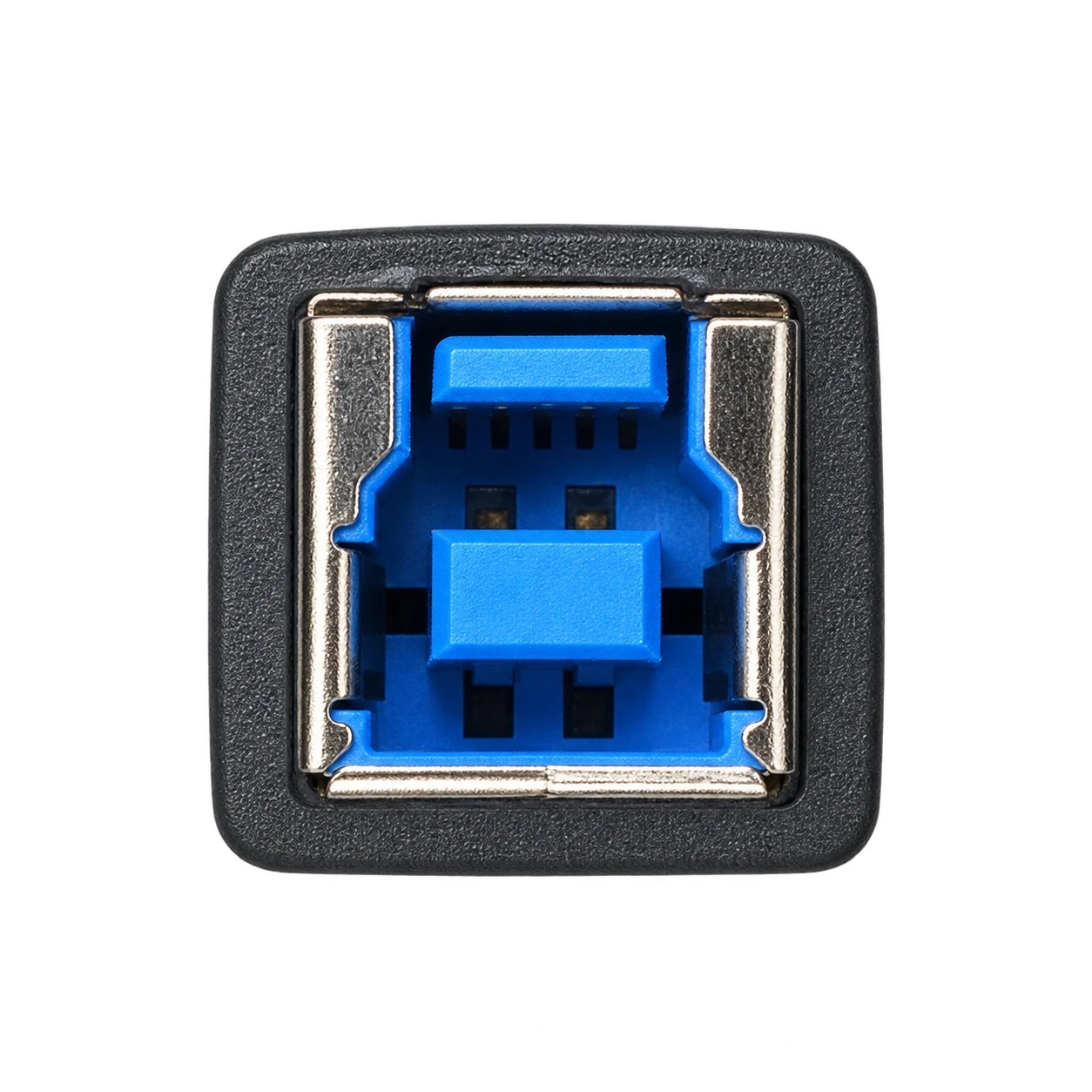 USB 3.0 Type-BUSB-Bより上下に広い差込口。
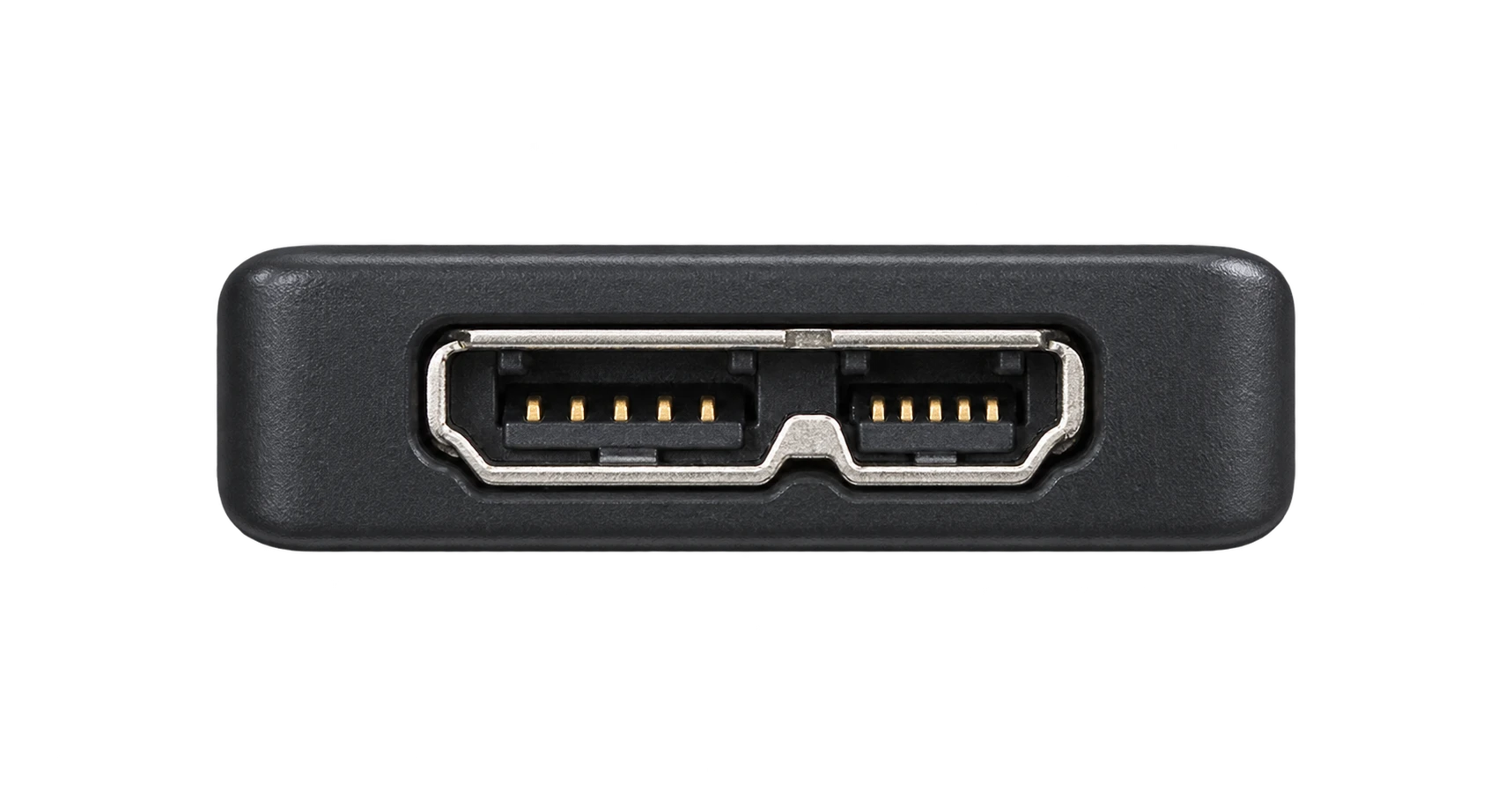 USB 3.0 Micro-B横に接続部が増えた二連の差込口。
| USB端子 | データ通信USB機器との通信 | 音声USB音声機器 | 映像出力Alt Mode方式 | 給電・充電機器の電力 |
|---|---|---|---|---|
| USB-APC・充電器など | ||||
| USB-Bプリンター・音声機器など | ||||
| USB-CPC・周辺機器・充電器など |
DisplayPort Alt Modeなどに対応するパソコンの出力、モニターの入力、ケーブルを組み合わせると、USB-Cから画面を映せます。表示したい解像度・Hzへの対応も見ておきましょう。
| 端子 | 形と主な使用先 |
|---|---|
| USB-A | 横長の長方形。パソコン、USBハブ、USBメモリーなど |
| USB-B | USB 2.0用は正方形に近く、上側の角が斜め。プリンターなど |
| USB-C | 小さく角が丸い横長の形。上下どちら向きでも挿せる |
| Mini USB-B | 以前のデジタルカメラなどで見かける小型の端子 |
| Micro USB-B | 薄く平たい小型の端子。周辺機器などで使う |
USB-BとMicro USB-Bには、USB 3.xの高速通信に使う、外形の異なるタイプがあります。特に外付けHDDで見かける横長のMicro-Bは、薄い通常タイプと見た目が違います。
USB-A・USB-B・USB-Cの代表的な用途
表は、それぞれの用途に対応する機器とケーブルを組み合わせた場合の使い方です。USB-AやUSB-Bでも、USBデータを映像へ変換する機器とソフトウェアを使う接続があります。これは、表の映像欄で扱うAlt Modeとは別の方式です。音声や映像もデータの一種ですが、ここでは使い道ごとに並べています。
転送速度と規格の違い
ケーブルの商品説明には「USB 5Gbps」「USB 10Gbps」といった表示があります。Gbpsは、1秒間に送れるデータの量を表す単位です。動画や大量の写真を外付けSSDへ移すときなどは、この転送速度が待ち時間に関わります。
| 表記 | 規格の例 | 最大転送速度 | ポートの形(例) |
|---|---|---|---|
| USB 2.0 | Hi-Speed USB | 480 Mbps | USB-AUSB-C |
| USB 5Gbps | USB 3.2 Gen 1など | 5 Gbps | 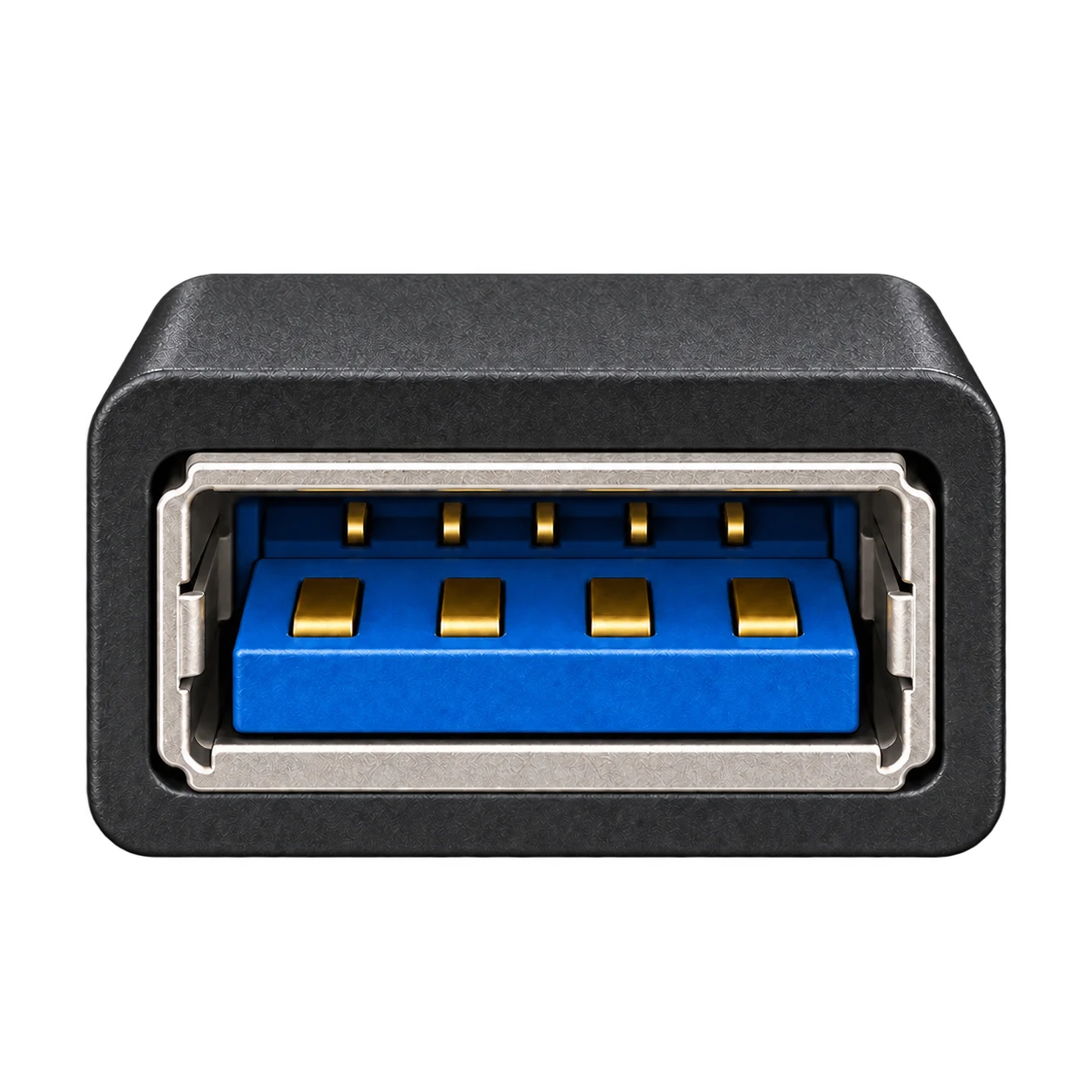 USB-AUSB-C USB-AUSB-C |
| USB 10Gbps | USB 3.2 Gen 2など | 10 Gbps | USB-AUSB-C |
| USB 20Gbps | USB 3.2 Gen 2×2 / USB4 | 20 Gbps | USB-C |
| USB 40Gbps | USB4 | 40 Gbps | USB-C |
| USB 80Gbps | USB4 Version 2.0 | 80 Gbps | USB-C |
青い樹脂部のUSB-AはUSB 3.x対応端子の一例です。青色は必須ではないため、転送速度は機器とケーブルの仕様表示で確かめてください。
| 表記 | 通信規格の例 | 規格上の最大転送速度 | 端子の例 |
|---|---|---|---|
| USB 2.0 | Hi-Speed USB | 480Mbps | USB-A、USB-Cなど |
| USB 5Gbps | USB 3.2 Gen 1など | 5Gbps | USB-A、USB-Cなど |
| USB 10Gbps | USB 3.2 Gen 2など | 10Gbps | USB-A、USB-Cなど |
| USB 20Gbps | USB 3.2 Gen 2×2、USB4 | 20Gbps | USB-C |
| USB 40Gbps | USB4 | 40Gbps | USB-C |
| USB 80Gbps | USB4 Version 2.0 | 80Gbps | USB-C |
表は規格上の値で、USB4は双方向が同じ速度になる動作を載せています。実際のファイルコピーではデータの読み書きも行うので、保存先の性能やファイルの大きさ・数も所要時間に影響します。
例えば、パソコンとSSDが高速通信に対応していても、途中のケーブルがUSB 2.0なら、その接続はUSB 2.0の範囲で動作します。機器の性能を生かすには、パソコン、SSD、ケーブルが共通して使える通信方式をそろえることが大切です。
「20Gbps」という数字が同じでも、USB 3.2 Gen 2×2とUSB4は別の方式です。20Gbpsで使うときは、数字に加えて通信方式も合わせてください。USB 2.0にはUSB-B、Mini USB-B、Micro USB-Bもあり、USB 3.xのUSB-B・Micro-Bは高速通信用の形を使います。Mini USB-BはUSB 3.xの高速通信には使いません。
USB4の80Gbpsと120Gbpsは、どう違う?
USB4 Version 2.0では、対応する機器とケーブルで双方向それぞれ最大80Gbpsを扱えます。また、片方向に多くのデータを送るため、一方向を120Gbps、反対方向を40Gbpsにする動作もあります。表では同じ条件で比べられるよう、80Gbpsの値を使っています。
USBの歴史
USBは、パソコンと周辺機器を共通の方法でつなぐために広がりました。USB 2.0、USB 3.x、USB4へとデータを送る速さが上がり、小型機器に合わせて端子の形も増えてきました。USB-Cでは、対応する製品の組み合わせでデータ、映像、電源を1本にまとめられるようになっています。
ケーブル選びは、両端の形と使い道から
ケーブルの商品名にある「USB-A―USB-B」「USB-C―USB-C」は、両端の形を表します。まずは、つなぎたい2台の差込口に合う組み合わせを探してみましょう。そのうえで、何に使うかに合わせて商品説明を読むと、見る項目がはっきりします。
| 使いたいこと | 商品説明で見る項目 |
|---|---|
| 外付けSSDへファイルを移す | USBの通信方式と転送速度 |
| ノートPCを充電する | パソコンのUSB-C充電対応、USB PD、対応する電力・電圧・電流 |
| モニターへ映す | パソコンの映像出力、モニターの入力、ケーブルの映像対応と対応解像度・Hz |
充電のW数が大きいケーブルは、通信も速い?
Wは充電などに使える電力、Gbpsはデータを送る速さを表します。240Wの給電に対応し、通信はUSB 2.0の最大480Mbpsというケーブルもあります。充電とSSDへの高速転送を兼用するなら、W数と通信方式・速度の両方を見ておきましょう。
USB PDの充電条件は、「USB充電とUSB Power Delivery」で詳しく紹介しています。