
パソコンとプリンターをつなぐ線を「ケーブル」、その接続部分を「コネクター」や「端子」と呼びます。この図鑑では、ケーブルの先端を「プラグ」、機器の差込口を「ポート」として紹介します。
ケーブルを探しているときはプラグの写真を、パソコンの差込口を調べたいときはポートの写真を見てみましょう。見ている側をそろえると、手元のものと比べやすくなります。
ケーブルと端子の役割
ケーブルは、機器の間でデータや電力を運びます。例えば、USBケーブルでパソコンと外付けSSDをつなぐと、その線を通って写真や書類のデータが行き来します。線の両端にある接続部分が、機器の差込口とつながっています。
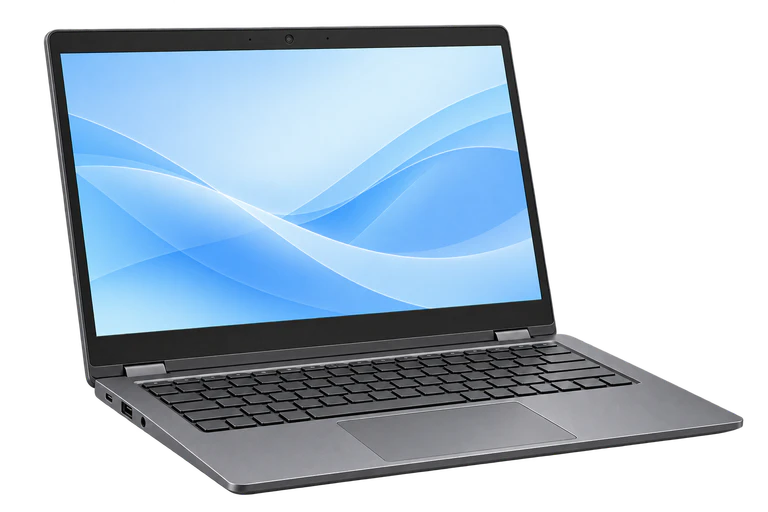 パソコン機器側のポート
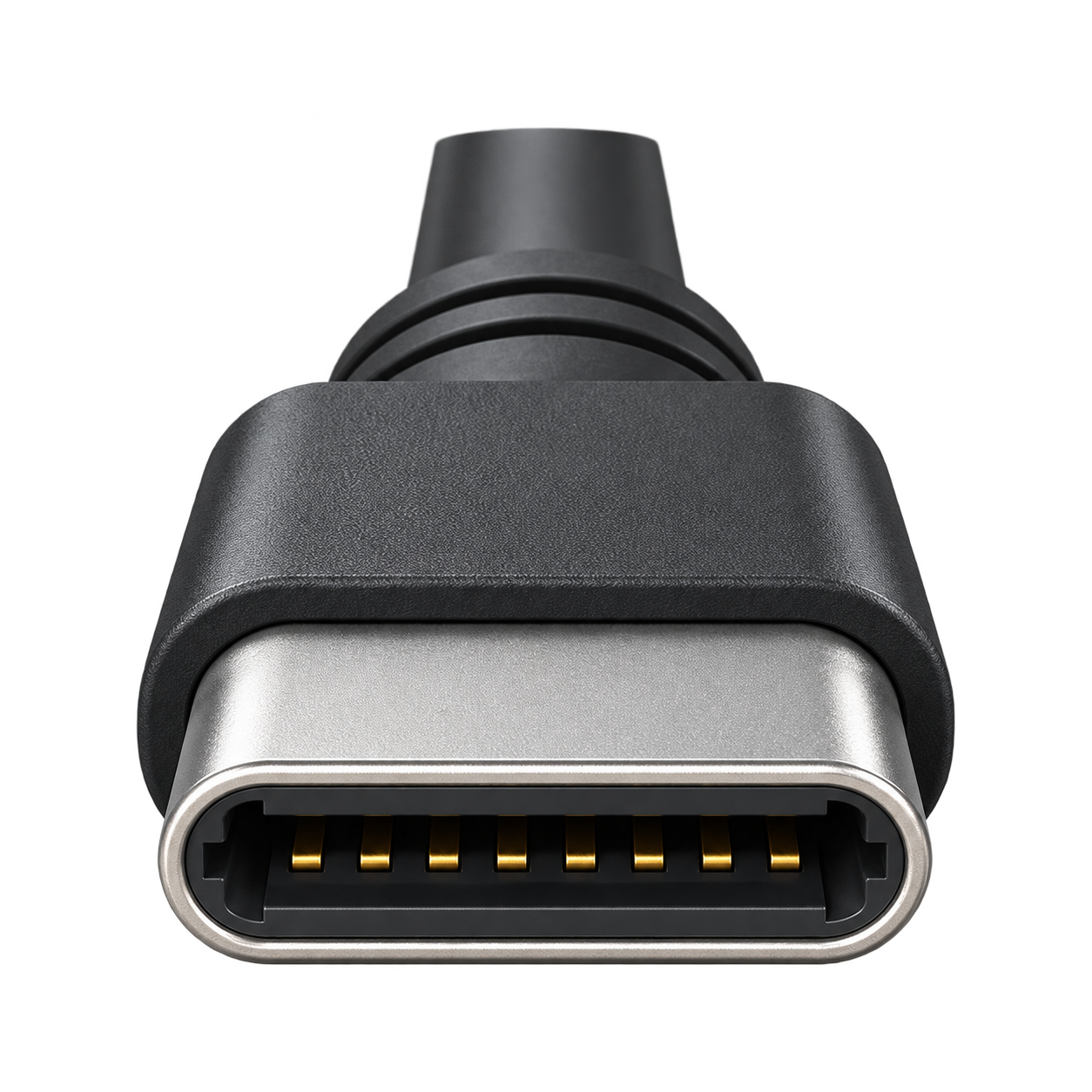 ケーブル両端のプラグ+線
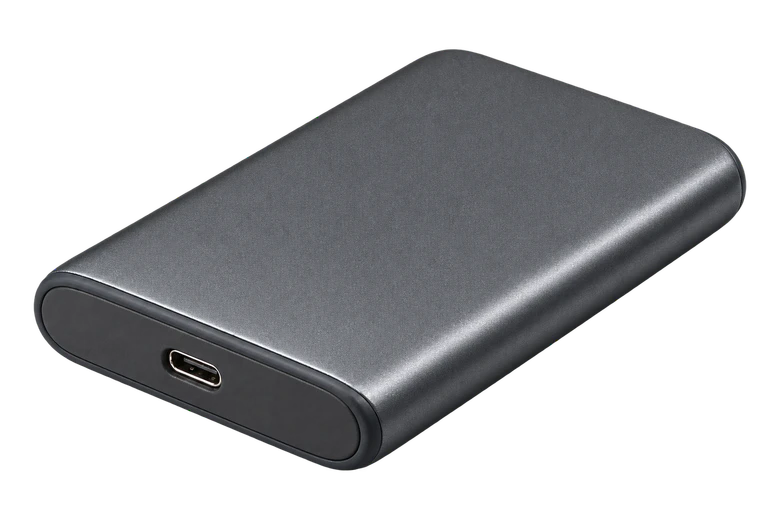 周辺機器機器側のポート
| 呼び方 | 指しているもの | 身近な例 |
|---|---|---|
| ケーブル | データや電力を運ぶ線と、その接続部分 | USBケーブル、LANケーブル |
| コネクター・端子 | 線や機器をつなぐ接続部分 | USB-Cコネクター、HDMI端子 |
| プラグ | 主に、ケーブル側の差し込む部分 | HDMIケーブルの先端 |
| ポート・差込口 | 主に、機器側で接続を受ける部分 | パソコンのUSBポート |
差込口は、説明書によって「ジャック」「レセプタクル」と書かれていることもあります。機器の電源を受ける口には「インレット」という呼び方もあります。名前だけで分かりにくいときは、説明書の写真や接続図を見ると、どの部分のことか分かります。
プラグはケーブル側、ポートは機器側
同じUSB-Cでも、ケーブルの先端とパソコンの差込口では見え方が違います。インターネットで画像を探すときも、「USB-C ケーブル側」「USB-C 差込口」のように、調べたい側を添えて検索してみてください。
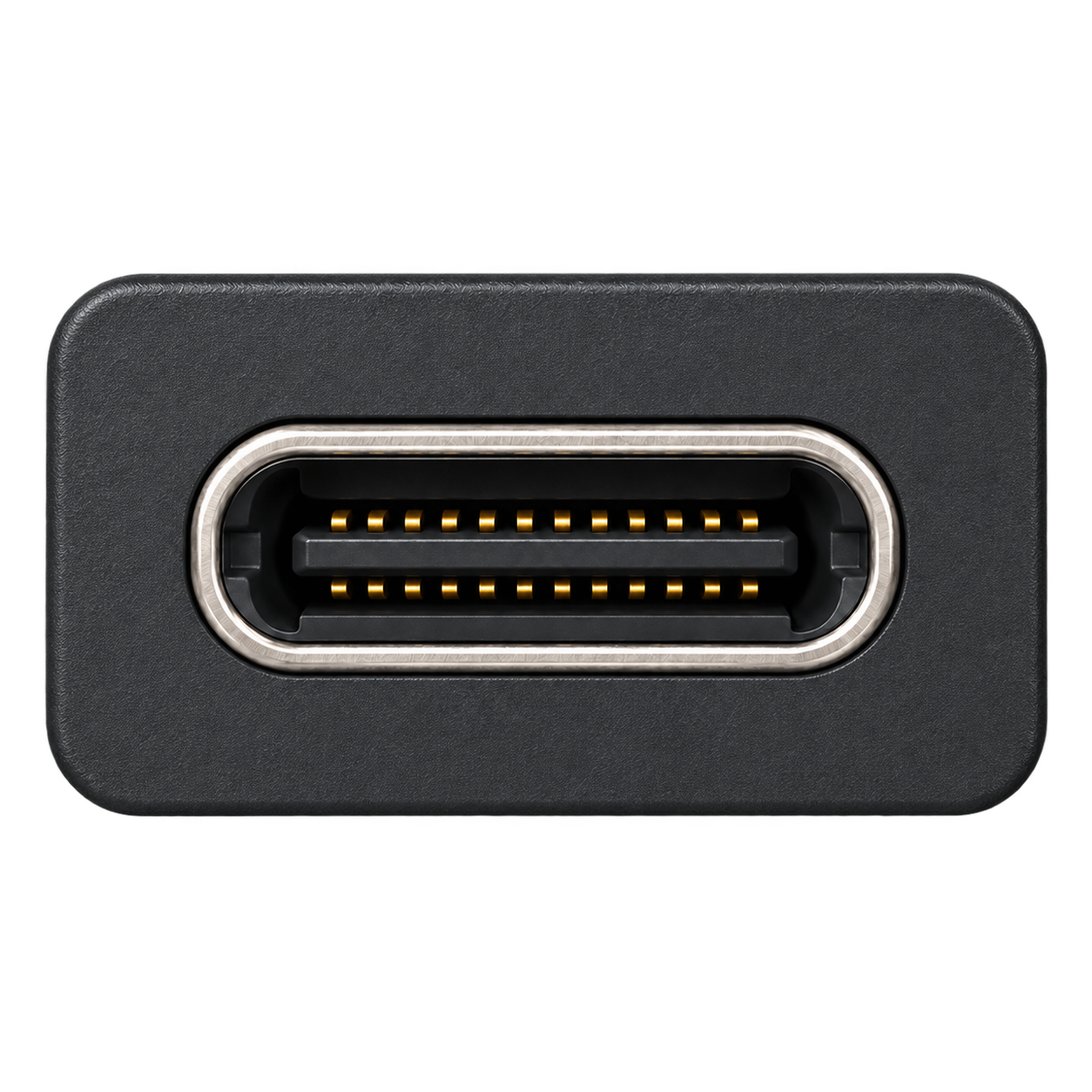
端子の形が分かったら、次は何につなぐかを考えてみましょう。USB-Cには、充電に使うもの、SSDとデータをやり取りするもの、モニターへ映像を送るものがあります。外形がそろっていても、使える機能は製品ごとに異なるため、商品説明には形と一緒に対応する用途が書かれています。
ケーブルは両端の形と用途で選ぶ
プリンターとパソコンをつなぐUSBケーブルは、両端の形が違うことがあります。例えば、パソコン側がUSB-A、プリンター側がUSB-Bなら、この2つの形を両端に持つケーブルでつなげます。商品名の「USB-A―USB-B」は、この組み合わせを表しています。
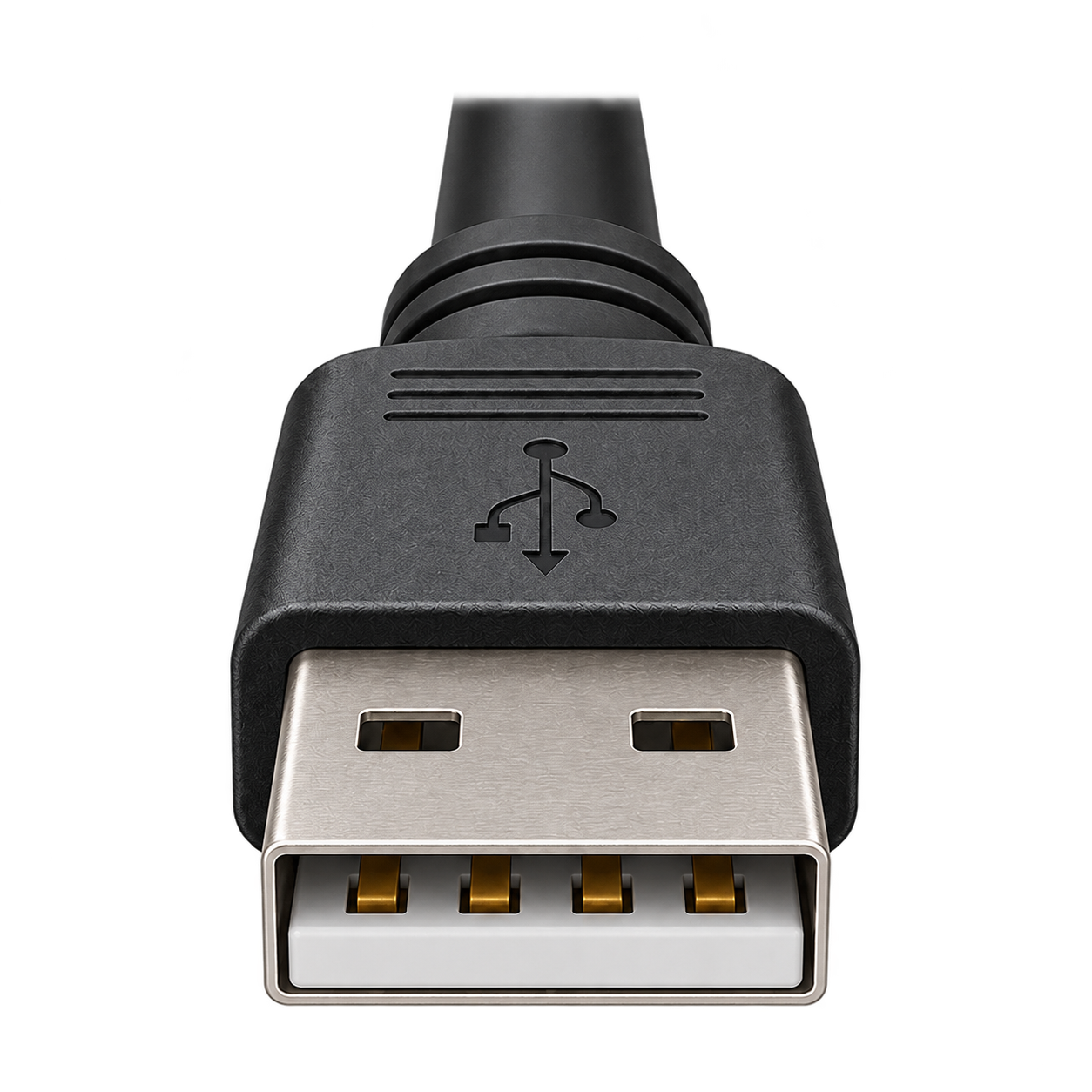
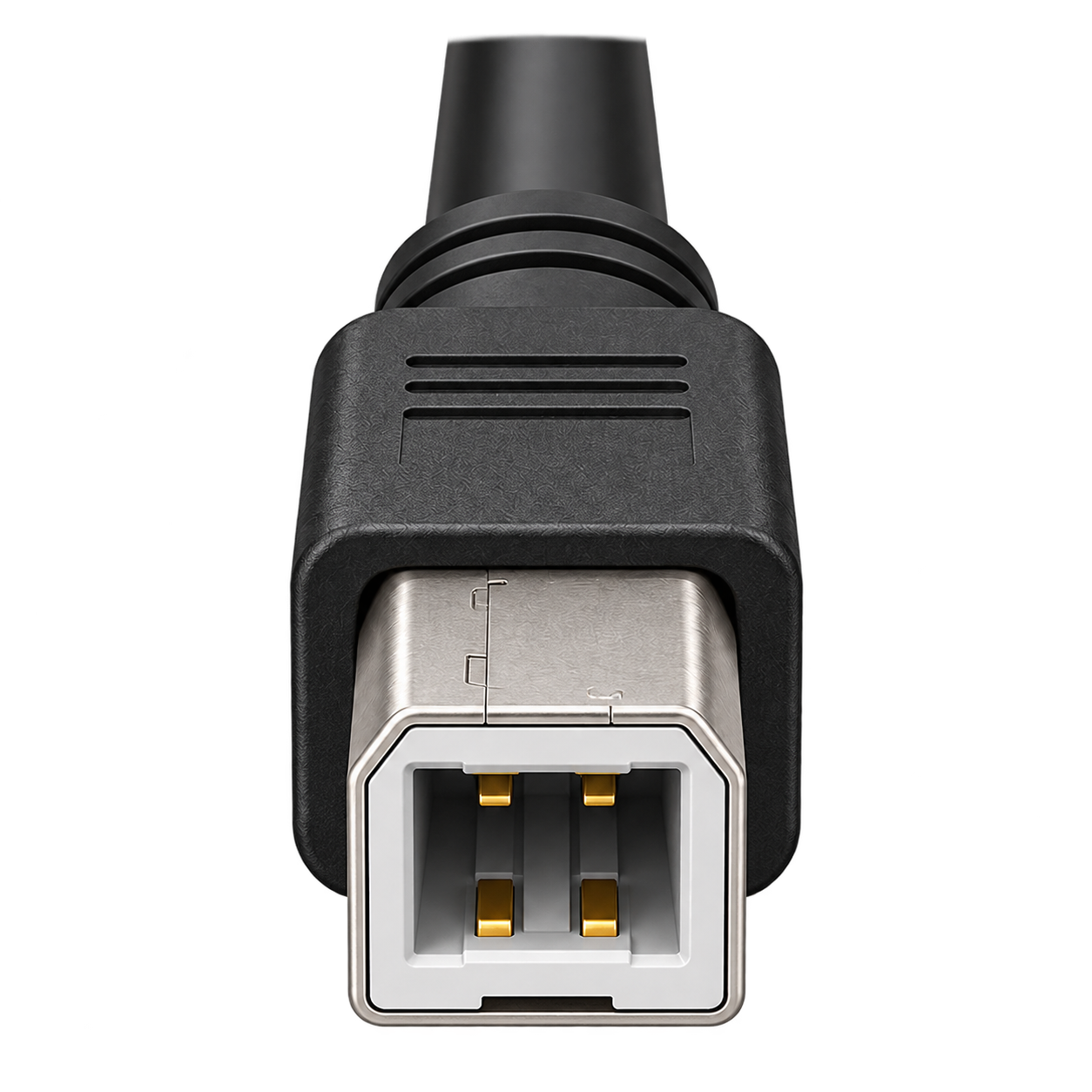
両端の形が分かったら、印刷データを送る、パソコンを充電するなど、使いたい用途への対応も見ておきましょう。ケーブルを購入するときや誰かに相談するときは、「このパソコンから、会議室のモニターへ資料を映したい」のように伝えると、必要な機能も一緒に伝わります。機器の型番と両方の差込口の写真があると、製品の仕様も調べやすくなります。