
DisplayPort(ディスプレイポート)は、パソコンからモニターへ映像と音声を送る接続規格です。大きな画面で書類を見たり、複数の画面を並べて作業したりするときに使われています。
DisplayPortでできること
パソコンのDisplayPort出力と、モニターのDisplayPort入力をケーブルでつなぐと、パソコンの画面を映せます。音声も送れるので、モニターにスピーカーなどがあれば、動画の音も画面側から再生できます。
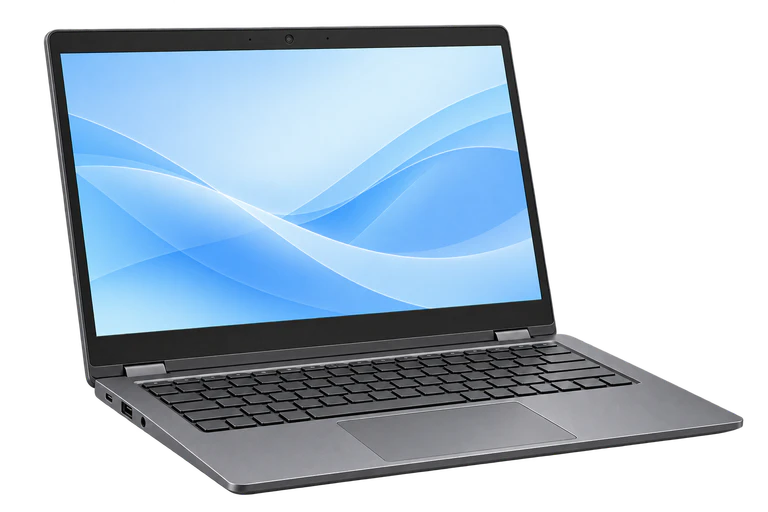 パソコン映像を出す側
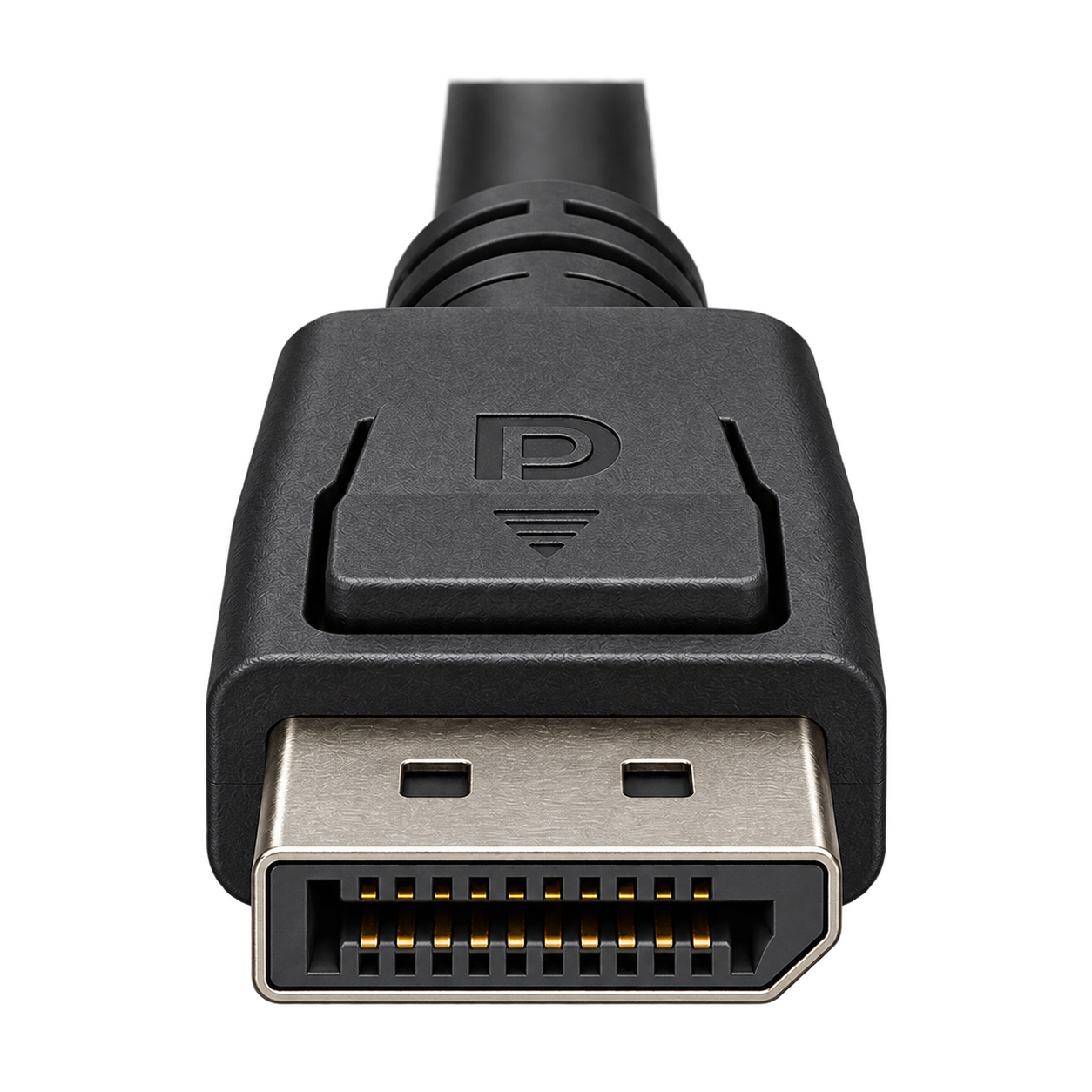 映像 + 音声出力 → 入力
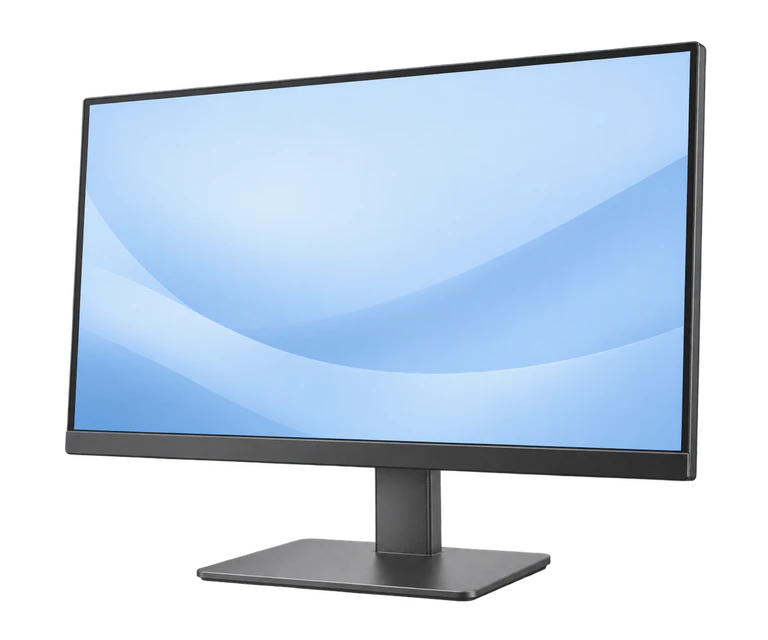 モニター画面に映す側
| 使い方 | 利用するための条件 |
|---|---|
| 映像を映す | パソコン、画面、ケーブルが使いたい解像度・Hzに対応する |
| 音声を送る | 画面側に音声を再生する機能があり、パソコンでその出力先を選ぶ |
| 複数の画面へ映す | MST対応のパソコン、OS、モニターやハブを組み合わせる |
| ノートPCを充電する | 標準・Mini DisplayPortはPC充電用ではないため、別に電源を用意する |
複数の画面を使う場合
1つのDisplayPort接続から複数の映像を送る仕組みを「MST(Multi-Stream Transport)」と呼びます。対応するモニターを順につなぐ方法と、MSTハブから複数の画面へ分ける方法があります。
例えば、書類を表示する画面と、メールを開く画面を分けるような使い方です。何台までつなげるか、どの解像度・Hzで使えるかは、パソコンやOS、接続する機器の仕様によって変わります。複数画面を使うときは、画面数を含めた対応構成を確認してください。
標準・Miniの端子と、USB-Cからの映像出力
DisplayPortには、標準サイズと小型のMini DisplayPortがあります。また、USB-Cの端子を使ってDisplayPortの映像を送る方法もあります。
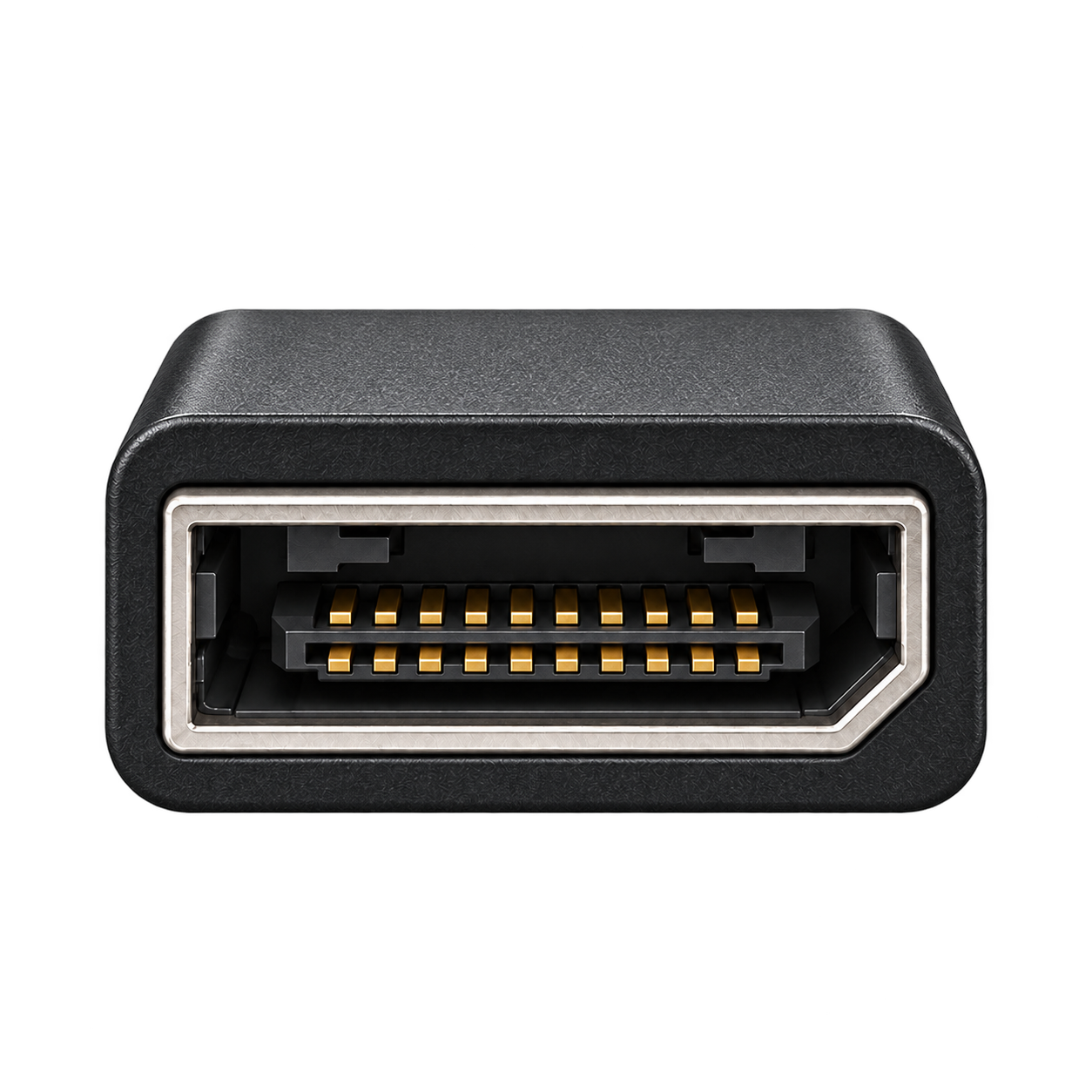 DisplayPort標準サイズ
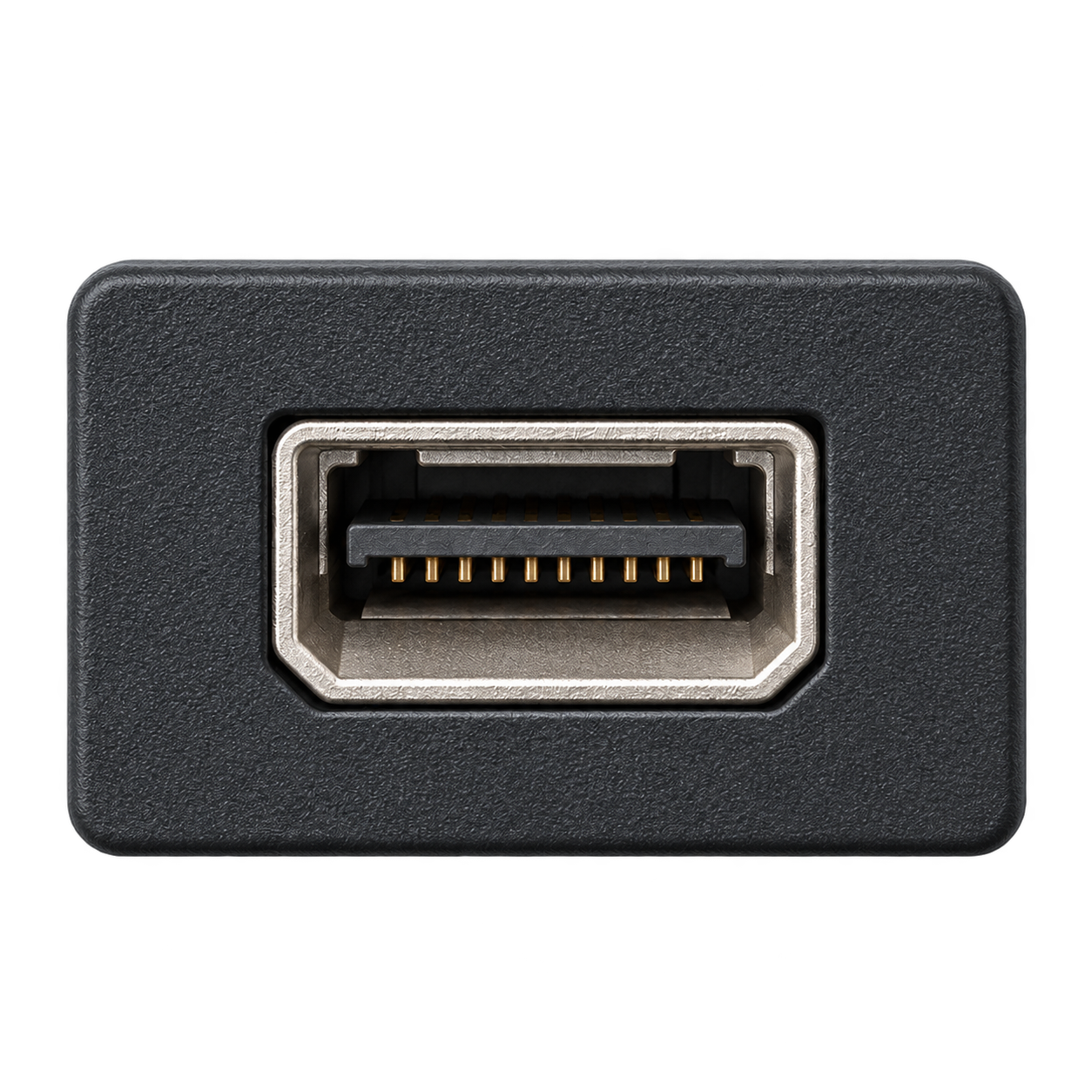 Mini DisplayPort小型サイズ
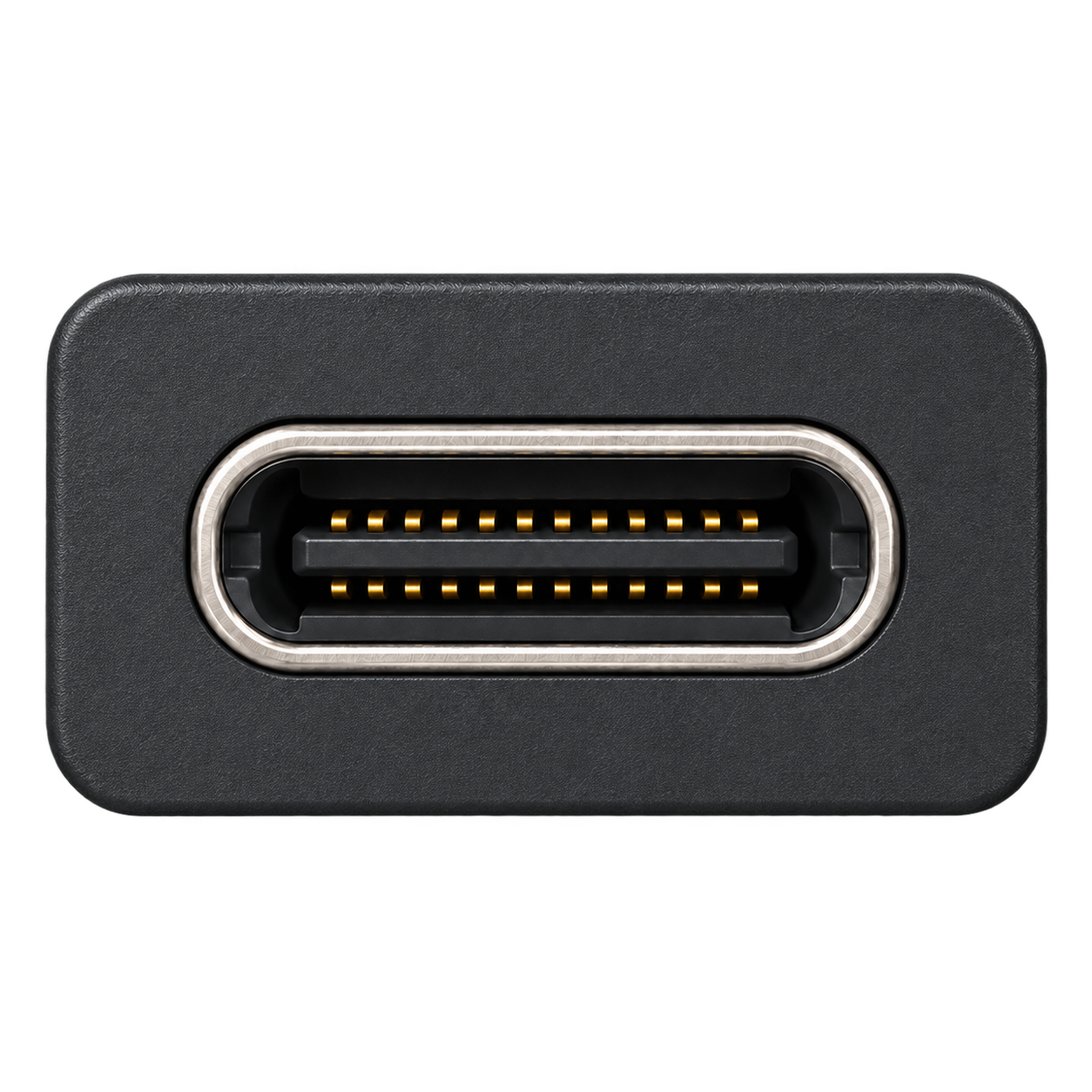 USB-Cでの利用DisplayPort Alt Mode
| 接続部分 | 主な使用例 |
|---|---|
| 標準DisplayPort | パソコン、モニター、ドックの映像接続 |
| Mini DisplayPort | 対応するノートPCや既存機器の映像接続 |
| USB-C | DisplayPort Alt Modeに対応するポートから映像を出力 |
USB-Cを使う代表的な方式が「DisplayPort Alt Mode」です。パソコンの仕様表にこの記載があれば、そのUSB-CポートからDisplayPortの映像を送れます。接続先とケーブルも、使用する映像方式や解像度・Hzに対応させてください。
転送方式とケーブルを選ぶには
商品説明には、「DisplayPort 1.4」「DP 2.1」「UHBR20」などの表記があります。DisplayPort 1.4や2.1は規格のバージョン、HBR・UHBRは信号を送る方式を表します。
| 比較項目 | UHBR20 | UHBR13.5 | UHBR10 | HBR3 | HBR2 |
|---|---|---|---|---|---|
| 最大伝送帯域 4レーン合計 | 80Gbps20Gbps × 4 | 54Gbps13.5Gbps × 4 | 40Gbps10Gbps × 4 | 32.4Gbps8.1Gbps × 4 | 21.6Gbps5.4Gbps × 4 |
| 規格の表記例 | DisplayPort 2.x | DisplayPort 2.x | DisplayPort 2.x | DisplayPort 1.3 / 1.4系など | DisplayPort 1.2系など |
| ケーブル表示の 手掛かり | DP8080Gbpsでの接続に対応 | DP54 / DP80UHBR13.5の対応を確認 | DP54 / DP80旧表記:DP40 | DP8KHBR3対応の認証表示 | HBR2対応を確認製品仕様・認証情報で照合 |
| 用途を考える 目安 | 高解像度・高い更新回数など、帯域を多く使う構成 | 高解像度の画面や、複数画面を扱う対応構成 | UHBR10に対応するPCとモニターの接続 | 高解像度・高い更新回数を使う対応構成 | 4K/60Hzなどの対応構成での利用 |
| ポートの形 代表例 | 標準DisplayPort | 標準DisplayPort | 標準DisplayPort | 標準DisplayPort | 標準DisplayPort |
画面の解像度が高くなったり、1秒間に画面を更新する回数が増えたりすると、その分だけ多くの映像データを送ります。ケーブルを選ぶときは、モニターで使いたい解像度・Hzに加えて、機器が対応する転送方式を見ておきましょう。
| 転送方式 | 4レーン合計の最大伝送帯域 | 規格の表記例 | ケーブルの表示 |
|---|---|---|---|
| UHBR20 | 80Gbps(20Gbps×4) | DisplayPort 2.x | DP80 |
| UHBR13.5 | 54Gbps(13.5Gbps×4) | DisplayPort 2.x | DP54、DP80 |
| UHBR10 | 40Gbps(10Gbps×4) | DisplayPort 2.x | DP54、DP80。従来のDP40もある |
| HBR3 | 32.4Gbps(8.1Gbps×4) | DisplayPort 1.3・1.4系など | DP8Kなど |
| HBR2 | 21.6Gbps(5.4Gbps×4) | DisplayPort 1.2系など | 製品仕様でHBR2対応を確認 |
レーンは信号を送る経路です。表の数値は4レーンを合わせた信号の伝送レートで、映像データだけに使える容量とは異なります。DP80、DP54、DP8Kはケーブルの認証表示です。
高解像度や高い更新回数の映像、複数画面の接続では、多くの帯域を使います。HBR2でも4K・60Hzに対応する構成がありますが、表示できる映像は、パソコンとモニターの仕様、色の形式、圧縮の有無などによって決まります。
例えばDP 2.1の機器でも、対応する転送方式は製品によって異なります。80Gbpsで使うには、パソコン、モニター、ケーブルがUHBR20に対応する組み合わせを使ってください。
DSCという圧縮技術を使う映像形式では、パソコンとモニターの両方にDSCへの対応が必要です。ケーブルの先端は同じ形でも、こうした機器側の対応によって表示できる映像が変わります。
発展の背景と、用途に合う選び方
DisplayPortは、パソコンと画面をデジタルでつなぐ規格として発展してきました。高解像度の画面だけでなく、複数画面やUSB-C経由の映像接続にも使われています。
ケーブルを購入するときは、まず両端の形を見てみましょう。パソコン側がMini DisplayPort、モニター側が標準DisplayPortなら、その2つを両端に持つ対応ケーブルでつなげます。
次に、モニターで使う解像度・Hzと、必要なケーブルの長さを合わせて選んでください。ドックや変換器を間に入れる場合は、それらも同じ映像条件に対応する必要があります。複数の画面を使うなら、1台あたりの解像度だけでなく、同時につなぐ台数まで含めた仕様を見ておきましょう。