
会議に参加したのに相手の声が聞こえない、自分の声だけ届かない。ヘッドセットをつないでいても、パソコンや会議アプリが別のスピーカーやマイクを選んでいることがあります。
相手の声が聞こえないときは音声の出力先、自分の声が届かないときはマイクの入力先を見てみましょう。聞く音と話す声はそれぞれ設定できるので、困っている側から調べられます。
音量・ミュート・選択中の機器から調べる
音量とミュートを見る
パソコン、会議アプリ、ヘッドセット本体の音量とミュートを見てみましょう。ミュートを解除したときに急に大きな音が出ないよう、先に音量を下げてから試してください。
スピーカーとマイクをそれぞれ選ぶ
会議アプリの音声設定では、聞く機器は「スピーカー」、声を拾う機器は「マイク」の欄に表示されます。ヘッドホンには接続した製品が選ばれていても、マイクにはパソコン本体など別の機器が選ばれていることがあります。使いたいヘッドセットのマイクを選び、声が届くか試してみてください。
本体にミュートボタンがあるタイプでは、アプリ側のミュートを解除しても、本体側で声を止めていることがあります。選んだ機器が合っていれば、手元のボタンやスイッチも見てみましょう。
プラグや変換アダプターのつながりを見る
USBでつないでいるのか、3.5mmのプラグを使っているのかによって、見るところが変わります。変換アダプターを使う場合は、音を聞く機能だけでなく、マイク入力にも対応しているかを確かめてください。
このページのOS操作はWindows 11を例にしています。ほかのOSでは項目名が異なります。共用の会議設備を調べるときは、利用中の人や担当者と相談して進めましょう。
聞く音と話す声を、別々の経路で調べる
ヘッドセットでは、パソコンから届いた音をヘッドホンで聞き、マイクで拾った自分の声をパソコンへ送ります。この2つを同じケーブルで扱う製品もありますが、接続や設定では両方に対応することが必要です。
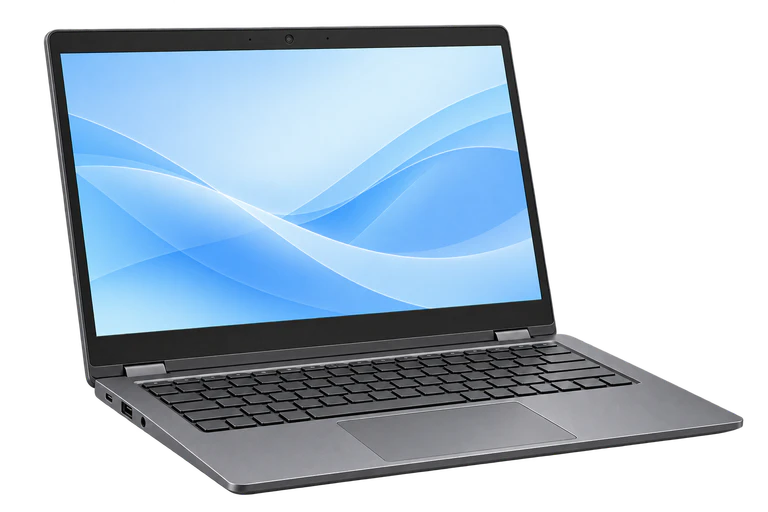 PC・会議アプリ出力/入力を選ぶ
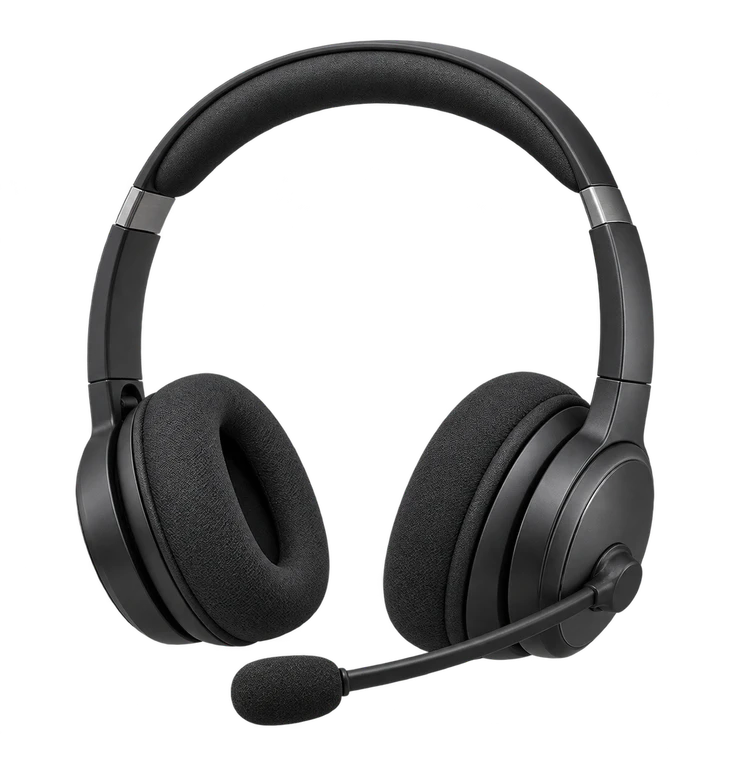 ヘッドセットイヤホンとマイク
| 接続方法 | 見るところ |
|---|---|
| USBヘッドセット | OSと会議アプリの機器一覧に表示されているか |
| 3.5mmの一体型プラグ | パソコンがマイク付き4極に対応し、配列や変換器が合っているか |
| ヘッドホンとマイクのプラグが別々 | それぞれを音声出力とマイク入力へつないでいるか |
| モニターから音を出す | OSの出力先、モニターの音声再生機能、音量 |
例えば、ヘッドホンとマイクの口が別々のパソコンに、4極のヘッドセットをつなぐ場合は、音声用とマイク用へ分ける対応アダプターを使います。音を2人で聞くための分配ケーブルでは、マイクをつなげません。
PCのテストと会議アプリの結果を比べる
Windows 11では、[設定]→[システム]→[サウンド]から出力・入力に使う機器を選べます。選んだ出力機器でテスト音を鳴らし、マイクは入力機器のプロパティにあるテスト機能で録音・再生してみましょう。
パソコンのテストで音が出る、声を録音できるという状態なら、次は会議アプリの機器選択やミュート、利用許可を見てみましょう。
| テスト結果 | 次に見るところ |
|---|---|
| パソコンのテスト音も聞こえない | 出力機器の選択、音量、ケーブル、機器本体 |
| パソコンでは聞こえるが、会議アプリでは聞こえない | アプリで選ばれたスピーカーと音量 |
| OSのマイクテストでも声が入らない | 入力機器の選択、本体のミュート、プラグや変換器 |
| OSでは録音できるが、会議アプリへ声が届かない | アプリのマイク選択、OS・ブラウザーのマイク使用許可 |
マイクの使用許可は、Windowsの[設定]→[プライバシーとセキュリティ]→[マイク]で確認できます。会社の管理で変更できない場合は、その表示を担当者へ伝えてください。
解決しないときは、聞く側・話す側の症状を伝える
担当者へ相談するときは、「音声が使えない」だけでなく、「相手の声が聞こえない」「自分の声が届かない」「両方使えない」のどれかを伝えましょう。パソコンのテストでどうなったかも添えると、アプリ側を調べるのか、接続から見直すのかを判断しやすくなります。
| 項目 | 伝える内容 |
|---|---|
| 機器 | パソコン・ヘッドセット・変換器の型番、USBか3.5mmか |
| 症状 | 聞こえない、声が届かない、両方。いつから起きているか |
| 設定 | 選ばれているスピーカーとマイク、本体とアプリのミュート |
| テスト結果 | OSのテスト音と録音、会議アプリでの状態、エラーや許可設定 |
イヤホンで聞こえれば、マイクも使える?
音を聞けている場合でも、マイク側には別の接続や設定が必要です。プラグや変換器がマイク入力に対応し、OSとアプリで使うマイクが選ばれているかを見てみましょう。OSのマイクテストで録音できるかを試すと、パソコンまで声が届いているかが分かります。