
以前のスマートフォンやBluetoothスピーカーなどで使われていた、小さく平たい形状のUSB端子が「Micro USB-B」です。機器の充電やパソコンとのデータ通信に使用され、現在も小型の電子機器などで見かけることがあります。
この記事では、Micro USB-Bの形状や特徴、充電とデータ通信の違い、USB 3.0用の端子との互換性について紹介します。
Micro USB-Bとは?形状と特徴
Micro USB-Bは、小型電子機器向けに作られたUSB端子の一つです。USB 2.0用のMicro USB-Bは5つの接点を持ち、薄く平たい形状をしています。上下の向きが決まっているため、差し込む際にはプラグとポートの向きを合わせる必要があります。
Micro USB-Bのプラグとポート
Micro USB-Bプラグ(ケーブル側)
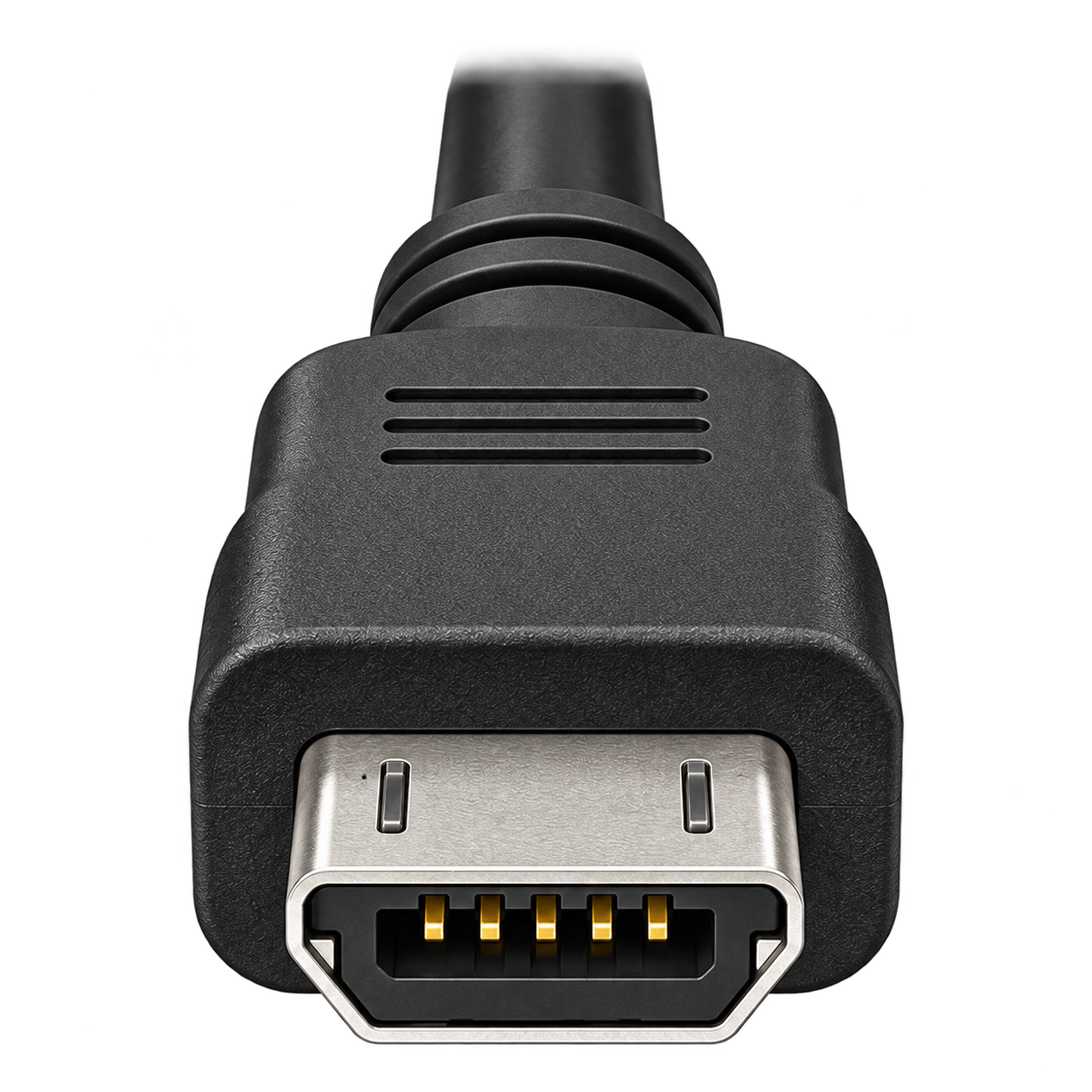
ケーブルの先端に付いている、機器へ差し込む側の接続部分です。
Micro USB-Bポート(機器側)
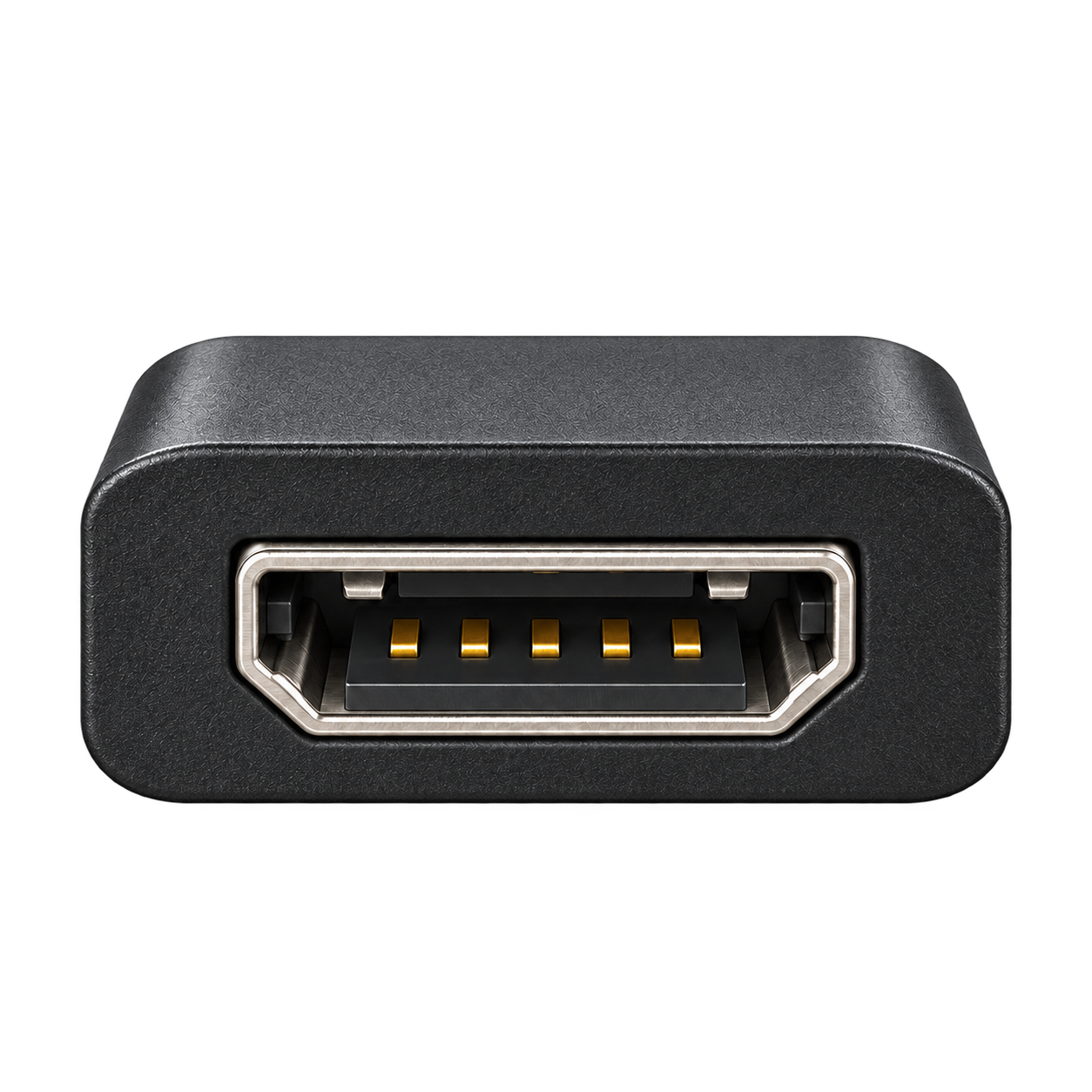
スマートフォンや小型の周辺機器などに設けられている差込口です。
Mini USB-B・USB-Cとの違い
Micro USB-Bと似た名前の端子に「Mini USB-B」があります。また、現在のスマートフォンなどではUSB-Cも広く使われています。
| 端子の種類 | 形状の特徴 |
|---|---|
| Mini USB-B | 厚みがあり、台形に近い形 |
| Micro USB-B | 小さく薄い、平たい形 |
| USB-C | 角が丸い横長の形で、上下どちら向きでも挿せる |
この3つはそれぞれ形が異なり、互いの差込口にそのまま差し込むことはできません。ケーブルを交換するときは、機器の差込口とプラグの写真を見比べてみてください。
Micro USB-Bが使われている主な機器
Micro USB-Bは、以前のスマートフォンやBluetoothスピーカー、モバイルバッテリーなど、さまざまな小型機器に採用されていました。
Bluetoothスピーカーなどの小型機器
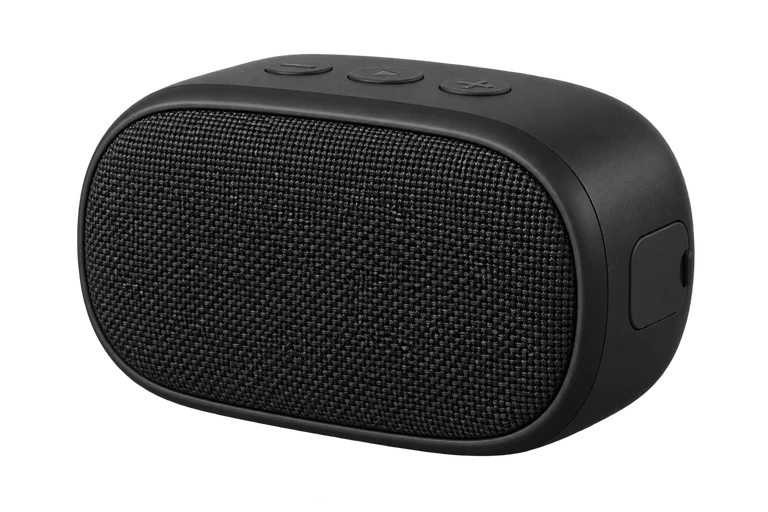
小型のBluetoothスピーカーでは、本体のバッテリーを充電するためにMicro USB-B端子が使われていました。
USB充電器やパソコンのUSBポートから、対応するケーブルで電力を供給できます。また、モバイルバッテリーにも、本体を充電するための入力端子としてMicro USB-Bを備えた製品があります。
以前のスマートフォンや周辺機器
以前のAndroidスマートフォンなどでは、充電とデータ通信の両方にMicro USB-Bが使われていました。データ通信に対応したケーブルでパソコンへ接続すると、スマートフォンに保存した写真やファイルを転送できます。ただし、実際にファイルを転送するには、スマートフォン側でUSB接続の用途を「ファイル転送」などに設定する必要がある場合もあります。
充電とデータ通信は何が違う?
Micro USB-Bは、充電にもデータ通信にも使用できる端子ですが、すべての機器で両方の機能が使えるわけではありません。例えば、BluetoothスピーカーのMicro USB-B端子が充電専用であれば、データ通信対応のケーブルでパソコンへ接続しても、ファイルを転送することはできません。
また、USBケーブルにも充電専用の製品と、データ通信に対応した製品があります。
| ケーブルの種類 | 充電・給電 | データ通信 |
|---|---|---|
| 充電専用ケーブル | ○ | × |
| データ通信対応ケーブル | ○ | ○ |
写真やファイルをパソコンへ転送したい場合は、機器側のデータ通信機能に加えて、ケーブルも「データ転送対応」「通信対応」と表示された製品を使用してください。
USB 2.0 Micro-BとUSB 3.0 Micro-Bの違い
Micro USB-Bには、これまで紹介したUSB 2.0用の端子のほかに、USB 3.0に対応した形状があります。USB 3.0用は高速通信のための接続部分が追加されており、通常のMicro USB-Bより横幅が広くなっています。
横に広いUSB 3.0 Micro-Bの形状
USB 3.0 Micro-Bは、外付けHDDなどで使われている端子です。
USB 3.x用Micro-Bを備えた外付けHDD
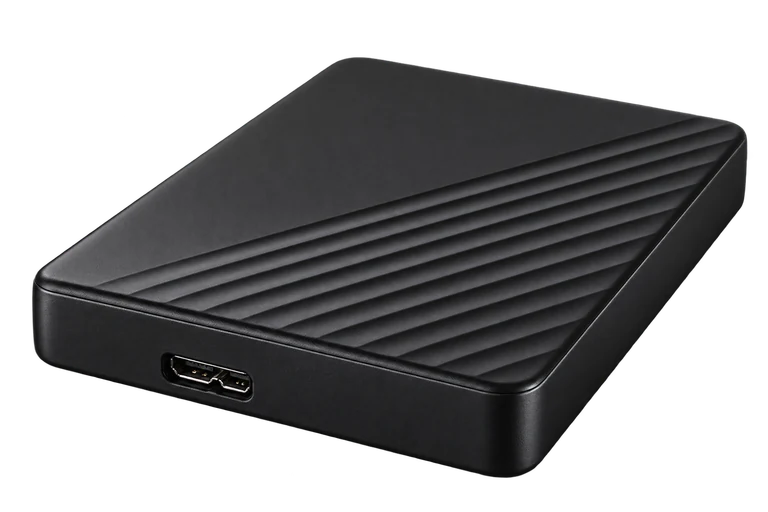
通常のMicro USB-Bの横に、もう一つ接続部分が追加されたような形をしています。
USB 2.0の最大通信速度が480Mbpsであるのに対し、USB 3.0は規格上、最大5Gbpsの通信に対応しています。そのため、大容量のファイルを扱う外付けHDDでは、USB 3.0の高速通信が役立ちます。
USB 2.0用のケーブルも接続できる?
USB 3.0 Micro-Bのポートには、従来のUSB 2.0用Micro USB-Bプラグも接続できます。ただし、その場合はUSB 2.0の通信速度になります。反対に、USB 3.0 Micro-Bのプラグは横幅が広いため、USB 2.0用Micro USB-Bのポートには差し込めません。
| ケーブル側のプラグ | 機器側のポート | 接続 |
|---|---|---|
| USB 2.0 Micro-B | USB 2.0 Micro-B | ○ |
| USB 2.0 Micro-B | USB 3.0 Micro-B | ○ |
| USB 3.0 Micro-B | USB 2.0 Micro-B | × |
| USB 3.0 Micro-B | USB 3.0 Micro-B | ○ |
例えば、USB 3.0 Micro-B端子を備えた外付けHDDに、通常のMicro USB-Bケーブルを接続しても使用できますが、USB 3.0の高速通信は利用できません。外付けHDDの通信性能を生かしたい場合は、パソコン側のポートとケーブルもUSB 3.xの通信に対応している必要があります。
USB 3.0 Micro-Bの詳しい形状と接続方法は、こちらの記事で紹介しています。
Micro USB-Bの機器をパソコンへ接続する方法
Micro USB-B端子を備えた機器は、パソコン側のUSB端子に合わせたケーブルで接続できます。
USB-A・USB-Cのパソコンから接続する
| パソコン側の端子 | 使用するケーブル |
|---|---|
| USB-A | USB-A ― Micro USB-B |
| USB-C | USB-C ― Micro USB-B |
例えば、Micro USB-B端子のスマートフォンをUSB-Aポートのあるパソコンへ接続する場合は、USB-A―Micro USB-Bケーブルを使用します。USB-Cポートしかないパソコンでも、USB-C―Micro USB-Bの対応ケーブルを使えば接続できます。
すでにUSB-A―Micro USB-Bケーブルを持っている場合は、USB-Aポートを備えたUSB-Cハブや変換アダプターを利用する方法もあります。
なお、USB 3.0 Micro-Bを備えた外付けHDDを5Gbpsで使用したい場合は、通常のMicro USB-B用ではなく、高速通信に対応したUSB 3.0 Micro-B用ケーブルが必要です。
ケーブルを交換するときのポイント
Micro USB-Bのケーブルを交換する際は、まず機器側の差込口が通常のMicro USB-Bなのか、横幅の広いUSB 3.0 Micro-Bなのかを確認してください。また、充電が目的なら機器に合った給電条件を、写真やファイルの転送が目的ならデータ通信への対応を確認することが重要です。
接続部分が曲がったり、プラグが差し込みにくくなったりしている場合は、無理に押し込まず、端子の状態を確認してください。USB全体の端子の種類や通信速度については、こちらの記事で紹介しています。