
USBは、データ通信だけでなく、機器に電力を送ることもできます。USB PD(USB Power Delivery)は、いくつかあるUSB給電の方式の一つです。従来のUSB給電より大きな電力を扱えるため、スマートフォンの急速充電や、電力を多く使うノートPCの充電にも利用されています。
USB給電とUSB PDの役割
USB PDに対応した充電器と機器を、その電力を扱えるケーブルでつなぐと、充電器と機器がやり取りして、使う電圧・電流を決めます。必要な電力に合わせて調整するので、スマートフォンとノートPCのように電力の使い方が違う機器にも利用できます。
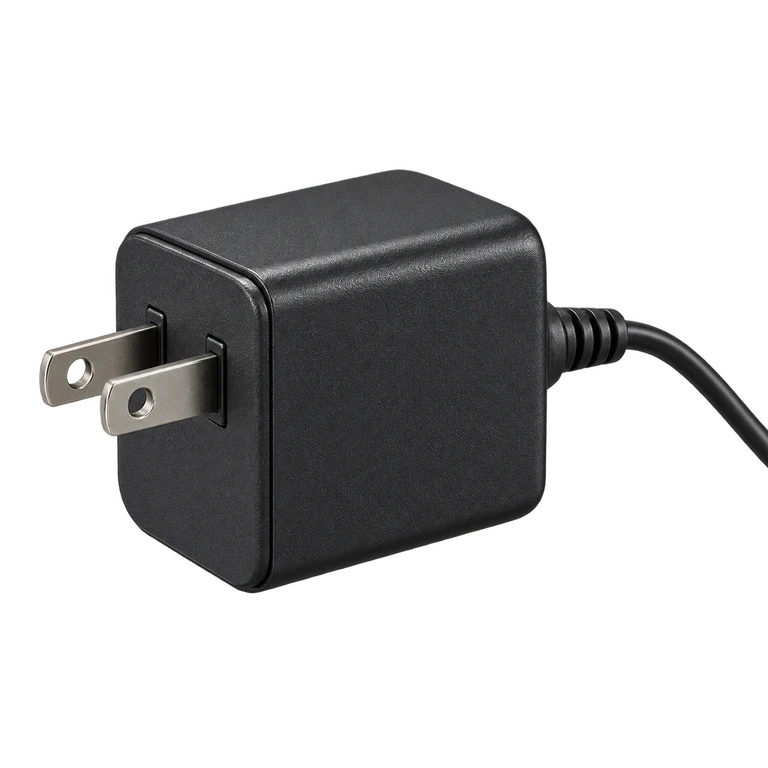 充電器供給できる条件
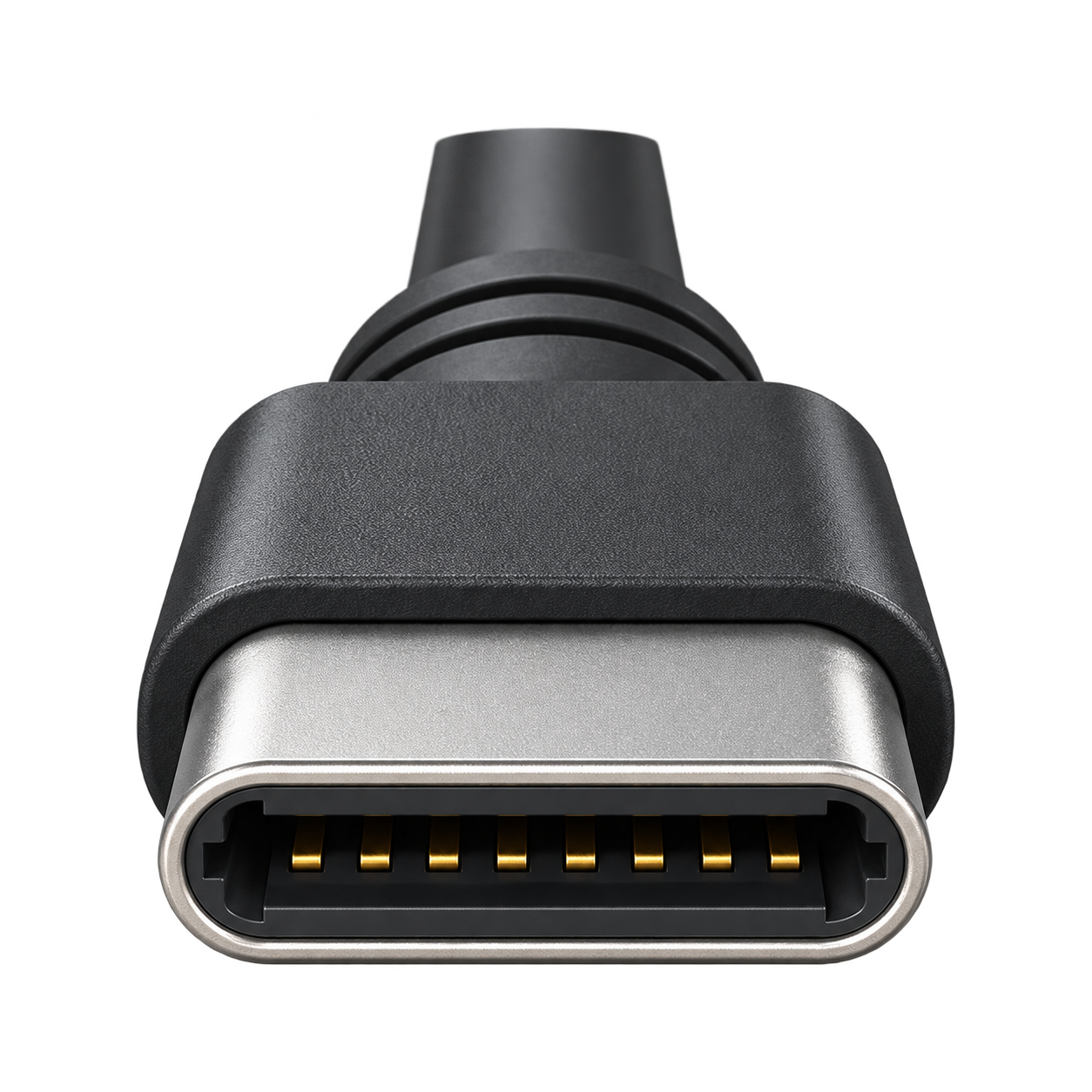 対応ケーブル給電能力を確認
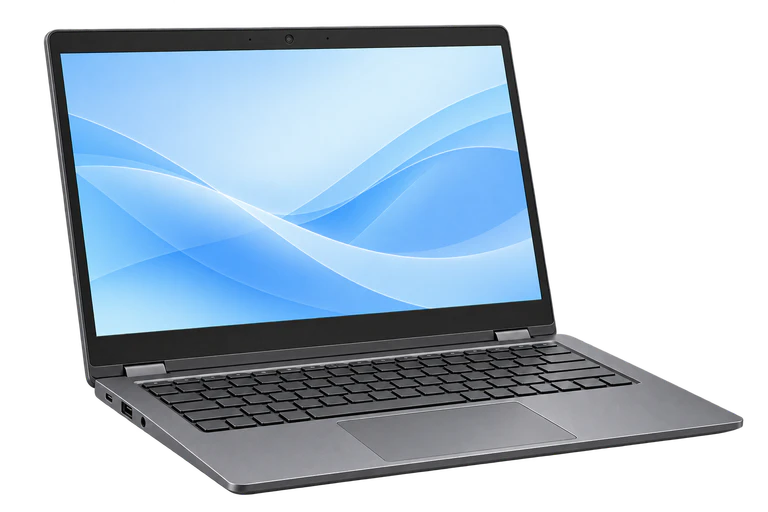 PC受けられる条件
充電器の「100W」「140W」といった数字は、送れる電力の上限です。実際に何W使うかは、充電される機器の対応や動作状態によって変わります。
USB-CからノートPCを充電するときは、説明書にある充電用のポートへつないでください。USB-Cの形をしたポートでも、周辺機器への接続専用で、パソコンへの充電を受け付けないものがあります。USB PDを利用するには、充電器と充電される機器の両方がPDに対応している必要があります。
PCへ届く電力は、充電器だけでは決まらない
充電器を選ぶときは、パソコンの説明書にある推奨電源を見てみましょう。充電器の出力と、ケーブルが扱える電力を、その条件に合わせて選べます。
| 対象 | 見る項目 |
|---|---|
| パソコン | USB-C充電に使えるポート、推奨電源の電圧・電流・W数 |
| 充電器 | 使用するポートのUSB PD出力、対応電圧、同時使用時の配分 |
| ケーブル | 給電に対応する電力・電流 |
| ドックを使う場合 | ドックへの入力と、パソコンへ送れる出力 |
ドックを間に入れる場合は、ドック自身にも電力を使います。例えば65Wの充電器をつないでも、パソコンへ何W送れるかは、ドックの商品説明にある「PCへの出力」で調べる必要があります。
パソコンは充電中も電力を使います。届く電力より使う電力が多いと、不足分をバッテリーで補うため、充電器につないでいるのに残量が減ることがあります。
充電のWと、転送速度のGbpsは別の性能
USB-Cケーブルの商品説明には、「240W」「10Gbps」など、いくつかの数字が並ぶことがあります。Wは給電できる電力、Gbpsはデータを送る速さを表します。
240Wの給電に対応し、データ通信はUSB 2.0の最大480Mbpsというケーブルもあります。パソコンの充電と、外付けSSDへの大きなファイルの転送を1本で済ませたいなら、W数に加えて通信方式・転送速度も見ておきましょう。モニターにも使う場合は、映像への対応も商品説明で確認してください。
充電専用のケーブルで、SSDも使える?
充電専用のケーブルでは、SSDとのデータ通信ができません。SSDにつなぐときは、データ通信に対応し、そのSSDで使う通信方式・速度を扱えるケーブルを選んでください。
2台以上を充電するときは、出力の配分に注意
USBの差込口が複数ある充電器は、パソコンとスマートフォンを一緒に充電したいときに便利です。選ぶときには、商品名にある最大出力と、2台同時に充電するときの出力を見てみましょう。
| つなぎ方(例) | パソコン側のポート | スマートフォン側のポート |
|---|---|---|
| パソコン1台だけ | 最大65W | 使用しない |
| 2台を同時に充電 | 最大45W | 最大20W |
この例では、スマートフォンを追加すると、パソコンへ送れる電力が最大45Wになります。普段から2台を一緒に充電するなら、この出力でパソコンの推奨電源の条件を満たせるかが重要です。W数だけでなく、対応する電圧・電流も照らし合わせてください。
接続後は、画面に充電の表示が出ているか、電力不足の警告が出ていないかを見てみましょう。充電が安定しないときは、パソコンに指定された充電器と対応ケーブルで直接つなぎ、ドックを通したときと比べると、どこで違いが生じているかを調べられます。焦げ、変形、異臭などがあれば、つなぎ直して試さずに使用を止めてください。