
LANケーブルをつないでいるのにWebサイトが開けない、いつもより通信が遅い。そんなときは、自分のパソコンだけに起きているのか、同じ場所のほかのパソコンも使えないのかを見てみましょう。
ケーブルの接続が切れている場合と、接続した先のネットワークに問題がある場合では、調べる場所が違います。まずは手元の接続と、パソコンに表示される状態を見てみましょう。
自分だけの不調か、ほかのPCも同じかを調べる
ほかのパソコンでも起きているかを確かめる
同じ場所で働く人にも、同じ症状が出ているか聞いてみましょう。複数のパソコンで同時に起きているなら、共有するネットワーク設備などが関係している可能性があります。発生している場所と時刻を、担当者へ伝えてください。
手元のケーブルと差込口を見る
パソコンから壁のLAN口までをたどり、抜けかけているプラグや、傷んだケーブルがないかを見てみましょう。USB接続のLANアダプターやドックを使っている場合は、パソコンとの接続も含めて確かめてください。
パソコンの接続表示を見る
Windows 11では、[設定]→[ネットワークとインターネット]→[イーサネット]に接続状態が表示されます。「ケーブル未接続」なのか、「接続済み」でも使えないのかを見ておくと、次に調べるところを絞れます。
共有のルーターやスイッチは、自分のパソコンを直すために再起動・初期化しないでください。 ほかのパソコンだけでなく、会議や電話などの通信も止まるおそれがあります。
ケーブルの接続と、その先の通信を分けて考える
LANポートのランプは、接続や通信、速度などの状態を示しています。色や点滅の意味は機器によって異なるので、説明書のランプ表示の項目で調べられます。
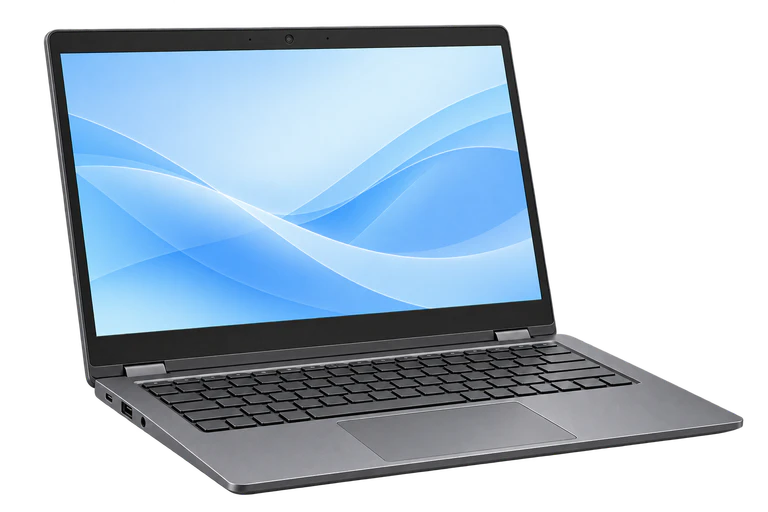 自分のPC設定・接続口
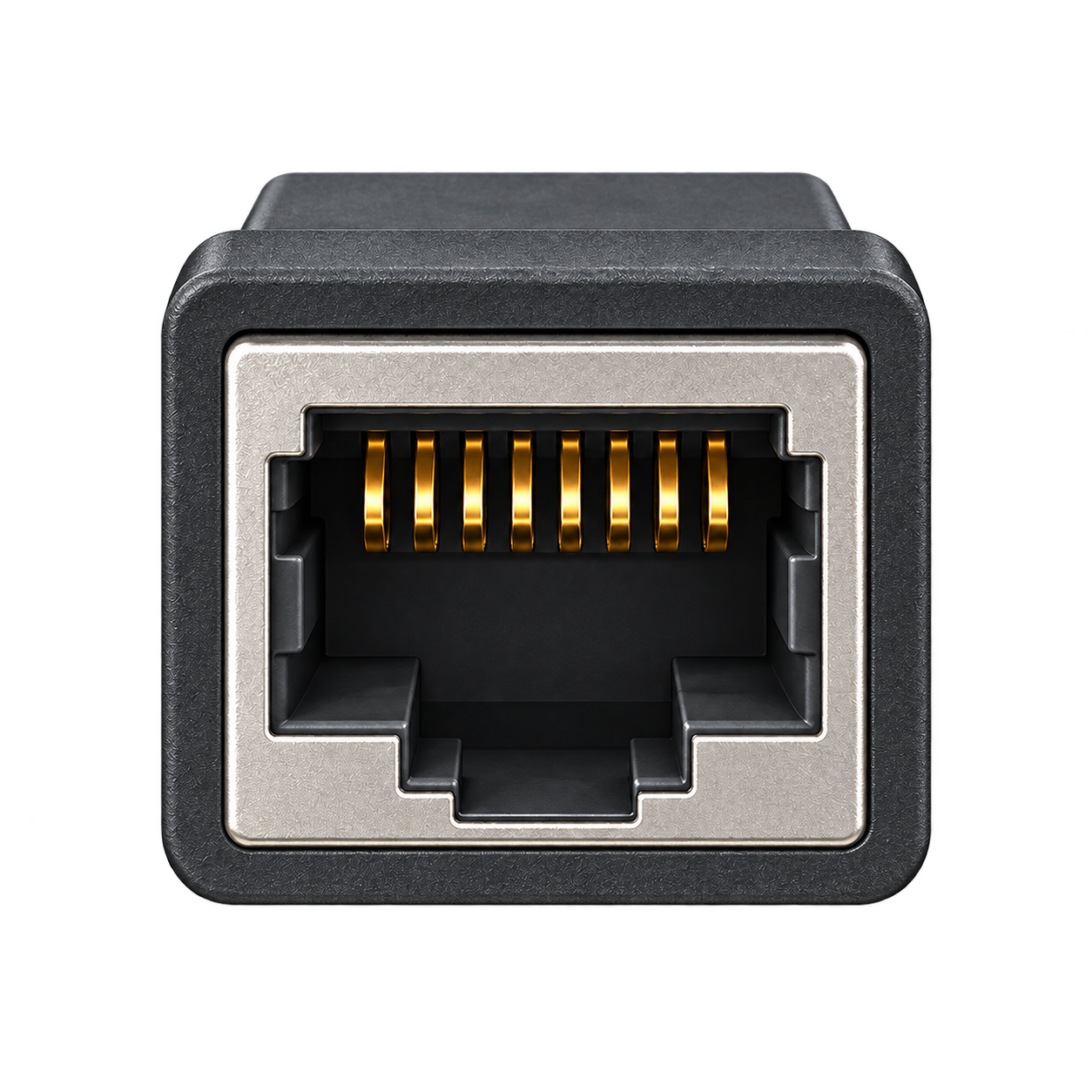 壁のLAN口口番号・ラベル
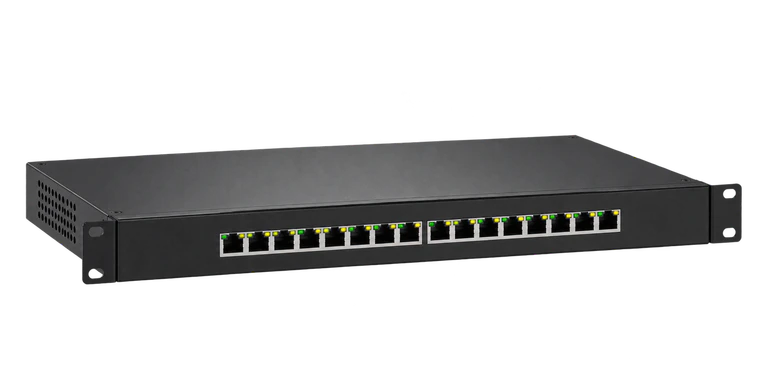 社内設備管理担当者が確認
手元の機器とスイッチの間で接続できていても、インターネットを使うには、その先の回線や、IPアドレス、会社の認証なども正常に動いている必要があります。「接続済みなのにWebサイトが開けない」ときは、ケーブル以外も含めて調べる場面です。
ケーブルが原因かを試す場合は、会社で使うことが認められた、正常な適合ケーブルへ交換してみましょう。別の壁の口には用途が割り当てられていることもあるので、使用してよい口かを確認してから試してください。壁の中や共用ラックの配線は、担当者へ調査を依頼してください。
使える通信・使えない通信から原因を絞る
社内のシステムは使えるのにWebサイトだけ開けない、特定のサービスだけ遅いなど、使えるものと使えないものを書き出してみましょう。通信のどの範囲で問題が起きているかを調べる材料になります。
| 症状 | 調べるところ・担当者へ伝える内容 |
|---|---|
| ケーブル未接続と表示される | プラグの抜け、ケーブル、LANアダプター、接続先ポートの状態 |
| 接続済みだがインターネットを使えない | 会社指定の認証・IP設定、VPN、ネットワーク側の状態 |
| 社内システムは使えるがWebサイトが開けない | 外部回線、プロキシ、DNSなどを担当者へ確認 |
| 特定のサービスだけ遅い | 別のサービスでの結果、発生時刻、相手側や回線の混雑 |
| 全体的に遅い、途中で切れる | リンク速度、ケーブルやアダプター、発生している場所と時間 |
リンク速度は、パソコンと接続先ポートの間で使う速度です。インターネット上のサービスまでの実際の速さには、外部の回線やサービス側の状態も関わります。
速度を測る場合は、社内で認められた方法を使ってください。大容量の転送を何度も行うと、ほかの業務の通信に負荷をかけることがあります。
解決しないときは、発生範囲と接続状態を伝える
担当者には、座席や壁の差込口の番号、いつから起きているか、ほかの人も同じかを伝えましょう。自分のパソコンで行った確認も添えると、同じ作業を繰り返さずに調査を進められます。
| 項目 | 伝える内容 |
|---|---|
| 場所と範囲 | 座席、壁の口番号、自分だけか複数台か、発生時刻 |
| パソコンと接続 | パソコン・LANアダプターの型番、接続表示、ランプやエラー |
| 使える通信 | 社内システム、Webサイト、VPNなど、それぞれの状態 |
| 試した結果 | ケーブル交換など、変更した内容と結果 |
例えば「同じ島の3台でWebサイトが開けないが、社内システムは使える」(例)と伝えると、影響する範囲が分かります。
ネットワークのリセットを押してよい?
ネットワークのリセットでは、アダプターや設定が再構成されます。VPNなどを使い直すために再設定が必要になることもあるので、会社のパソコンでは、先に管理担当者へ相談してください。