
外付けHDDの接続口に、横に2つの差込口が並んだようなUSB端子が付いていることがあります。これは「USB 3.0 Micro-B」と呼ばれる端子で、従来のMicro USB-Bより高速なデータ通信に対応しています。
この記事では、USB 3.0 Micro-Bの形状や特徴、USB 2.0用Micro USB-Bとの違い、外付けHDDをパソコンへ接続する方法について紹介します。
USB 3.0 Micro-Bとは?形状と特徴
USB 3.0 Micro-Bは、主に外付けHDDなどで使用されているUSB端子の一つです。従来のUSB 2.0用Micro USB-Bは5つの接点を持っていますが、USB 3.0 Micro-Bには高速通信用の接点が5つ追加され、合計10接点になっています。
この追加された接点を収めるために、従来のMicro USB-Bの横にもう一つ接続部分を加えたような形状になっています。
USB 3.0 Micro-Bのプラグとポート
USB 3.0 Micro-Bプラグ(ケーブル側)
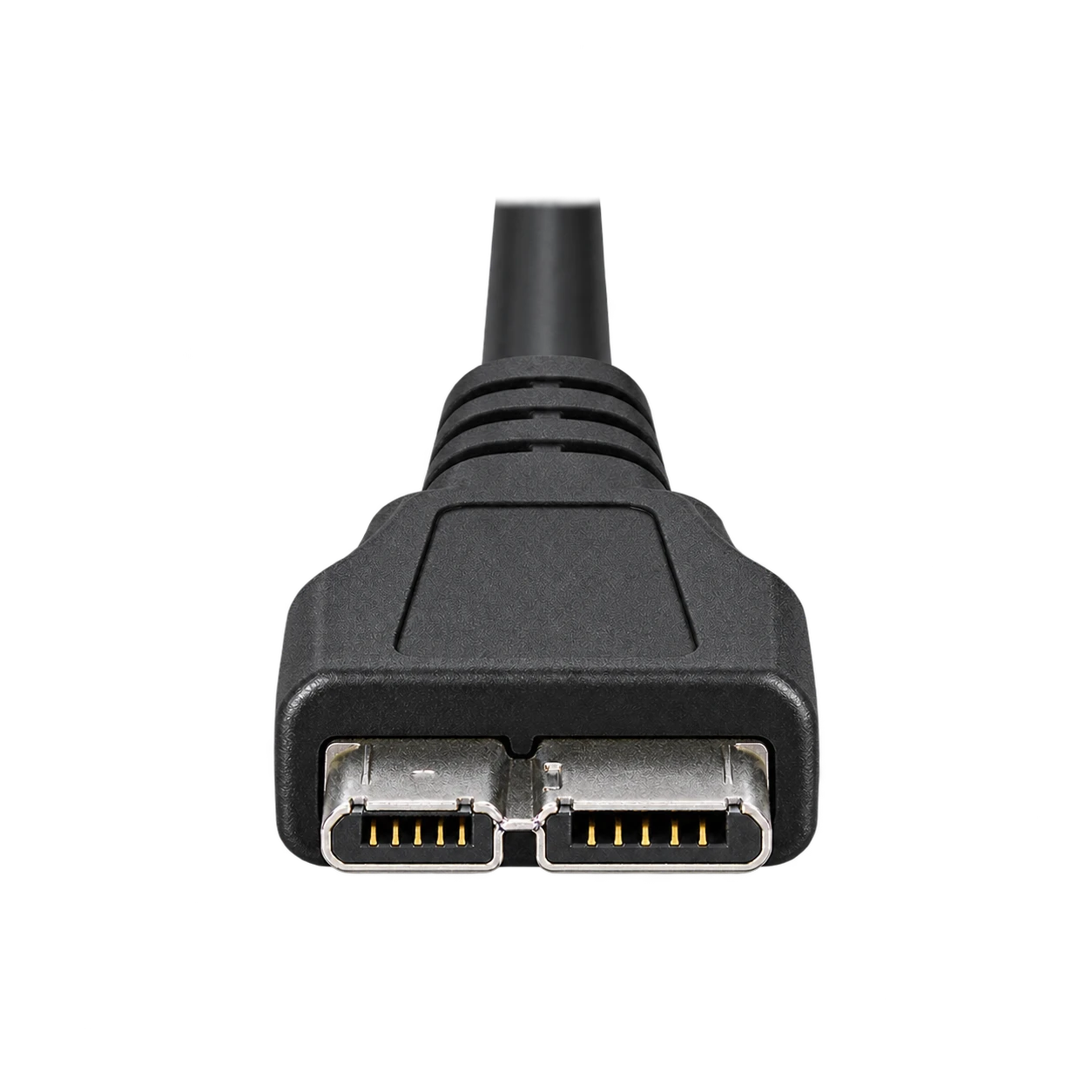
ケーブルの先端にある、機器へ差し込む側の接続部分です。
USB 3.0 Micro-Bポート(機器側)
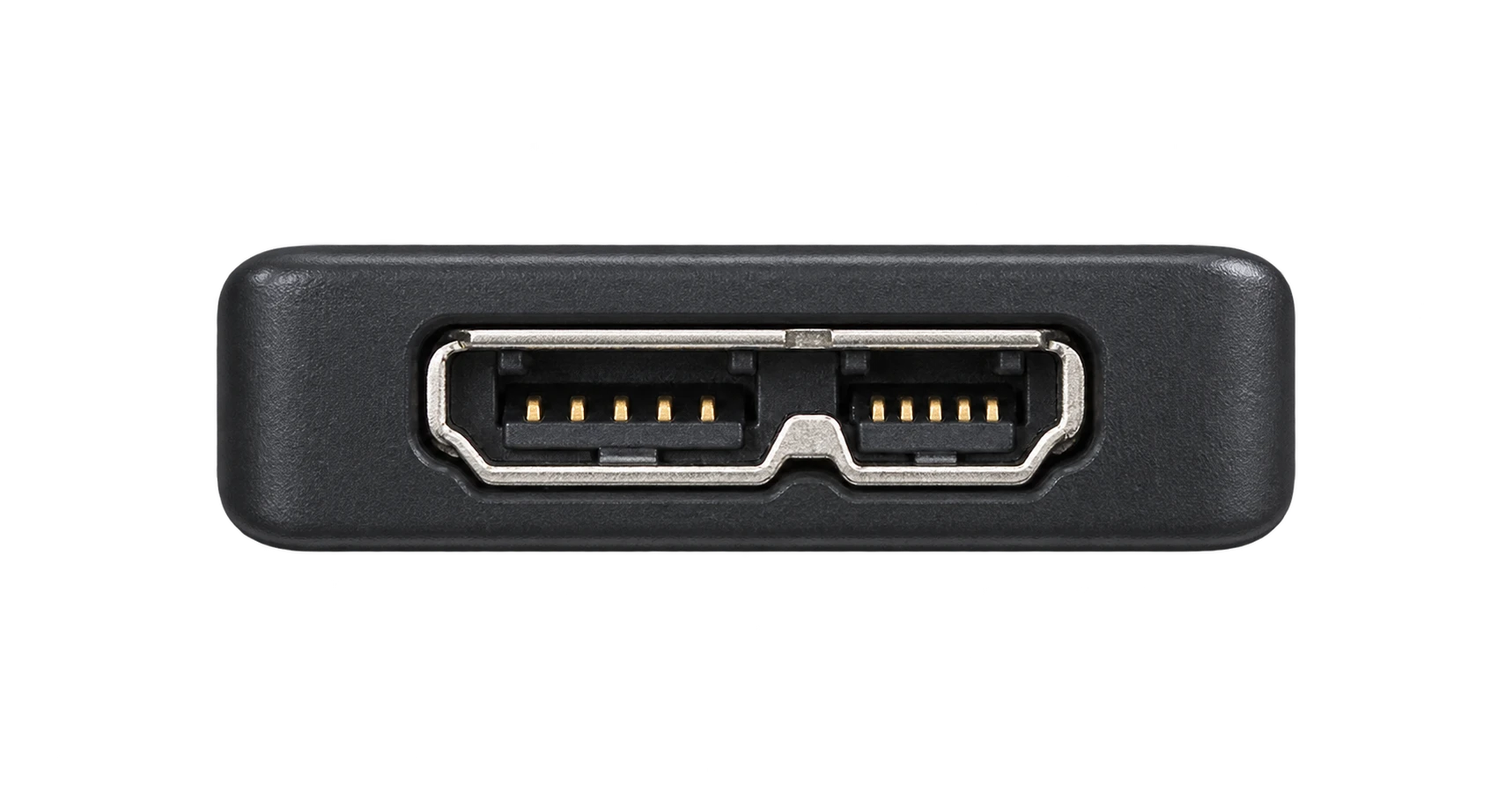
外付けHDDなどに設けられている差込口です。
USB 3.0は、規格上の最大通信速度が5Gbpsで、従来のUSB 2.0の最大480Mbpsよりも高速なデータ通信が可能です。
なお、USB 3.0の通信方式は、現在「USB 3.2 Gen 1」とも呼ばれており、「USB 5Gbps」という速度表示も使われています。
通常のMicro USB-Bとの形状・互換性の違い
USB 2.0とUSB 3.0の形状を比較する
USB 2.0用のMicro USB-Bは、小さく平たい差込口が一つの形状です。
一方、USB 3.0 Micro-Bには、高速通信用の接続部分が横に追加されているため、通常のMicro USB-Bよりも横幅が広くなっています。
USB 2.0 Micro USB-B
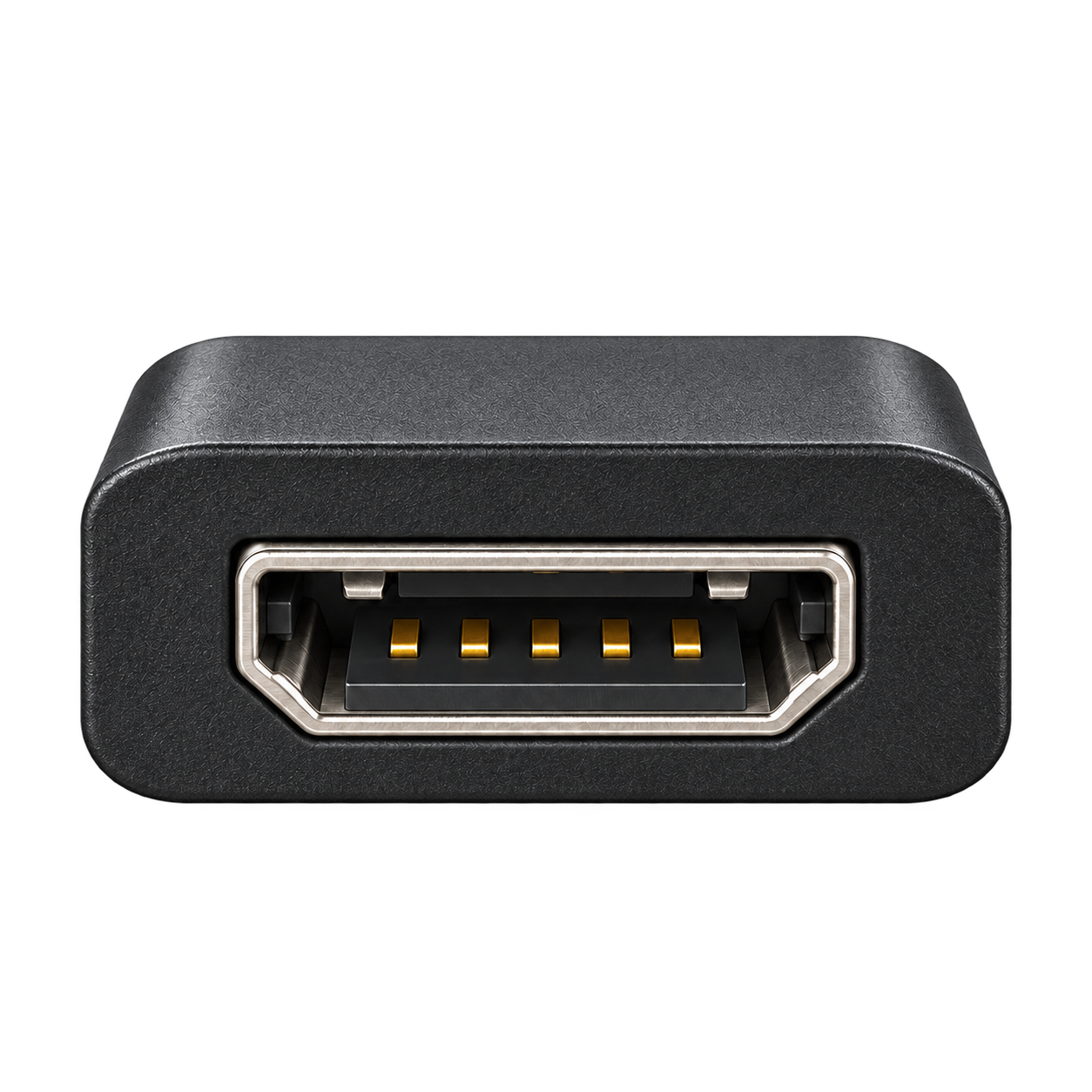
5つの接点を持つ、薄く平たい形状です。
USB 3.0 Micro-B
従来のMicro USB-Bの横に、高速通信用の接続部分が追加されています。
USB 2.0用ケーブルも接続できる?
USB 3.0 Micro-Bのポートには、従来のUSB 2.0用Micro USB-Bプラグを差し込むことができます。USB 3.0 Micro-Bの差込口は、従来のMicro USB-Bプラグが入る部分を残して設計されているためです。ただし、USB 2.0用ケーブルで接続した場合は、高速通信用の接点を使用しないため、通信速度はUSB 2.0の範囲になります。
反対に、USB 3.0 Micro-Bの横幅が広いプラグは、USB 2.0用のMicro USB-Bポートには差し込めません。
| ケーブル側のプラグ | 機器側のポート | 接続 |
|---|---|---|
| USB 2.0 Micro-B | USB 2.0 Micro-B | ○ |
| USB 2.0 Micro-B | USB 3.0 Micro-B | ○ |
| USB 3.0 Micro-B | USB 2.0 Micro-B | × |
| USB 3.0 Micro-B | USB 3.0 Micro-B | ○ |
例えば、USB 3.0 Micro-B端子を備えた外付けHDDを、通常のMicro USB-Bケーブルでパソコンへ接続することもできます。ただし、その場合の最大通信速度はUSB 2.0の480Mbpsとなり、USB 3.0の最大5Gbpsで通信することはできません。
USB 3.0の通信性能を利用したい場合は、高速通信用の接点も使えるUSB 3.0 Micro-Bケーブルが必要です。
外付けHDDへの接続とケーブルの選び方
外付けHDDで使われる理由
USB 3.0 Micro-Bは、外付けHDDなど、大容量のデータを扱うストレージ機器で使われてきました。例えば、外付けHDDへ大量の写真や動画を保存したり、保存済みのファイルをパソコンへ移したりするときに、USB 3.0の高速通信が役立ちます。
USB 2.0と比べて通信速度の上限が高いため、大容量のファイルを転送する際の時間を短縮できます。ただし、実際の転送速度は、外付けHDD自体の読み書き性能や、パソコン・ケーブルの対応などにも影響されます。
USB-A・USB-Cのパソコンから接続する
USB 3.0 Micro-Bを備えた外付けHDDをパソコンへ接続する場合は、パソコン側のUSB端子に合わせたケーブルを使用します。
| パソコン側の端子 | 使用するケーブル |
|---|---|
| USB-A | USB-A ― USB 3.0 Micro-B |
| USB-C | USB-C ― USB 3.0 Micro-B |
例えば、USB-C端子しかないノートパソコンで外付けHDDを使いたい場合は、USB-C―USB 3.0 Micro-Bのデータ通信対応ケーブルを使用できます。また、USB-A―USB 3.0 Micro-Bケーブルを持っている場合は、USB-Aポートを備えたUSB-Cハブや変換アダプターを利用する方法もあります。
USB 3.0の最大5Gbpsで通信するには、パソコン側のポート、外付けHDD、ケーブルがすべて対応している必要があります。交換用ケーブルを購入する際は、「Micro-B」という名前だけで判断せず、横に広いUSB 3.0 Micro-Bの形状と、対応する通信速度を確認してみてください。
外付けHDDの接続が不安定な場合
外付けHDDを使用中に接続が切れたり、パソコンから認識されなくなったりする場合は、USBケーブルの傷みや接触不良、電力不足などが原因として考えられます。特に、パソコンのUSBポートから電力を受け取る「バスパワー方式」の外付けHDDでは、USBハブを経由した接続で電力が不足することがあります。
接続が不安定な場合は、まずケーブルや端子に傷みがないか確認し、外付けHDDやハブに指定された電源を使用してください。接続が安定している状態で、必要なデータをバックアップすることも大切です。そのうえで、パソコンへ直接接続した場合と、USBハブを経由した場合の違いを確認すると、原因を絞り込みやすくなります。
なお、ファイルのコピーや保存を行っている途中にUSBケーブルを抜くと、データが破損するおそれがあります。
外付けHDDを取り外す際は、データの読み書きが終わっていることを確認し、OSの「安全な取り外し」などの機能を利用してください。