
ケーブルをつないだのにモニターが真っ暗なまま、または「No Signal」と表示される。そんなときは、まずモニターの電源、選ばれている入力、パソコンの表示先を見てみましょう。
ドックや変換アダプターを使っている場合は、途中の機器も映像の接続に関わります。設定やケーブルを1つずつ変えて試すと、どこを変えたときに映ったかが分かります。
電源・入力・PCの表示先から調べる
異臭、異常な発熱、端子やケーブルの破損がある場合は、接続を試し続けず使用を中止してください。 安全に操作できない部分には触れず、担当者へ連絡しましょう。
モニターの電源と、選ばれている入力を見る
モニターの電源を入れ、本体のボタンから設定メニューを表示してみてください。メニューも出ない場合は、映像ケーブルより先に、モニターの電源をメーカー指定の手順で調べてください。
メニューが出る場合は、ケーブルを挿した端子と入力設定を合わせましょう。例えば、モニターの「HDMI 2」につないでいるなら、選ぶ入力も「HDMI 2」です。別の入力が選ばれていると、つないだパソコンの映像を表示できません。
パソコンで外部画面への表示を選ぶ
Windowsでは、Windowsキー+Pを押すと表示方法を選べます。会議でパソコンと同じ画面を見せるなら[複製]、別の作業画面として使うなら[拡張]を選んでみましょう。
ケーブルの両端を見直す
パソコンの映像出力と、モニターの映像入力をつないでいるかを見てください。プラグが途中までの挿し込みになっている場合は、向きを合わせて確実に接続してください。形が合わないものを無理に押し込まないでください。
ドックを通る場合と、直接つなぐ場合を分ける
USB-Cでドックにつないでいる場合は、パソコンのポート、ケーブル、ドックが映像接続に対応していることが必要です。充電に使えていても、映像への対応は製品ごとに異なります。パソコンの仕様表にある「映像出力」「DisplayPort Alt Mode」などの記載と、ドックの対応機種を見てみましょう。
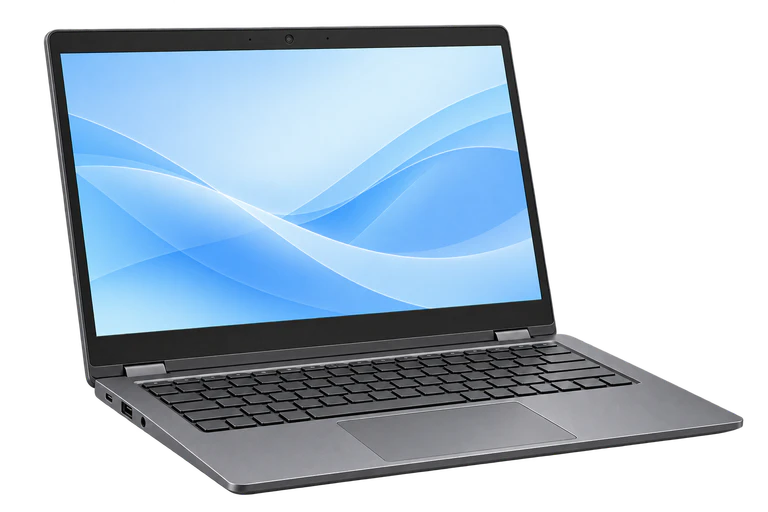 PC映像を出力
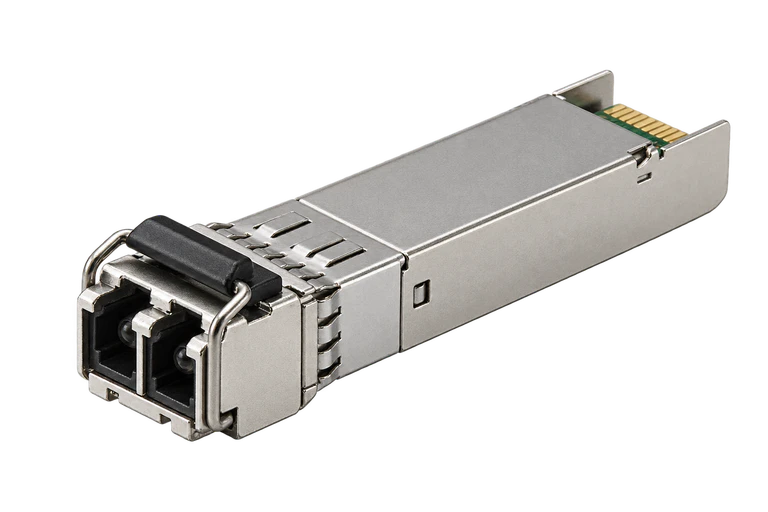 ドック・変換器使用時のみ
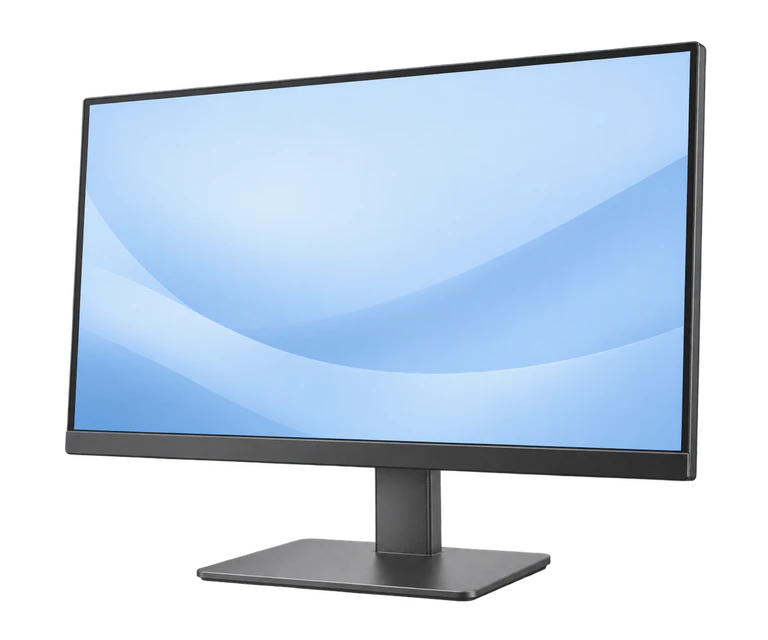 モニター映像を入力
直接つなげる端子と適合するケーブルがあれば、ドックを外し、パソコンとモニターを直接つないで試してみてください。これで映る場合は、次にドックの対応機能、設定、途中のケーブルを見直してみましょう。
ドックにストレージなどもつながっている場合は、データの保存や安全な取り外しを済ませてから接続を変えてください。共用の会議室設備や壁の中の配線は、自己判断で変更せず、担当者へ相談しましょう。
映る条件が分かれば、原因を絞り込める
試した結果を、次に見る場所につなげていきましょう。同じ症状でも、機器の故障だけでなく、設定や対応する映像条件が関係していることがあります。
| 試した結果 | 次に見るところ |
|---|---|
| モニターの設定メニューも出ない | モニターの電源と、メーカーが案内する確認手順 |
| 直接つなぐと映る | ドック・変換器の対応機能、接続方向、途中のケーブル |
| 別の適合するケーブルなら映る | 元のケーブルの仕様、長さ、損傷 |
| 解像度や更新回数を下げると映る | パソコン・画面・中継機器・ケーブルが扱える映像条件 |
| 別のパソコンなら、同じ接続で映る | 元のパソコンの表示設定、ポート、ドライバー |
「4K・60Hzでは映らず、低い解像度では映る」なら、映像を送るための性能が、接続のどこかで足りていない可能性があります。どの設定なら映るかを残しておくと、必要な仕様と比べられます。
試す機器は会社で使用が認められたものを使ってください。ドライバーの更新は会社の管理方法に従い、セキュリティ設定を無効にして試すことは避けましょう。
解決しないときは、接続構成と試した結果を伝える
担当者へ連絡するときは、「映らない」だけでなく、どの機器をどうつないだかを添えると、調べるところが伝わります。分かる範囲で、次の情報をまとめておきましょう。
| 項目 | 伝える内容 |
|---|---|
| 機器と接続 | パソコン・モニター・ドックの型番、使うポート、ケーブルの表示 |
| 症状 | 真っ暗、No Signal、点滅など。いつから起きているか |
| 試した結果 | 入力切替、直接接続、別のケーブルなど、変更した内容と結果 |
例えば「ドック経由ではNo Signalになるが、HDMIで直接つなぐと映る」(例)と伝えると、ドックを含む接続を重点的に調べられます。分からない型番や、まだ試していない操作は、そのまま伝えて構いません。
変換アダプターは逆向きでも使える?
入力と出力の向きが決まっている製品があります。「USB-C出力からHDMI入力へ」など、商品説明に書かれた向きを、パソコンとモニターの接続に合わせてください。逆方向の接続には、その方向に対応する変換機器が必要です。