
業務機器やネットワーク機器には、「SERIAL」「COM」「CONSOLE」と書かれた接続口があります。機器とデータをやり取りしたり、設定を行ったりするときに使う接続です。
シリアル通信は、データを順番に送る方式を指します。USBも広い意味ではシリアル通信ですが、このページでは、RS-232などを使う業務機器や設定用の接続を扱います。
シリアル接続とは?
RS-232の機器では、9ピンのD-sub端子などが使われます。ネットワーク機器には、LANに似たモジュラー形状やUSBを使ったコンソール接続もあります。
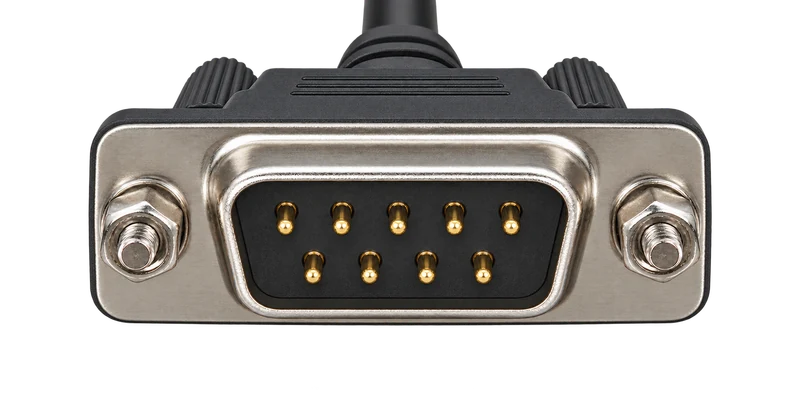
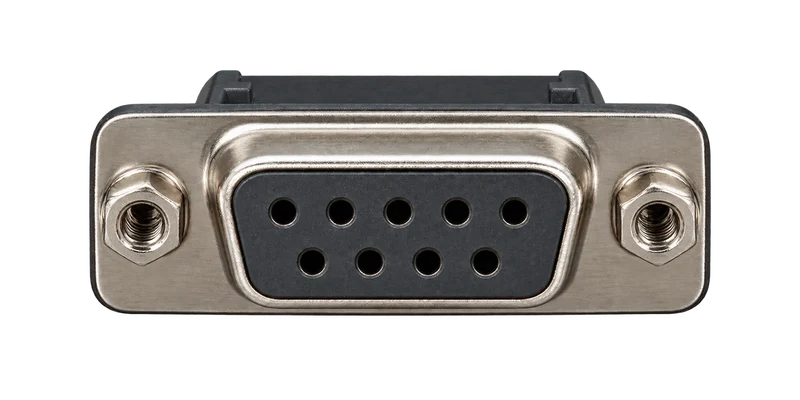
コンソールは、機器の設定や状態を操作するための接続口です。通常のEthernet用ポートとは用途が違うため、「CONSOLE」と書かれた端子には、機器が指定するケーブルを使います。
機器の設定・状態を読み書きする接続
対応する機器では、パソコンからシリアル接続を通じて設定を送ったり、動作状態を読み取ったりできます。ネットワークとは別の経路で操作する構成もあり、機器の設定や保守に使われます。
通信には、ケーブルの内部配線に加えて、送受信のルールを合わせることが必要です。例えば、データを送る速さが両側で違うと、文字が正しく表示されないことがあります。
| 対象 | 接続先の指定に合わせる項目 |
|---|---|
| 通信方式 | RS-232、RS-422、RS-485など |
| ケーブルの配線 | ピン配置、ストレート・クロスなどの結線 |
| 通信設定 | 通信速度、データビット、パリティ、ストップビット、フロー制御 |
| パソコン側 | ドライバー、COMポート番号、接続ソフト |
パリティは通信エラーを検出するための設定、フロー制御はデータの送受信を調整するための設定です。これらの値は機器によって異なるので、接続先の説明書にある指定を使ってください。別の機器で使えた設定を、そのまま新しい機器へ当てはめると通信できないことがあります。
ネットワーク機器や業務機器での使用例
USBしかないパソコンからRS-232機器へつなぐ場合は、対応するUSB・シリアル変換器を使う方法があります。変換器とドライバーを用意し、接続ソフトでCOMポート番号や通信条件を選んで使います。
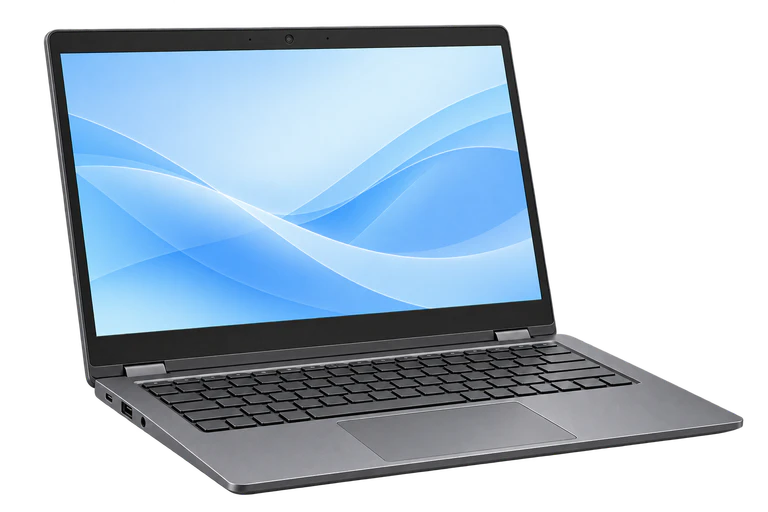 PC接続ソフトを使用
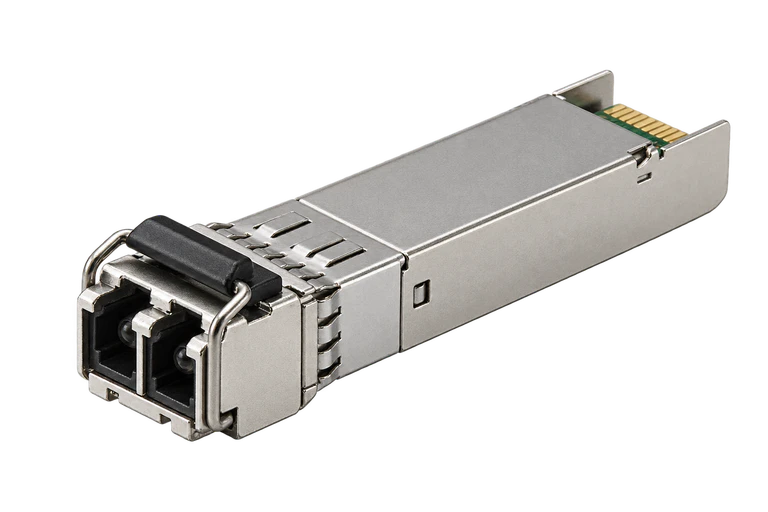 USB–シリアル変換方式・ドライバーを確認
 対象機器設定用ポート
接続先がRS-422やRS-485なら、その方式に対応した変換器が必要です。機器側の端子と配線も、接続先の指定に合わせてください。
コンソール接続では、ネットワーク機器の動作に関わる設定を変更できることがあります。会社の設備を操作する際は、管理者が指定する手順と権限の範囲で作業してください。
シリアル接続に関するよくある質問
9ピンのケーブルなら、どれでもよい?
9ピンのケーブルにも、内部の線のつながり方や用途が違う製品があります。接続先の説明書で通信方式と指定ケーブルを調べ、その配線に合う製品を選んでください。
LANのような形なら、LANケーブルでつながる?
「CONSOLE」と書かれたモジュラー形状の端子は、機器の設定用に使います。Ethernet用と配線が異なる製品もあるため、説明書で指定されたコンソールケーブルと接続方法を使ってください。
文字化けしたり、表示されなかったりする場合は?
パソコンの接続ソフトで、COMポート番号や通信速度、パリティなどを、接続先の説明書と見比べてみましょう。ケーブルの配線も指定どおりかを確かめてください。機器本体の設定を変える前に、パソコン側の設定とケーブルを見直すと、変更する範囲を抑えて調べられます。