
パソコンとモニターをつなぐときに使われるHDMI端子には、標準HDMI・Mini HDMI・Micro HDMIの3種類があります。パソコンやテレビでは標準HDMIが広く使われていますが、デジタルカメラなどの小型機器には、サイズの小さいMini HDMIやMicro HDMIが採用されています。
この記事では、3種類のHDMI端子の形状と違い、機器に合ったケーブルの選び方、HDMIの入力と出力の仕組みについて紹介します。
HDMI端子の3つの種類と形状
HDMI端子には、標準HDMI(Type A)、Mini HDMI(Type C)、Micro HDMI(Type D)があります。3種類とも映像と音声を送るための端子ですが、大きさと形状が異なります。
標準HDMI(Type A)
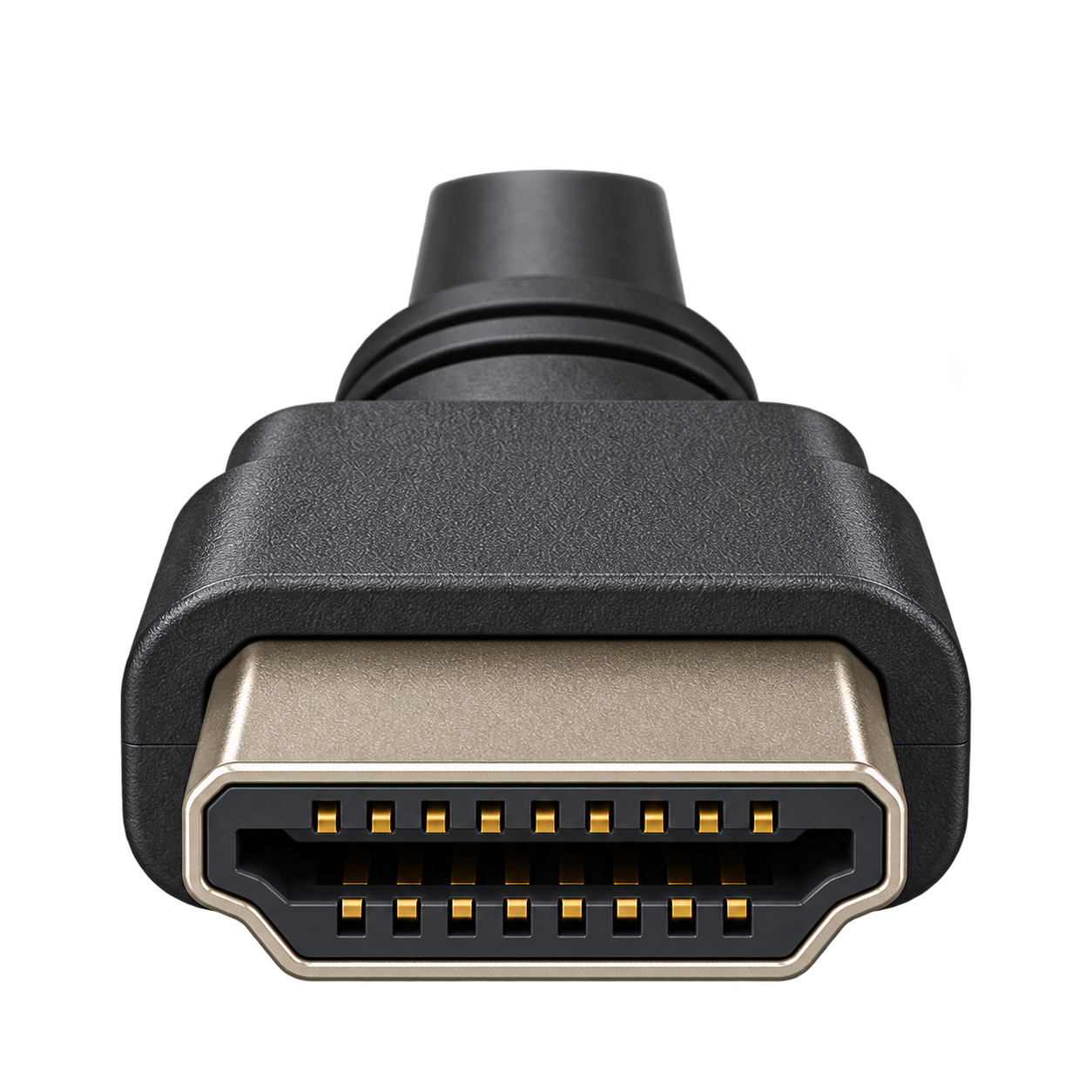
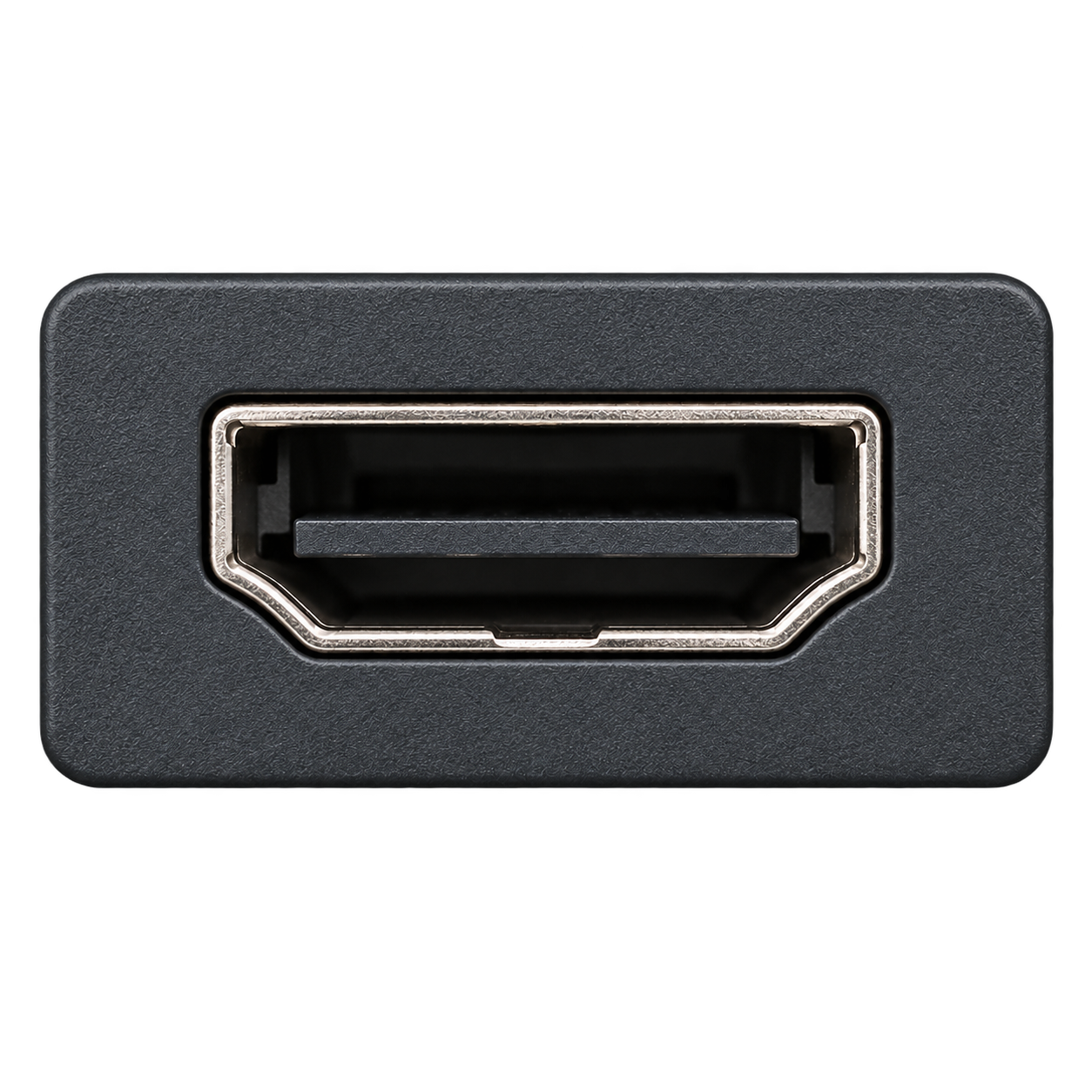
標準HDMIは、パソコンやモニター、テレビ、プロジェクターなどで使われているHDMI端子です。横に広い形状で、差し込む向きが決まっています。HDMI端子のなかで最もよく見かけるタイプです。
標準HDMIプラグ(ケーブル側)
標準HDMIポート(機器側)
例えば、ノートパソコンの画面を会議室のモニターへ映す場合には、両端が標準HDMIのケーブルがよく使われます。
Mini HDMI(Type C)
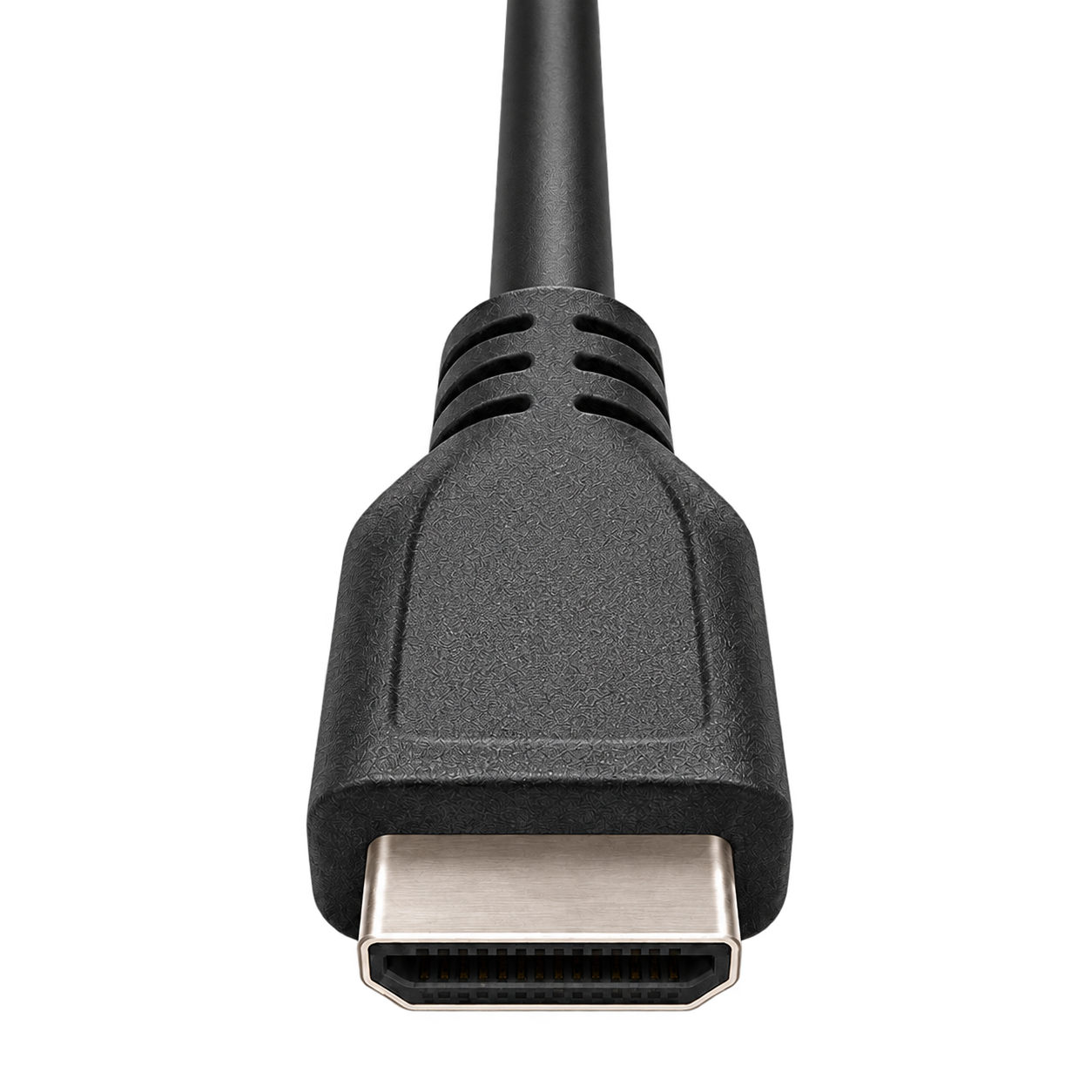
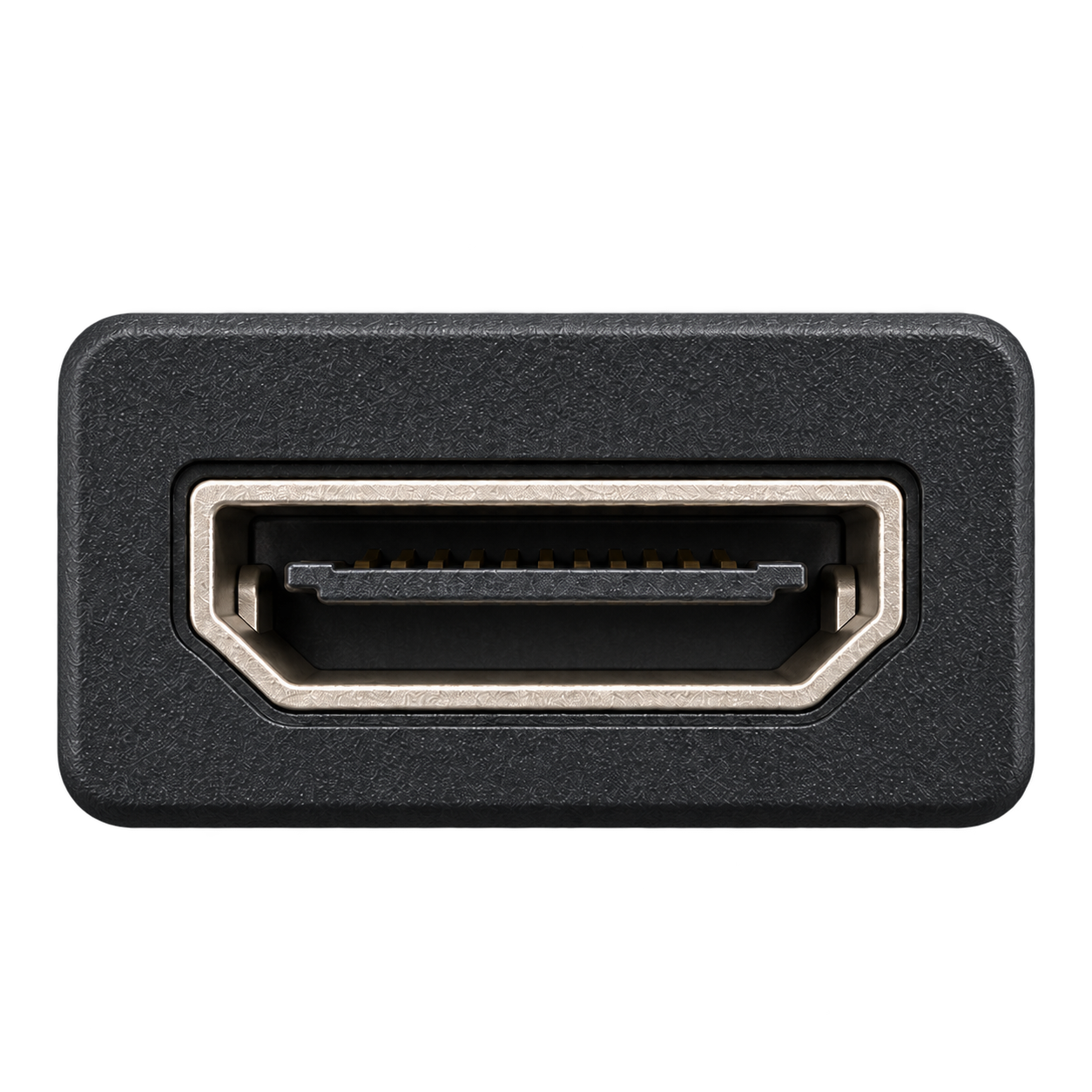
Mini HDMIは、標準HDMIよりも小型の端子で、デジタルカメラやビデオカメラなどに採用されています。標準HDMIと同じく19接点を持ち、映像と音声を送ることができます。
Mini HDMIプラグ(ケーブル側)
Mini HDMIポート(機器側)
Mini HDMIを備えたカメラは、片側がMini HDMI、もう片側が標準HDMIのケーブルでテレビやモニターへ接続できます。
なお、Mini HDMIの「Type C」とUSBの「Type-C(USB-C)」は、名前が似ていますが、端子の形も規格も異なります。
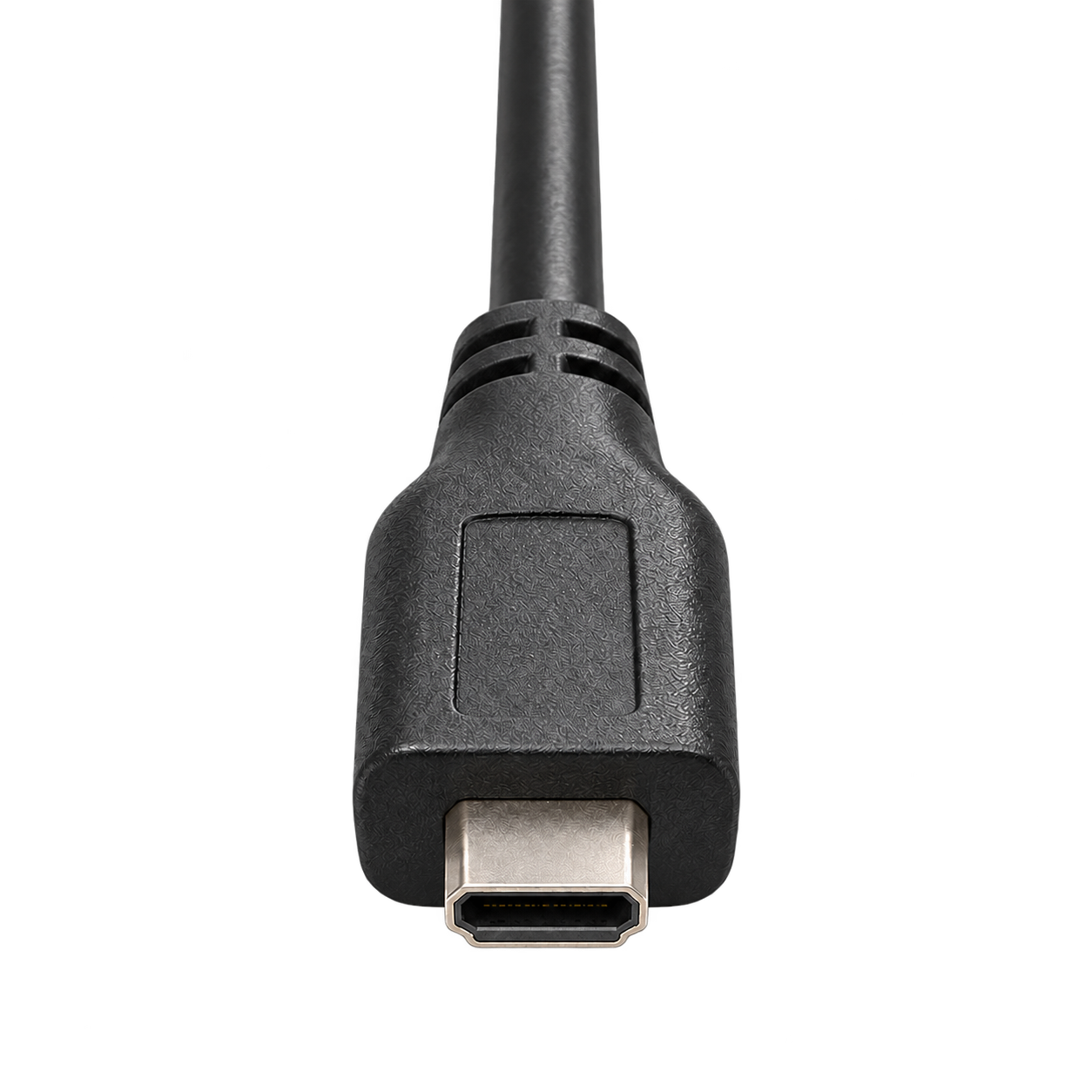
Micro HDMI(Type D)
Micro HDMIは、Mini HDMIよりもさらに小型の端子です。小型のデジタルカメラなど、接続端子を設けるスペースが限られた機器に使われています。
Micro HDMIプラグ(ケーブル側)
Micro HDMIポート(機器側)
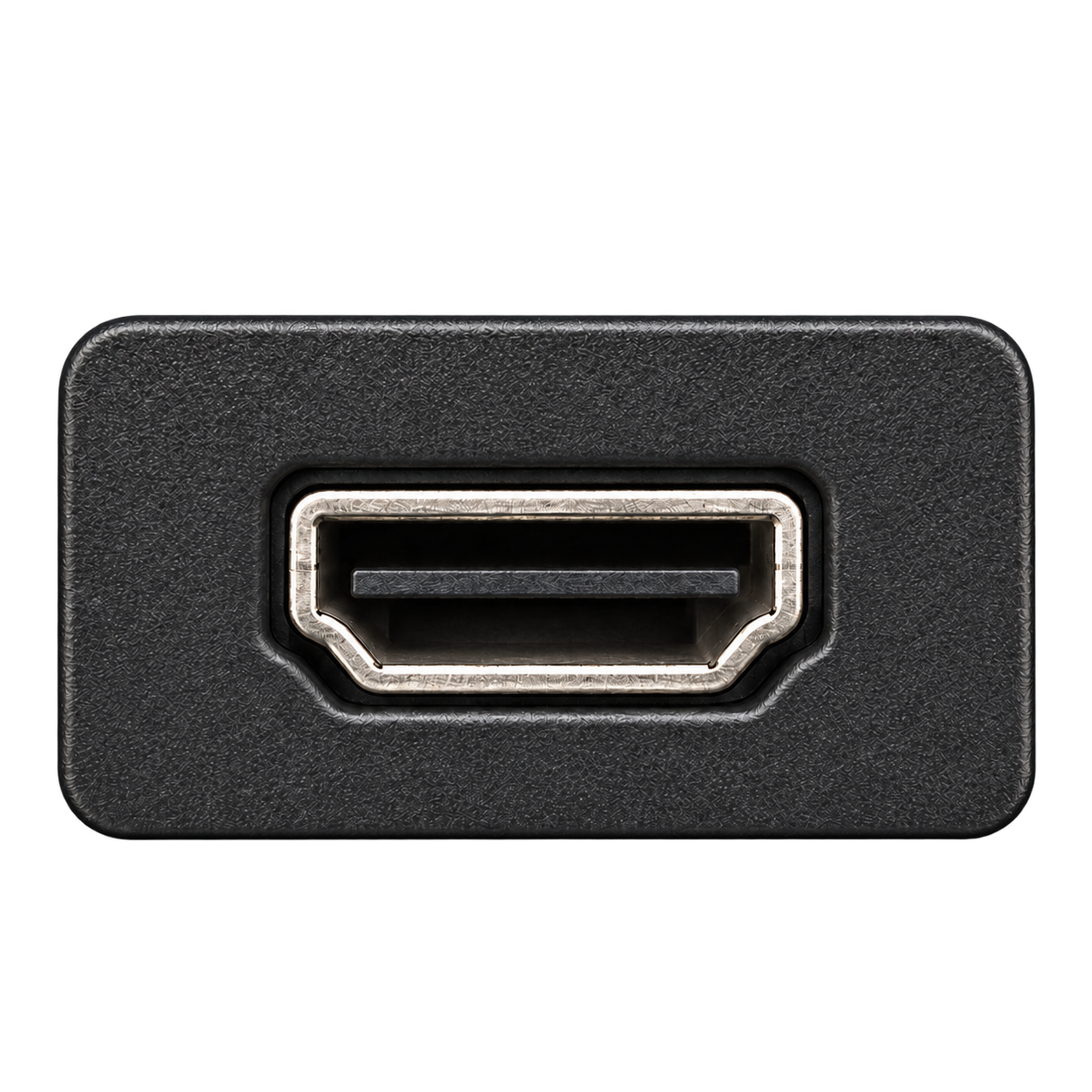
Micro HDMIも19接点を持つHDMI端子で、対応するケーブルを使えば標準HDMI端子のテレビやモニターへ映像を送ることができます。
3種類の端子を比較すると、次のようになります。
| 端子の種類 | 正式な区分 | 主な使用機器 |
|---|---|---|
| 標準HDMI | Type A | パソコン、テレビ、モニター、プロジェクター |
| Mini HDMI | Type C | デジタルカメラ、ビデオカメラ |
| Micro HDMI | Type D | 小型カメラなど |
いずれもHDMIの映像・音声を送るための端子ですが、ケーブルを接続する際は、機器側の形状に合ったプラグが必要です。
HDMI端子の入力と出力の違い
HDMI端子には、映像を送る「出力」と、映像を受け取る「入力」があります。例えば、ノートパソコンからモニターへ画面を映す場合、パソコンのHDMI出力端子と、モニターのHDMI入力端子を接続します。端子の形状だけでは入力と出力を見分けられないため、機器の仕様や「HDMI IN」「HDMI OUT」などの表示を確認するとよいでしょう。
パソコンからモニターへ映像を送る
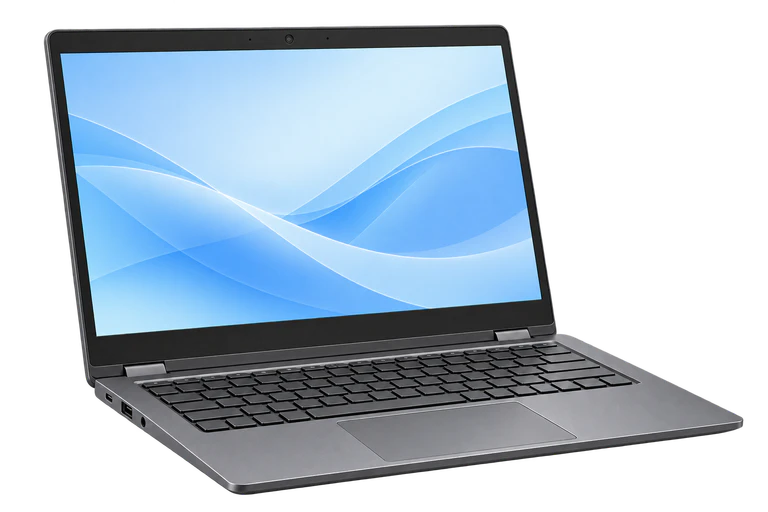
ノートパソコンのHDMI出力端子を、モニターやプロジェクターのHDMI入力端子へ接続すると、パソコンの画面を大きく表示できます。
HDMI出力のあるノートパソコン
標準HDMIケーブル(映像・音声を送る)
HDMI入力のあるモニター
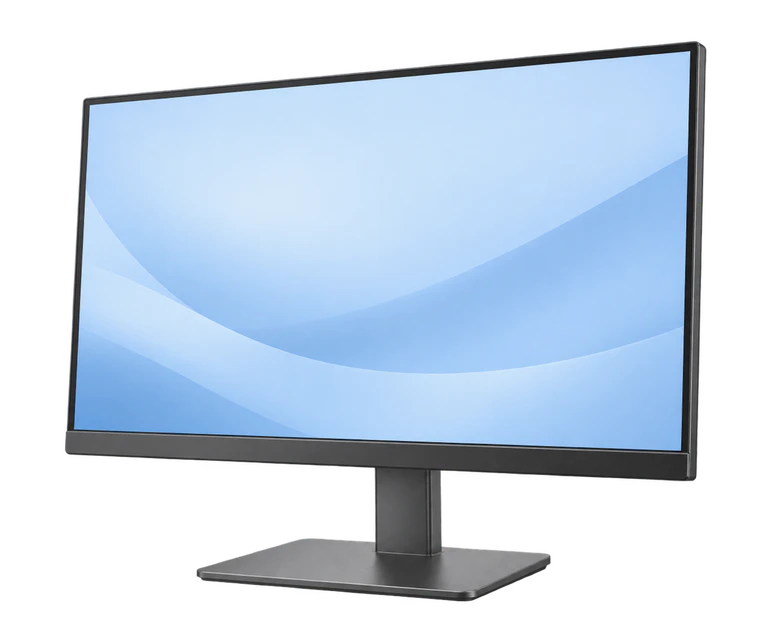
会議室で資料を共有する場合には、この接続方法がよく使われます。
モニターにスピーカーが搭載されていれば、映像と一緒に音声も送ることができます。テレビやモニターに「HDMI 1」「HDMI 2」など複数の入力端子がある場合は、ケーブルを差し込んだ番号に画面の入力を切り替えてください。
カメラからテレビ・モニターへ映像を送る
Mini HDMIやMicro HDMIを備えたカメラでは、撮影した写真や動画をテレビなどの大きな画面に表示できる製品があります。例えば、カメラ側がMini HDMIで、テレビ側が標準HDMIなら、Mini HDMI―標準HDMIケーブルを使用します。
Mini HDMIまたはMicro HDMIを備えたカメラ
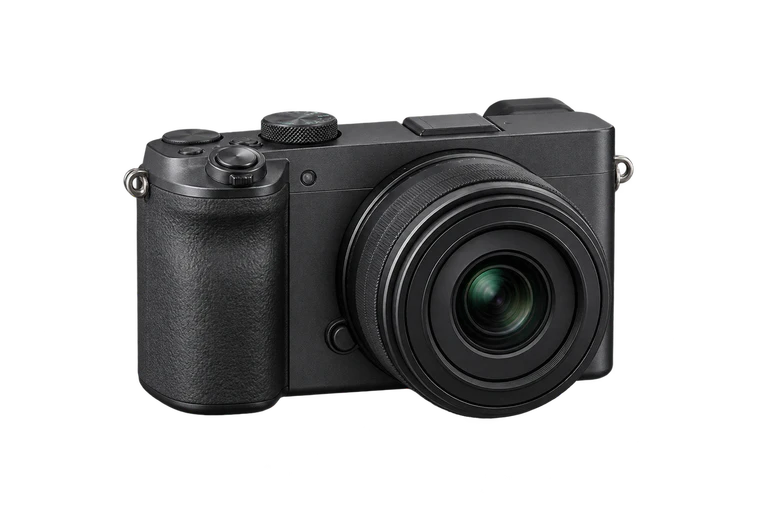
Mini HDMI―標準HDMIケーブルの接続例
標準HDMI入力のあるモニター
Micro HDMIを備えたカメラでも、Micro HDMI―標準HDMIケーブルを使用すれば、標準HDMI入力を持つ画面へ接続できます。
ただし、カメラの端子がMini HDMIかMicro HDMIかは、外観だけでは分かりにくい場合があります。カメラの型番から取扱説明書を調べ、端子の種類を確認してみてください。また、カメラによっては、撮影済みの写真や動画を表示する用途のほか、撮影中の映像を外部へ出力できる製品もあります。
カメラの映像をパソコンへ取り込む
カメラのHDMI端子から出力した映像を、パソコンへ取り込んで録画したり、Web会議で使用したりするにはどうすればよいのでしょうか。ここで重要なのが、HDMIの入力と出力の違いです。ノートパソコンに付いているHDMI端子の多くは、外部モニターへ映像を送るための「出力端子」です。そのため、カメラのHDMI出力端子とパソコンのHDMI出力端子をケーブルでつないでも、通常はカメラの映像を取り込めません。
このような場合に使用するのが「映像キャプチャー機器」です。映像キャプチャー機器は、カメラから送られたHDMI映像を受け取り、USBなどを通じてパソコンへ取り込めるようにする装置です。
HDMI映像を出力するカメラ
HDMI映像をUSBへ取り込むキャプチャー機器
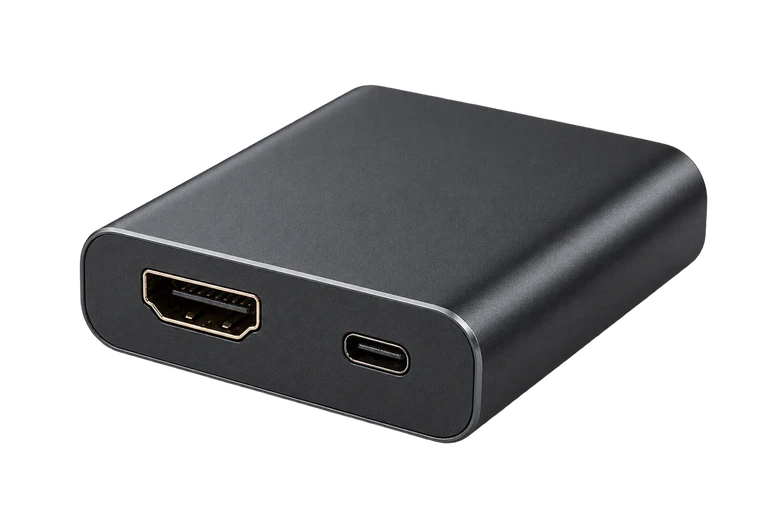
USB経由で映像を受け取るパソコン
接続は、カメラのHDMI出力からキャプチャー機器のHDMI入力へ、キャプチャー機器からパソコンへはUSBケーブルなどで行います。
例えば、デジタルカメラをWeb会議のカメラとして使いたい場合は、撮影中の映像をHDMI出力できるカメラと、Web会議アプリに対応したキャプチャー機器を組み合わせる方法があります。キャプチャー機器を選ぶ際は、カメラの出力解像度・フレームレート、パソコンのOS、使用するアプリへの対応を確認してください。
HDMI端子に合うケーブルの選び方
HDMIケーブルは、接続する機器の端子の形状に合わせて選ぶことが基本です。また、同じ形の端子でも、対応する映像の解像度やリフレッシュレートは機器やケーブルによって異なります。
両端の端子形状に合うケーブルを使う
HDMIケーブルには、両端が標準HDMIの製品だけでなく、片側がMini HDMIやMicro HDMIになっている製品もあります。
| 接続する機器 | 使用するケーブルの例 |
|---|---|
| パソコン → モニター | 標準HDMI ― 標準HDMI |
| Mini HDMI搭載カメラ → テレビ | Mini HDMI ― 標準HDMI |
| Micro HDMI搭載カメラ → テレビ | Micro HDMI ― 標準HDMI |
例えば、Mini HDMI出力を備えたカメラを、標準HDMI入力のテレビへ接続するなら、両端の形が異なるMini HDMI―標準HDMIケーブルが適しています。また、USB-C端子しかないパソコンをHDMIモニターへ接続する場合は、USB-Cからの映像出力に対応した変換ケーブルやアダプターを使用する方法があります。
その場合は、パソコンのUSB-C端子が映像出力に対応している必要があります。
解像度やHzへの対応も確認する
標準HDMI・Mini HDMI・Micro HDMIは端子の大きさが異なりますが、端子が小さいからといって、必ずしも映像の解像度が低くなるわけではありません。例えば、Mini HDMIやMicro HDMIを備えたカメラでも、4K映像の出力に対応した製品があります。
実際に利用できる解像度やリフレッシュレートは、カメラやパソコンのHDMI出力、モニターのHDMI入力、接続するケーブルなどによって決まります。HDMIケーブルには、High Speed、Premium High Speed、Ultra High Speedなどの性能区分があります。
4K・60Hzや4K・120Hzなど、使用したい映像の条件に合うケーブルについては、次の記事で詳しく紹介しています。
HDMIをつないでも映像が出ない場合
HDMIケーブルを接続しても画面が映らない場合は、最初にテレビやモニターの入力設定を確認してみてください。例えば、「HDMI 2」にケーブルを接続しているのに、画面側の入力が「HDMI 1」になっていると映像は表示されません。入力設定が合っていても映らない場合は、パソコン側の表示設定を確認してください。Windowsでは、WindowsキーとPキーを押すと、複製や拡張などの表示方法を切り替えられます。
また、変換アダプターやHDMI切替器を使っている場合は、使用する映像の解像度・Hzへの対応も関係します。
なお、長距離接続用のアクティブHDMIケーブルには、接続方向が決まっている製品があります。
ケーブルに「Source」と書かれた側はパソコンやカメラなどの出力機器へ、「Display」「Sink」と書かれた側はモニターなどの入力機器へ接続してください。通常のHDMI接続では、ノートパソコンを充電することはできません。ノートパソコンの充電には、ACアダプターや対応するUSB-C給電などを利用します。
HDMIケーブルの性能や配線する長さについては、こちらの記事でも紹介しています。