
OCRとは
紙をPDFにしたのに、本文の言葉で検索できない。そんなときに役立つのがOCRです。
OCRは、画像に写っている文字を読み取り、コンピューターが扱える文字情報に変える技術です。スキャンで紙面を画像として残し、その中の文字をOCRで検索やコピーに使えるようにします。
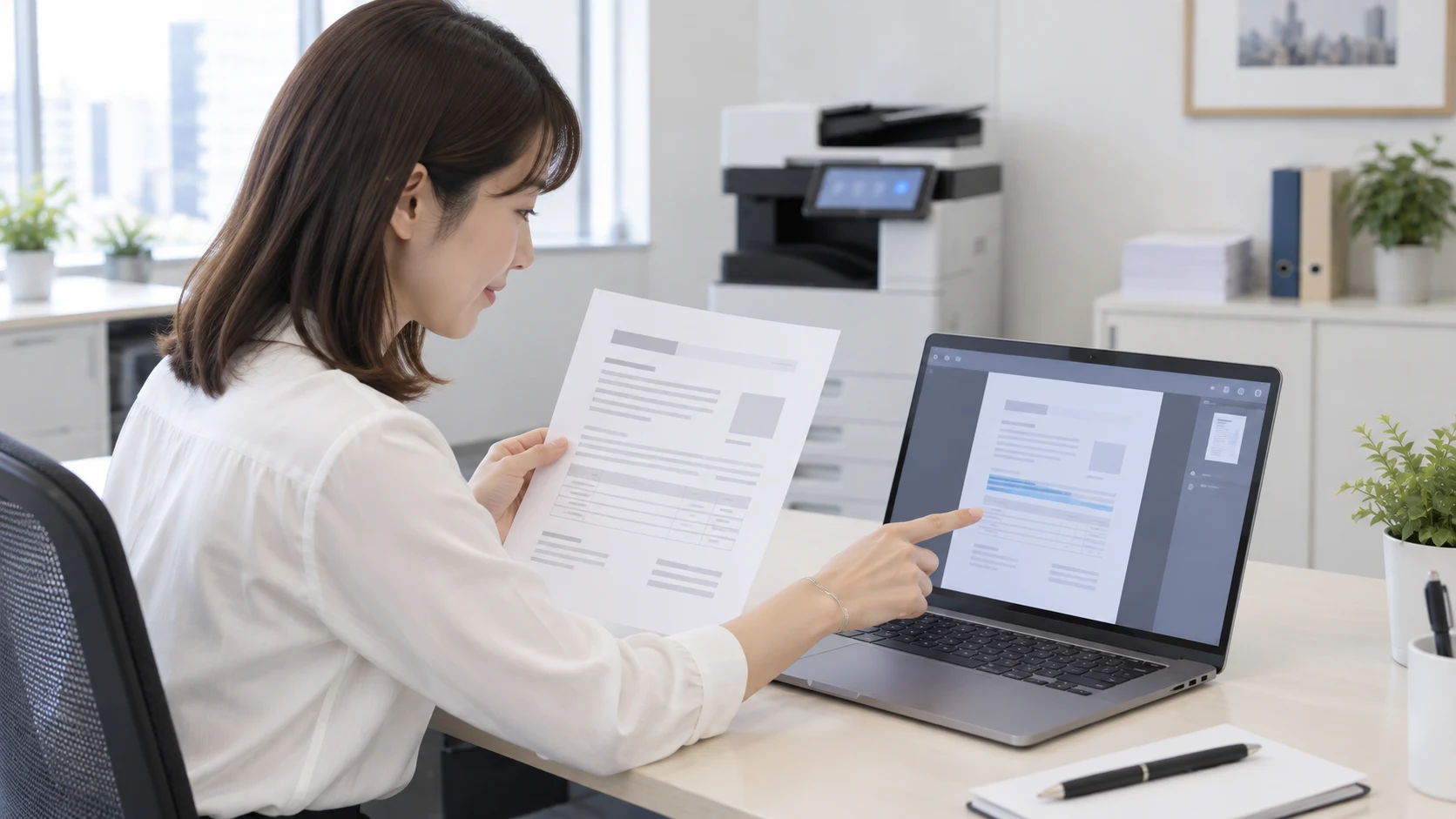
見た目は同じでも、検索できるPDF
画像だけのPDFでは、画面に文字が見えていても、ファイルの中では画像の一部です。OCRで認識した文字情報を重ねた「検索可能PDF」なら、その情報を使って言葉を探せます。
例えば、契約書の「保守」という言葉を探す場合です。同じ紙面に見えても、画像だけのPDFと、OCRで「保守」を認識できたPDFでは、検索に使える情報が違います。
閲覧ソフトが後からOCRを行い、画像だけのPDFを検索できるようにする場合もあります。これは、元のPDFに文字情報が保存されている場合とは別の仕組みです。
画像だけのPDF
OCR付きPDF
OCRの認識結果や利用するソフトによって検索の可否は異なります。
OCRが役立つ探し方
案件番号や日付が分かっていて、ファイル名だけで探せるなら、その管理方法で足りることもあります。
OCRが役立つのは、「どのファイルかは覚えていないけれど、本文にこの会社名が出てきた」といった探し方です。ただし、複数のファイルをまとめて探すには、保存先のシステムもPDFの文字情報を検索できる必要があります。
文字のコピーと帳票の自動入力
認識した文字をコピーできれば、打ち直す手間を減らせます。一方、請求書の金額や日付を読み取り、業務システムの正しい欄へ自動で入れたい場合は、項目を見分けてシステムへ渡す仕組みも必要です。
「契約書の本文を検索したい」のか、「請求書の入力まで任せたい」のか。この違いを伝えると、複合機のOCRで足りるか、別のソフトや連携も必要かを相談しやすくなります。
読み間違いに注意したい文字
薄い印字、傾いた原稿、文字の形などによって、OCRが読み間違えることがあります。金額、口座番号、氏名などを別の処理に使う際は、元の画像と見比べてください。
検索に出てこない場合も、その言葉が文書にないとは言い切れません。読み取れなかった可能性があるため、大切な書類はファイル名や日付でも探せるようにしておくと安心です。
複合機以外で使うOCR
OCRは、複合機でスキャンと同時に行うほか、パソコンのソフトや保存先のサービスで行える場合もあります。対応する機能やファイル形式、追加契約の有無は製品によって異なります。
まず、今使っているソフトや保存先に機能がないかを調べてみましょう。いつもの文書で必要な言葉を検索したり、文字をコピーしたりできれば、複合機に同じ機能を追加せずに済むこともあります。
保存先や検索方法まで含めた検討に向けて、Q-bicソリューションズでは、複合機単体のOCRに加え、クラウドや文書管理、Microsoft 365などを含む構成も相談できます。紙文書をどこに保存し、どのように探して使うかに合わせて提案します。具体的な対応製品・サービスや必要な構成は個別に確認します。