
複数拠点での機種選びと管理
複数の拠点で使う複合機は、管理をそろえたい一方、各拠点の仕事には違いがあります。すべて同じ機種にする代わりに、使い方が近い拠点どうしで機器をそろえ、管理のルールは共通にする方法があります。
何を共通にし、何を拠点ごとに選ぶかを分けると、導入もその後の管理も進めやすくなります。
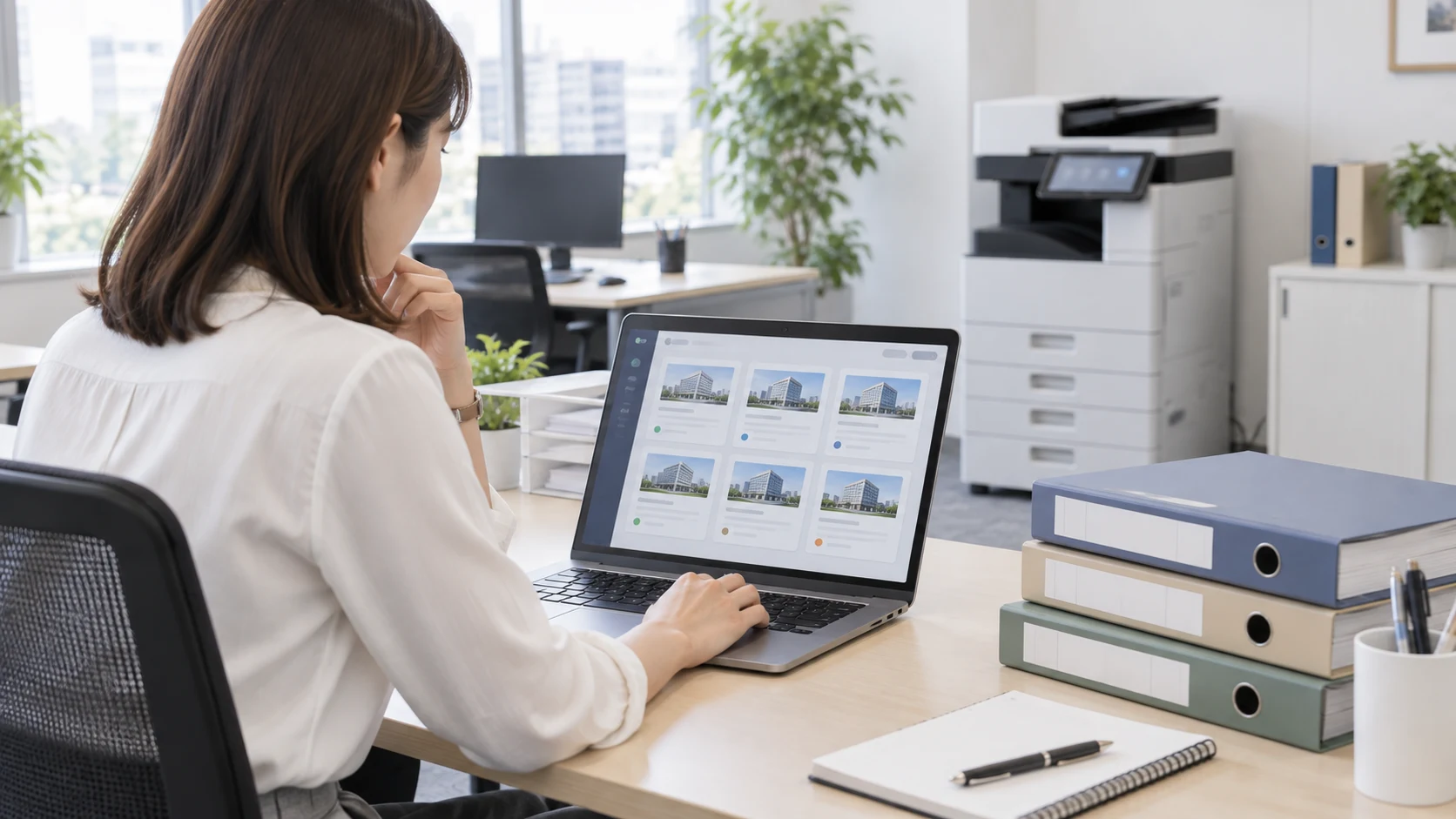
使い方が近い拠点でまとめる
「A4の少量印刷と契約書のスキャン」「A3の資料作成」「帳票の大量印刷」のように、仕事で拠点を分けてみましょう。本社だから高速機、営業所だから小型機と決めるより、必要な機能に合わせられます。
近い使い方の拠点で基本の構成を決めておけば、新設のたびに一から比較する手間を減らせます。専用の帳票やFAX回線など、個別の条件がある拠点は、違いと理由を記録しておくと後から確認できます。
機器と担当者を一覧にする
どこに何があり、誰に聞けばよいかが分かる一覧を作りましょう。設置場所、機種名・製造番号、管理担当者、保守窓口、契約や更新を確認するための情報をまとめておくと、問い合わせの際にも使えます。
社員の追加・削除、スキャン先の変更、セキュリティ更新の担当も決めておくと、拠点任せで作業が抜けるのを防ぐ助けになります。
管理をそろえることと、全台を同じ管理者パスワードにすることは別です。パスワードなどは社内の安全な管理方法に従い、必要な担当者だけが扱えるようにしてください。
共通設定への対応
同じシリーズでも、付いているオプションや対応機能によって、使える設定が違うことがあります。印刷設定やスキャン先をそろえたいなら、それぞれの機種で同じ仕事ができるかを確かめましょう。
拠点独自の設定が必要な場合も、その理由と管理担当者を残しておくと、異動や入れ替えの際に役立ちます。「以前からこの設定だった」だけでは、変更してよいか判断しにくくなるためです。
まず代表する拠点で試す
全拠点へ広げる前に、代表的な使い方の拠点で、印刷・スキャン・FAXを一度試してみましょう。認証して使えることや、保存先で文書を開けることまで確かめてください。
機種をそろえても、ネットワークや回線、利用権限は拠点ごとに違います。そのため、共通設定を配るだけで終わらせず、現地で必要な確認を分けておくと、展開後のつまずきを減らせます。
拠点ごとの費用と使われ方
費用は、各拠点の印刷量を当てはめて比べてみましょう。利用が少ない拠点が多ければ、1台ごとの最低料金や固定費も、合計すると見過ごせない金額になることがあります。
保守の対応や消耗品の手配も、各設置先について確かめてください。導入後に仕事が変わった拠点は、基本の構成が今も合っているかを見直しましょう。管理を共通にしていても、性能まで同じままにする必要はありません。
本社はA3、営業所はA4といった構成の使い分けも、Q-bicソリューションズでは拠点ごとの利用状況に合わせて提案しています。複数拠点の複合機をまとめて提案・管理でき、対応地域は長崎・佐賀・福岡県のうち一部離島を除く地域です。