
カウンターの確認方法
複合機をどのくらい使っているか知りたいときは、本体のカウンターを確認します。お使いの機種に近い操作画面を選んで、順番にたどってみてください。
操作パネルで確認する
以下はリコー製複合機の例です。機種によってメニュー名や画面が違うため、本体の機種名を確認してからご覧ください。
01RICOH IM C/IM製品群など開閉
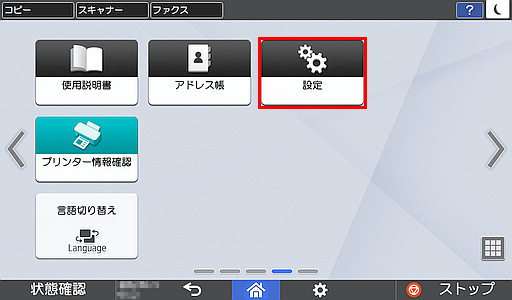
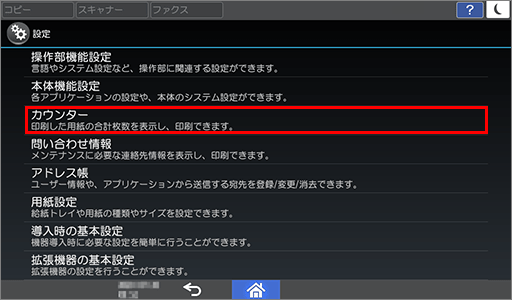
ホーム画面に[設定]がある機種の例です。画面タイプが「標準」の場合は、次の順番で確認します。
1操作パネルの[設定]を押します。
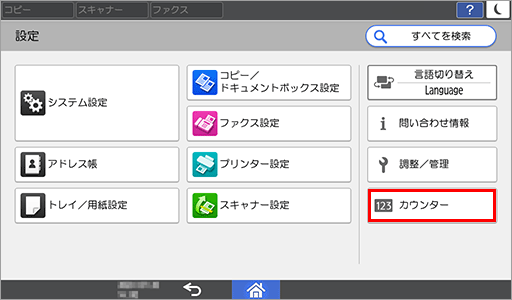
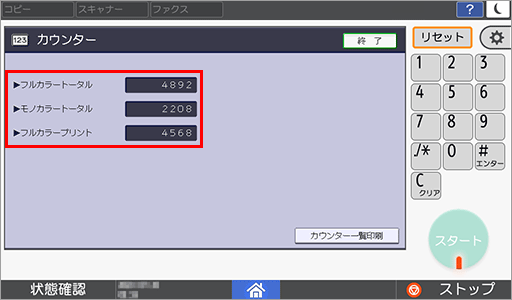
2[カウンター]を押します。
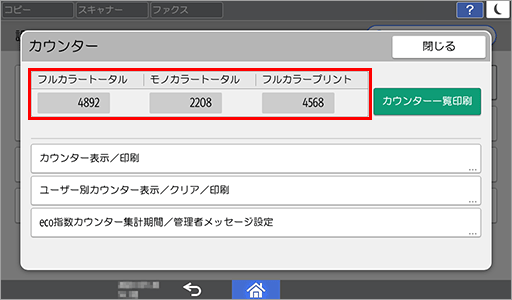
3表示された合計の数を確認します。
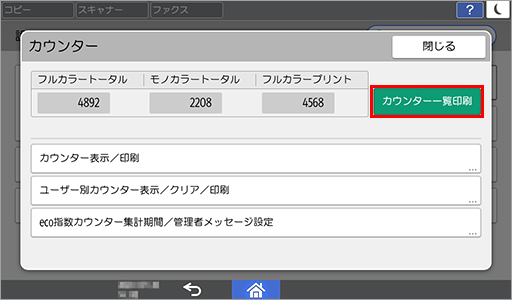
4紙に残す場合は[カウンター一覧印刷]を押します。
画面タイプが「従来」の場合
[設定]を押した後の画面が異なります。[カウンター]を選び、表示された合計を確認します。
02RICOH IM 430F、MP C/MP製品群など開閉
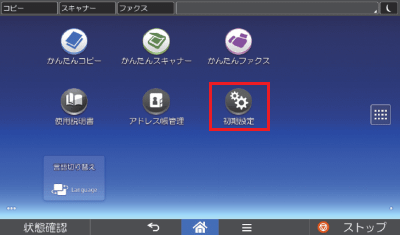
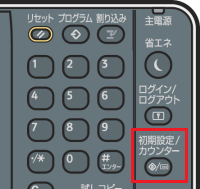
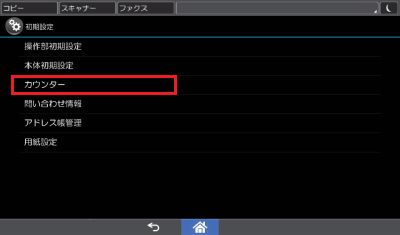
[初期設定]がある機種の例です。本体に[初期設定/カウンター]キーがある場合は、そのキーから開けます。
1[初期設定]アイコン、または本体の[初期設定/カウンター]キーを押します。
2[カウンター]を押します。
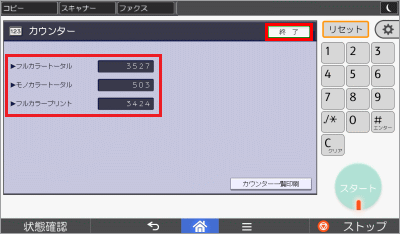
3出力した合計の数を確認します。
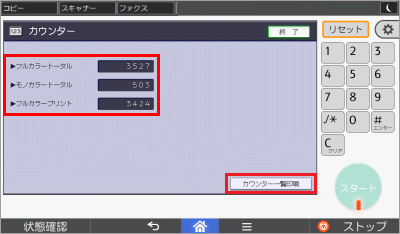
4紙に残す場合は[カウンター一覧印刷]を押します。
月間の利用量を計算する
画面に表示されるのは、それまでに出力した累計です。月初と翌月初など、同じ区切りで数字と日付を控え、後の数字から前の数字を引きます。
例えば、前回が120,000、今回が125,000なら、その間の利用量は5,000カウントです。カラーとモノクロを分けたいときも、同じ項目同士の差を求めます。
数字を見るときの注意
- 合計と、その一部であるカラーやプリントの数を足し合わせないでください。
- 両面印刷では1枚の紙に表裏2面を出力します。用紙の枚数とカウンターの数は同じとは限りません。
- 途中で機器を入れ替えた場合は、新旧の数字をそのまま引き算できません。入れ替え前後の記録や利用明細を分けて確認します。
料金を確認するときは、契約上のカウント対象や明細の項目を契約書・保守担当者に確認してください。