
印刷がかすれる・薄い
文字や画像の色が薄く、読みにくくなる症状です。原稿や印刷設定、用紙の状態、トナー不足などが関係します。トナーを使う複合機での主な原因と、確認するポイントを紹介します。
症状の見分け方
文字や画像がかすれる・薄い
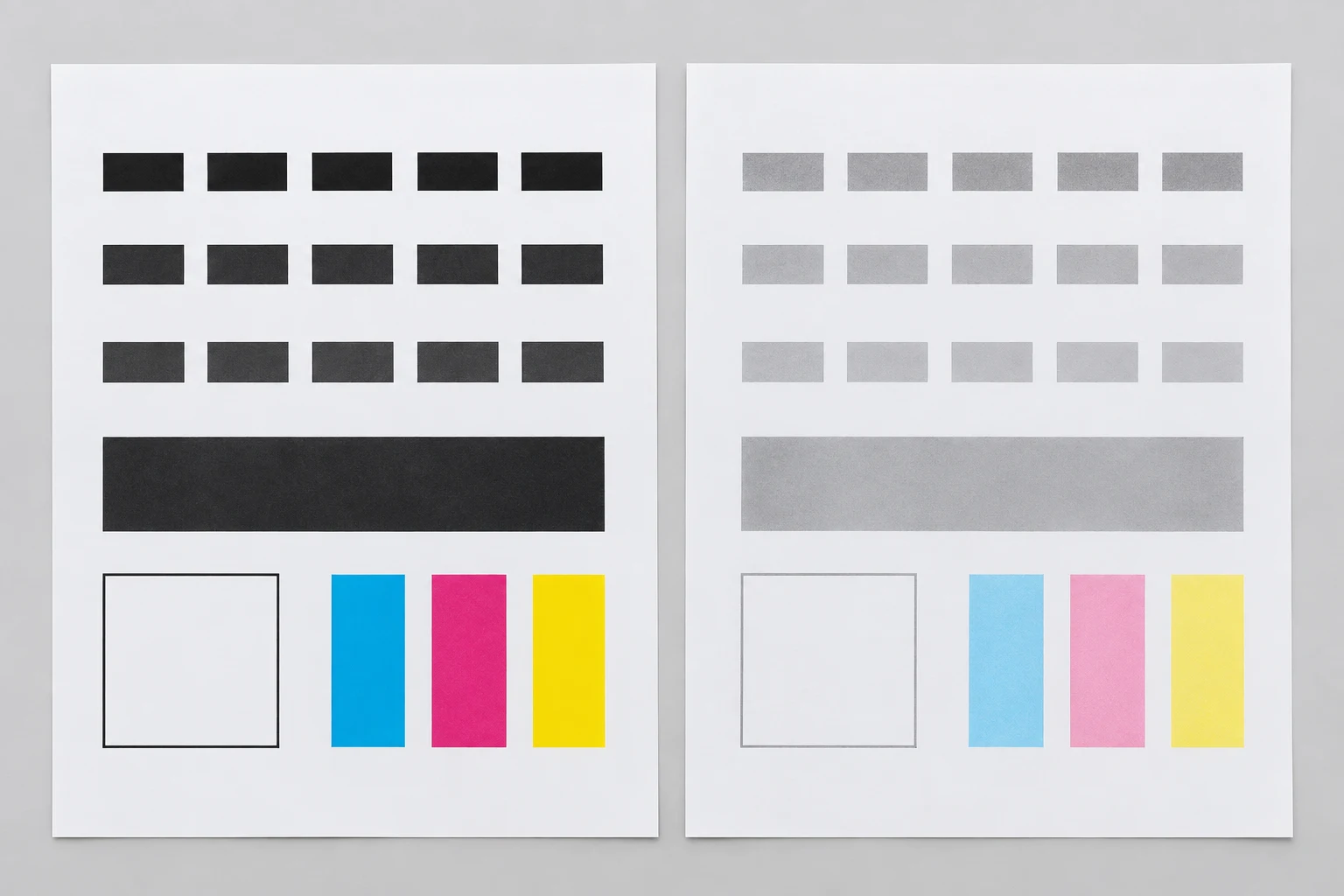
文字や画像は印刷されているのに、いつもより色が薄い状態です。紙全体が薄くなる場合もあれば、黒や特定の色だけが薄くなる場合もあります。
白い筋や点の形に印字が抜けている場合は「白抜け」です。また、印刷直後は正常でも、触ると文字が落ちる場合は、トナーが紙に十分に固定されていない可能性があります。薄く印刷される症状とは、対処が異なります。
発生する主な理由
原稿や設定で、色が薄くなる
コピーでは、薄い原稿を使ったり、コピーの濃度を薄く設定したりすると、仕上がりも薄くなります。PCから印刷する場合も、元のデータの色や印刷設定が影響します。
トナーを節約する設定になっている
トナーは、印刷に使う粉です。「トナー節約」などの機能を使うと、粉の使用量を減らすため、文字や色が薄くなることがあります。
用紙や複合機の状態が影響している
湿気を含んだ紙や、機種に合わない紙では、かすれが出ることがあります。トナー不足や、複合機の色・濃度の調整状態が関係する場合もあります。
対処方法
確認するポイント
- 原稿と設定を見る。 原稿やデータ自体が薄くないか確認してください。コピーの濃度が薄くなっている場合や、トナー節約を使っている場合は、設定を見直して少量で比べてみましょう。
- 別の紙で試す。 お使いの機種で使える、湿気や傷みのない紙に替えてください。本体やPCの用紙設定も、実際の紙に合わせます。
- コピーとPCからの印刷を比べる。 はっきりした原稿をガラス面に置いてコピーし、PCからも印刷してみましょう。コピーだけ薄ければ原稿やコピー設定、PCからの印刷だけ薄ければデータや印刷設定を先に確認します。
- トナーの表示を見る。 補給・交換の案内が出ていれば、お使いの機種の手順に従って対応してください。
設定の名前や操作は機種によって異なります。操作が分からない、設定変更の権限がない、確認しても印字が薄いといった場合は、いったん作業を止めてください。印刷した紙と本体の表示を残し、社内の管理者に相談しましょう。