
黒い線・色の筋が入る
元の原稿にはない黒い線や色の筋が、印刷した紙に出る症状です。コピーやスキャンのときだけ出る場合と、PCからの印刷にも出る場合では、確認する場所が違います。
症状の見分け方
黒い線が入る
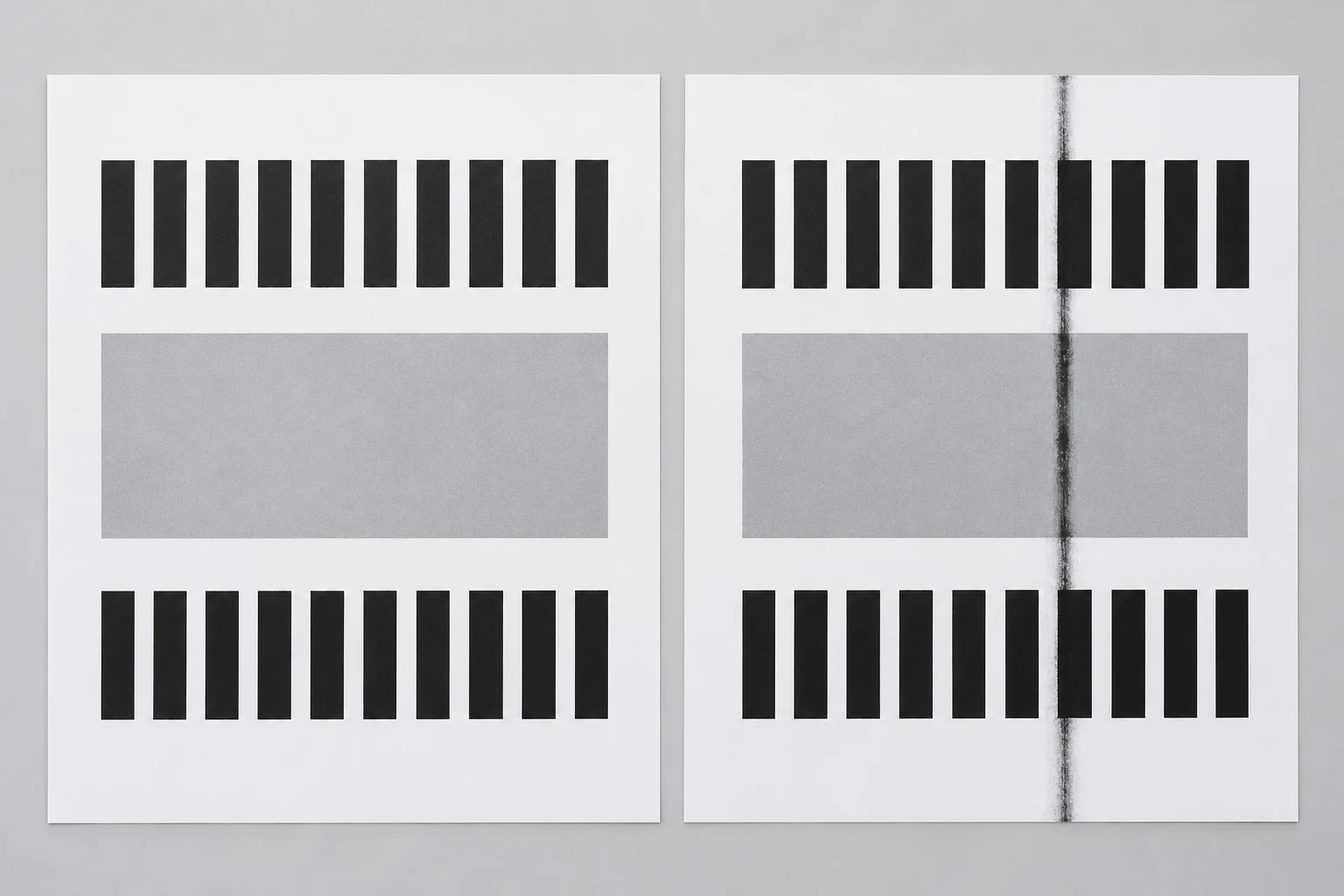
元の原稿やデータにない黒い線が、文字や画像に重なって出る状態です。細い線になることも、太い帯になることもあります。
色のついた筋が入る
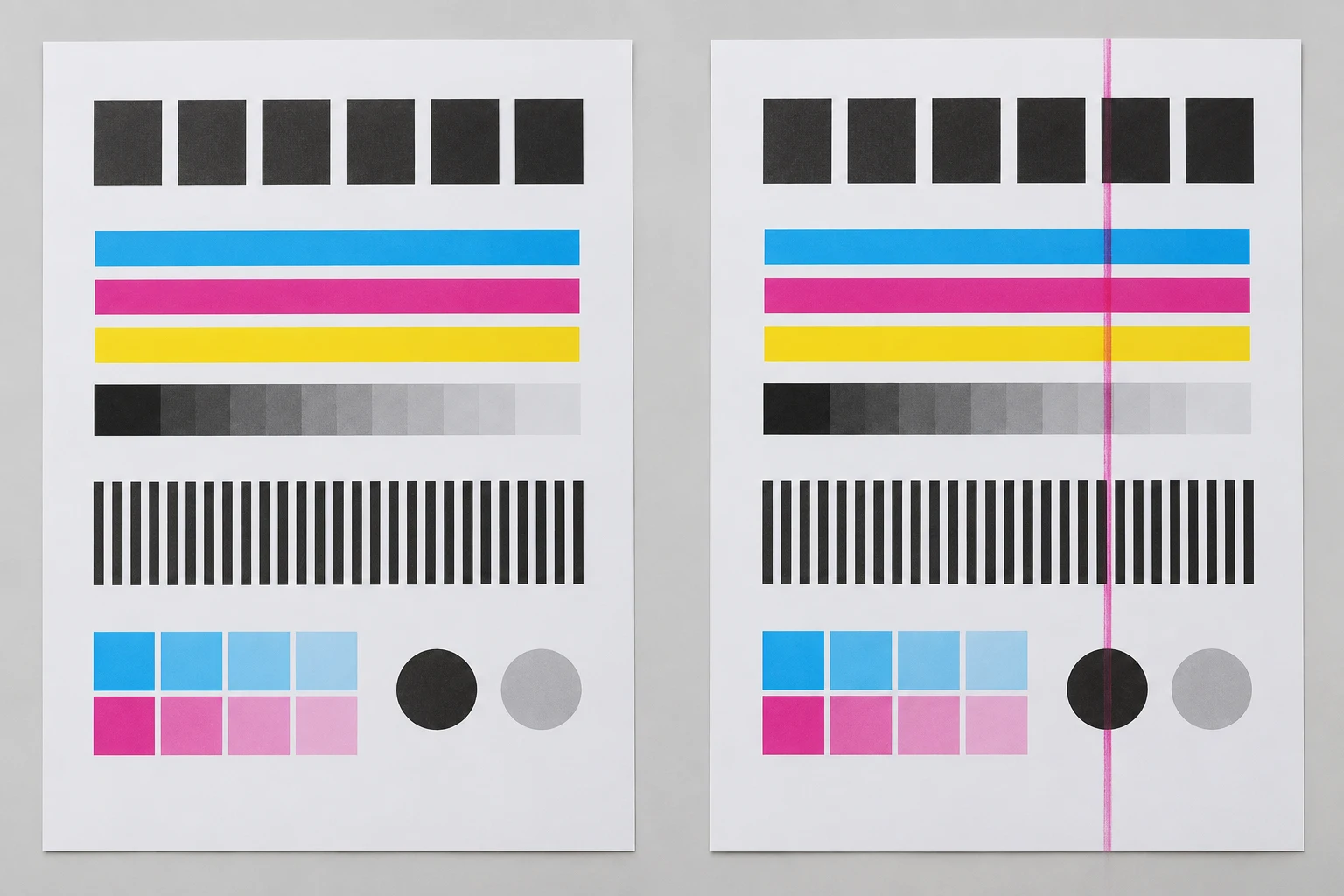
原稿にない色の線や帯が加わる状態です。黒い線と同じように、紙の同じ場所に繰り返し出ることがあります。
白い筋は、色の線が加わるのではなく、印字が抜けて紙の白が見える症状です。黒い点や広い範囲の汚れとも、見た目が異なります。
発生する主な理由
原稿や読み取りガラスの汚れ
コピーやスキャンは、原稿の線や汚れも読み取ります。原稿を読むガラスに汚れがあると、余計な線として写ることもあります。
原稿を自動で送る装置(ADF)を使ったときだけ線が出る場合は、その読み取り部分の汚れが考えられます。乾いていない修正液やインクが、ガラスを汚すこともあります。
印刷部分や用紙設定の影響
PCからの印刷にも、元データにない線が出る場合は、原稿を読む部分だけが原因とは考えられません。印刷部分の状態や、画質に影響する用紙設定を確認する必要があります。
スキャンして保存した画像にも線があれば、紙に印刷する前から線が入っています。保存画像は正常なのに紙に線が出る場合は、印刷する段階を確認します。
対処方法
確認するポイント
- 元の原稿やデータを見る。 同じ線が入っていないかを確認してください。
- ガラス面と自動送りでコピーを比べる。 原稿を自動で送る装置がある場合は、ガラス面に置いたコピーと比べてみましょう。自動送りのときだけ線が出るなら、その読み取りガラスの清掃方法を説明書で確認してください。自動送りには、お使いの機種で対応している原稿を使ってください。
- PCからの印刷にも出るかを見る。 線のないデータを少量印刷してみましょう。こちらにも線が出る場合は、本体の表示や用紙設定と、説明書の印刷品質の項目を確認してください。
スキャンを使える場合は、保存した画像も画面で拡大して見てみましょう。画像にも線があるかどうかで、読み取り側と印刷側を分けて考えられます。
清掃は、説明書で利用者向けに指定された場所と方法に限ります。清掃後も線が残る、操作方法が分からない、内部の分解が必要になるといった場合は、そこで作業を止めましょう。線が出た紙と本体の表示を残して、社内の管理者に相談してください。