
大規模オフィスでの選び方
複数フロアに複合機を置くなら、1台ずつの性能と同じくらい、配置と管理の仕方が大切です。印刷はすぐ終わるのに、取りに行くために階を移動しているなら、高速化より近くで使えることが役立ちます。
普段使う場所と、故障したときに代わりに使う場所。この二つを考えながら、各フロアの機器を選んでいきましょう。
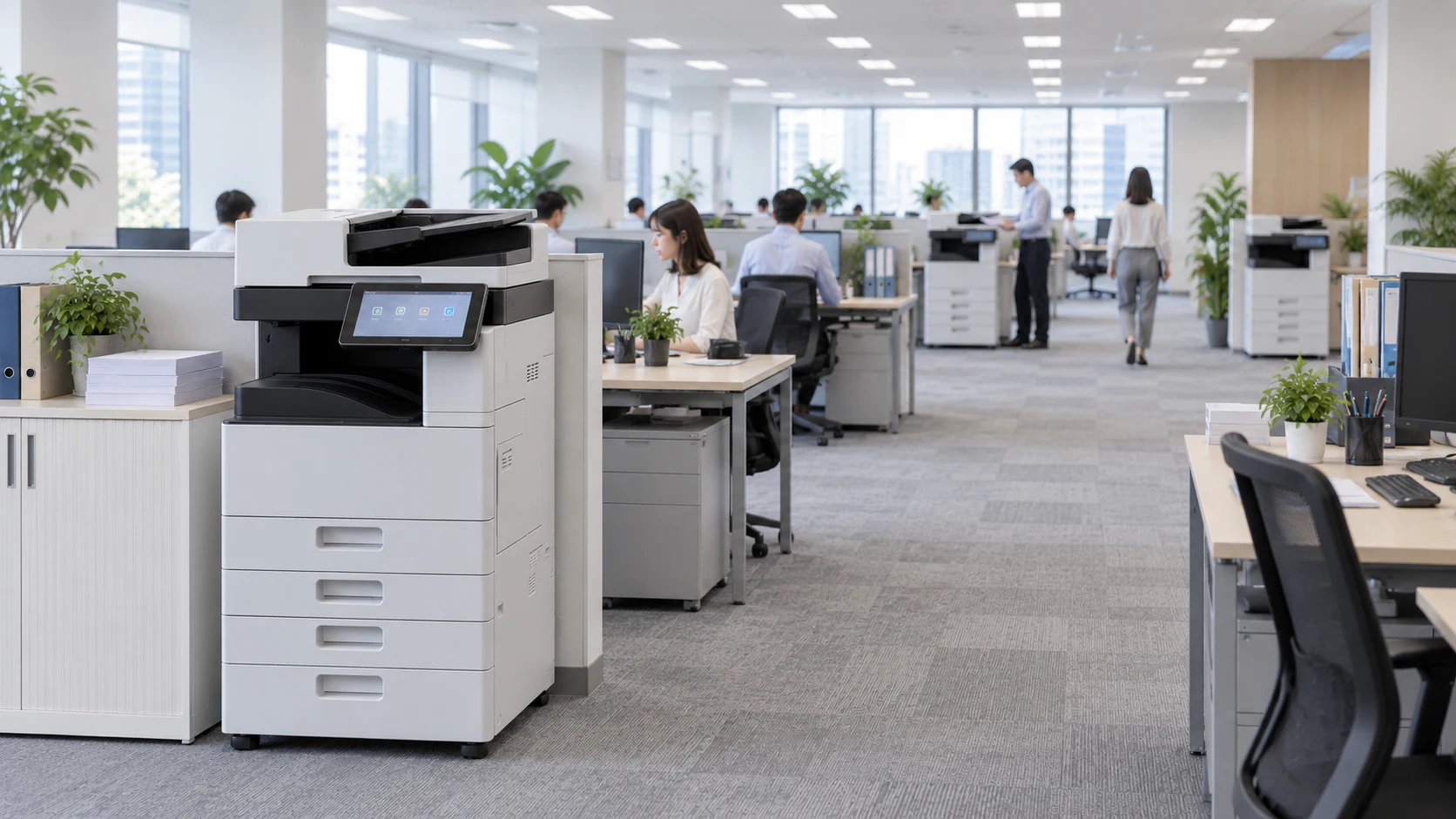
フロアごとの利用状況
全社の印刷量が多くても、すべてのフロアで大量に印刷しているとは限りません。数枚ずつ出す場所、会議資料をまとめて作る場所、契約書をよくスキャンする場所では、必要な機能が違います。
フロア図に、複合機の位置と「よく使う部署」「混む時間」を書き込んでみると、使われ方をつかめます。誰がどこまで取りに行っているかも添えると、枚数だけでは見えない不便が分かります。
取りに行く時間と、印刷を待つ時間
遠くの機器まで往復しているなら、近くに出力先を置く方法が向いています。すぐ近くの機器で大量印刷を待っているなら、速度を上げるか、仕事を分けるかで、待ち時間を減らす方法を比べられます。
距離が同じでも、毎日何度も使う部署と、たまに使う部署では負担が違います。急ぎの出力があるかも合わせて見ると、増設したい場所に優先順位を付けられます。
故障時に使える出力先
「隣のフロアにもあるから大丈夫」と思っていても、自分のパソコンから印刷できるとは限りません。必要な用紙やカラーに対応し、利用者の認証や印刷設定も使える状態かを、先に試しておきましょう。
いつもの資料を実際に出してみれば、ホチキス留めまで代わりにできるのか、印刷だけなのかも分かります。使える場所と操作方法を案内しておけば、故障時に一から設定を調べずに済みます。
スキャンやFAXを代わりに使う場合は、保存先や回線も関係します。印刷の代替とは別に準備してください。
管理は共通に、性能は用途に合わせる
管理者の決め方、社員の追加・削除、設定変更、保守への連絡、更新情報の確認。こうした管理方法は、会社としてそろえられます。
一方、速度や給紙容量、仕上げのオプションは、各場所の仕事に合わせて構いません。大量出力を任せる機器と、日常の少量印刷を任せる機器を分ける方法があります。
同じシリーズでも使える機能や管理方法が違う場合があるため、共通にしたい設定を各機種で使えるかは、導入前に確かめてください。
部署の移動に合わせた見直し
部署が移ったり、紙の資料を画面で共有するようになったりすれば、使う場所や量も変わります。混雑している機器と、ほとんど使われていない機器がないか、ときどき見直しましょう。
その際は、印刷量だけでなく、待ち時間や代替先、管理の手間も合わせて見ておきましょう。全台の性能を上げるより、必要な場所へ機能を振り分けることで改善できることがあります。