
買い替え時の選び方
今と同じくらいの機種を選べばよいのか、それとも性能を上げるべきか。買い替えでは、まず今の複合機で「困っていないこと」と「変えたいこと」を分けてみましょう。
よく使う機能は残し、使わなくなったオプションは見直す。仕事が変わった分だけ選び直すと、次の機器に必要なものが見えてきます。
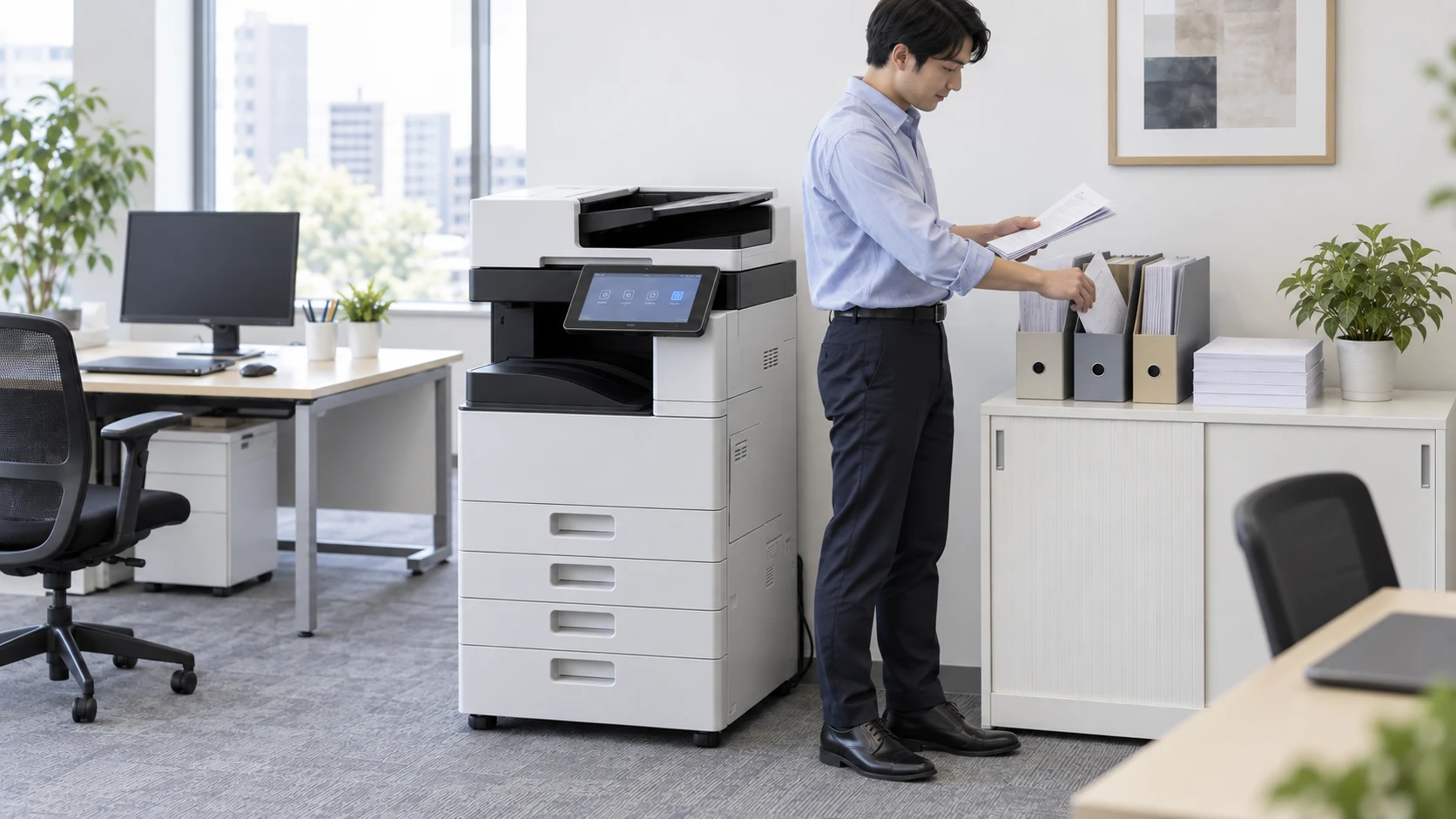
今の使用量と使っている機能
利用明細やカウンターの記録があれば、モノクロとカラーの枚数を見てみてください。普段の月と忙しい月が分かると、利用量の幅をつかめます。
続いて、A3、FAX、スキャン、ホチキス留めなどを、今もどの仕事で使っているか思い出してみましょう。付いているオプションを、そのまま全部引き継ぐ必要はありません。
ただし、急ぎのA3出力や機密文書の認証印刷など、回数は少なくても欠かせない機能は残してください。
困りごとと見直す機能
| 今、困っていること | 次の機種で比べたいところ |
|---|---|
| 大量の印刷が終わるまで待つ | いつもの用紙・設定での印刷速度と給紙・排紙 |
| 両面の契約書を読むのが面倒 | 原稿をまとめて送るADFと両面の読み取り方 |
| スキャン後の保存操作が長い | 保存先の選び方、宛先登録、利用中のサービスとの連携 |
| FAXを配る手間が多い | 電子保存・転送と、担当者が確認する方法 |
| 故障すると仕事が止まる | 修理や保守を続けられるか、代わりの機器を使えるか |
例えば「スキャンが面倒」でも、紙を読む時間と保存先を入力する時間では、役立つ機能が違います。手間がかかる場面を一つ選んで、候補機で同じ作業を試せると確実です。
印刷が減り、スキャンが増えた場合
会議資料を画面で共有するようになり、印刷が減った。一方で、届いた契約書の電子保存は増えた。このような変化があれば、印刷の速さは今の仕事に足りる範囲にして、両面スキャンや保存操作を重視する選び方ができます。
反対に、帳票の印刷が増えたなら、出力中の待ち時間や用紙補充が気になるところです。全部を上位の仕様にするのではなく、増えた仕事に役立つ性能を上げましょう。
入れ替え前に移しておく設定
パソコンの印刷設定、スキャン先、アドレス帳、FAX、利用者の認証など、日々使っている設定は移行の準備が必要です。機種が変わると、そのまま移せないものもあります。
「どのパソコンから使うか」「どのフォルダーへ保存するか」「設定を管理する人は誰か」をまとめ、移せる内容と作業担当を確認しておきましょう。使われていない宛先や古い権限は、この機会に整理できます。
入れ替えに伴う設定についても、Q-bicソリューションズでは必要に応じて支援しています。PCへのプリンタードライバー設定、スキャン先の設定、アドレス帳の移行、FAX設定などが対象です。対応できる内容や条件は、機種・利用環境・必要な権限・契約によって変わります。
新しい機器の動作と、古い機器のデータ
入れ替え後は、印刷するだけでなく、スキャンしたファイルを次の担当者が開けるところまで確かめてください。保存先や権限が変わると、読み取り自体は成功していても、仕事が先へ進まないことがあります。
返却・廃棄する機器には、保存文書や宛先情報が残っている場合があります。どのデータを誰が処理し、完了をどう確認するかを、管理・保守担当者と決めてから引き渡しましょう。