
黒い点や汚れが付く
印刷した紙に、元の原稿にはない点や汚れが付く症状です。点が付く、背景が灰色になる、裏面や端が汚れるなど、見え方によって原因を考えてみましょう。
症状の見分け方
黒い点・繰り返す汚れ
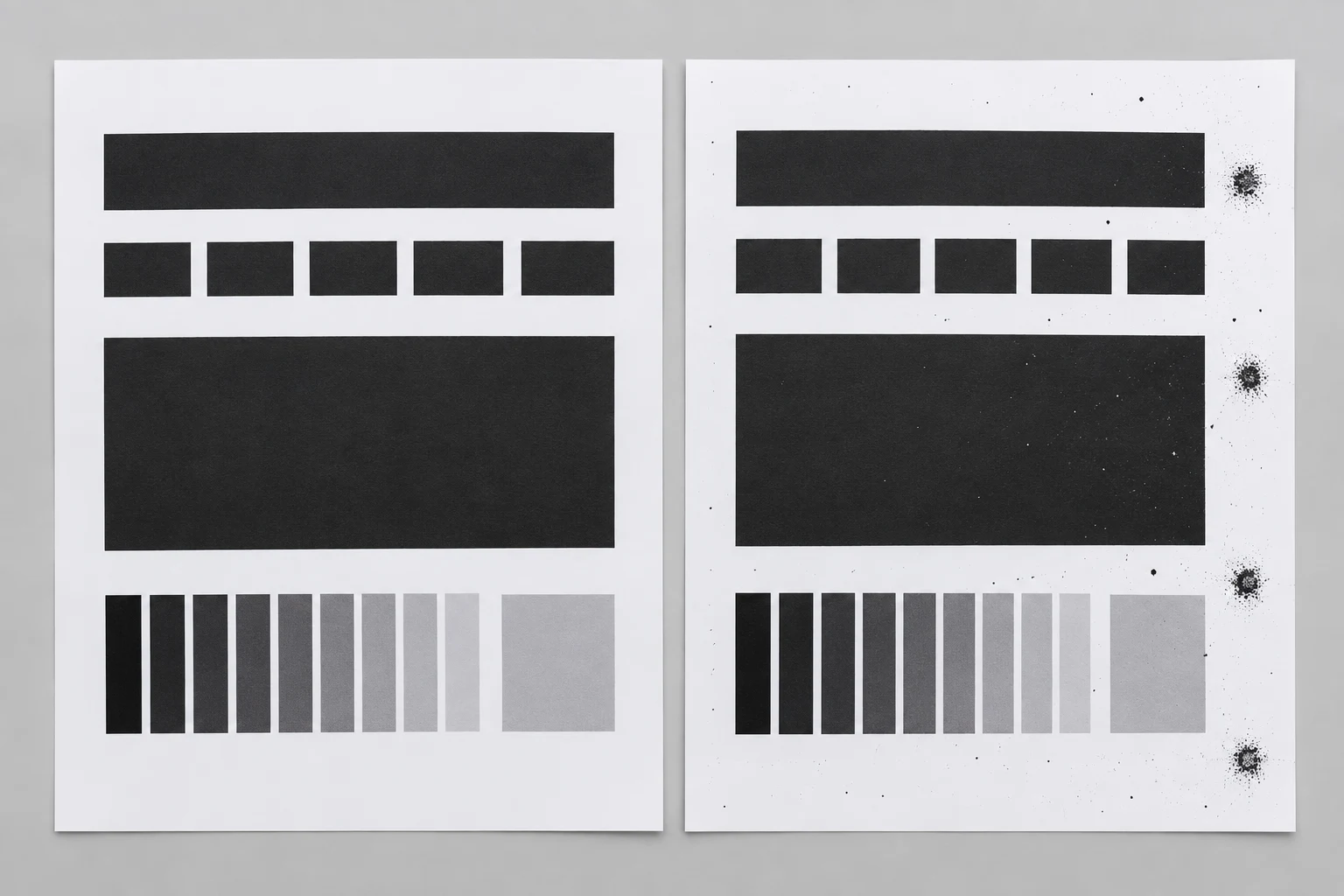
元の原稿やデータにない黒い点や、まだらな汚れが付く状態です。同じ間隔で、汚れが繰り返し現れることもあります。
背景・全面の汚れ
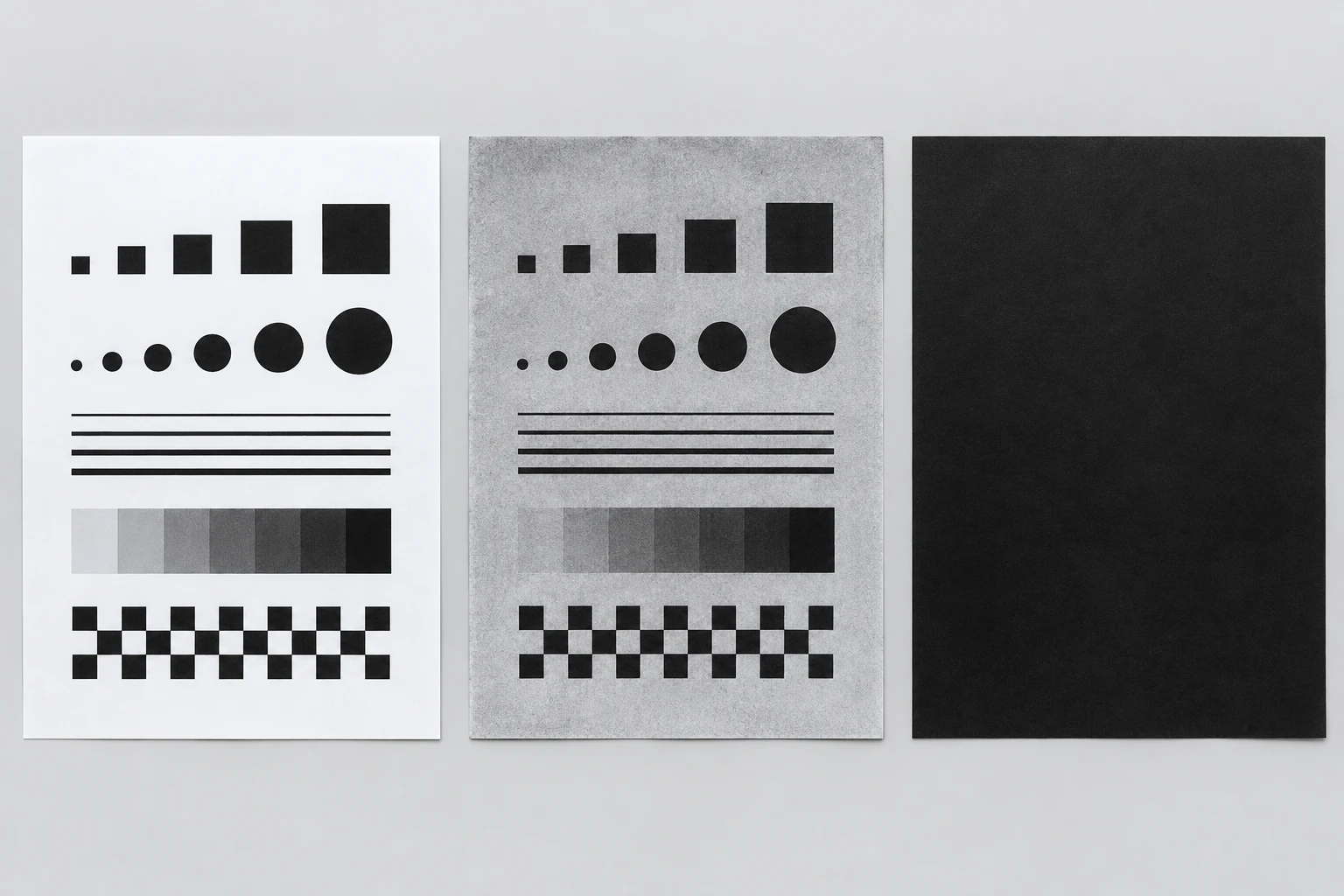
白いはずの背景が灰色になったり、広い範囲が黒く汚れたりする状態です。
裏面・端の汚れ
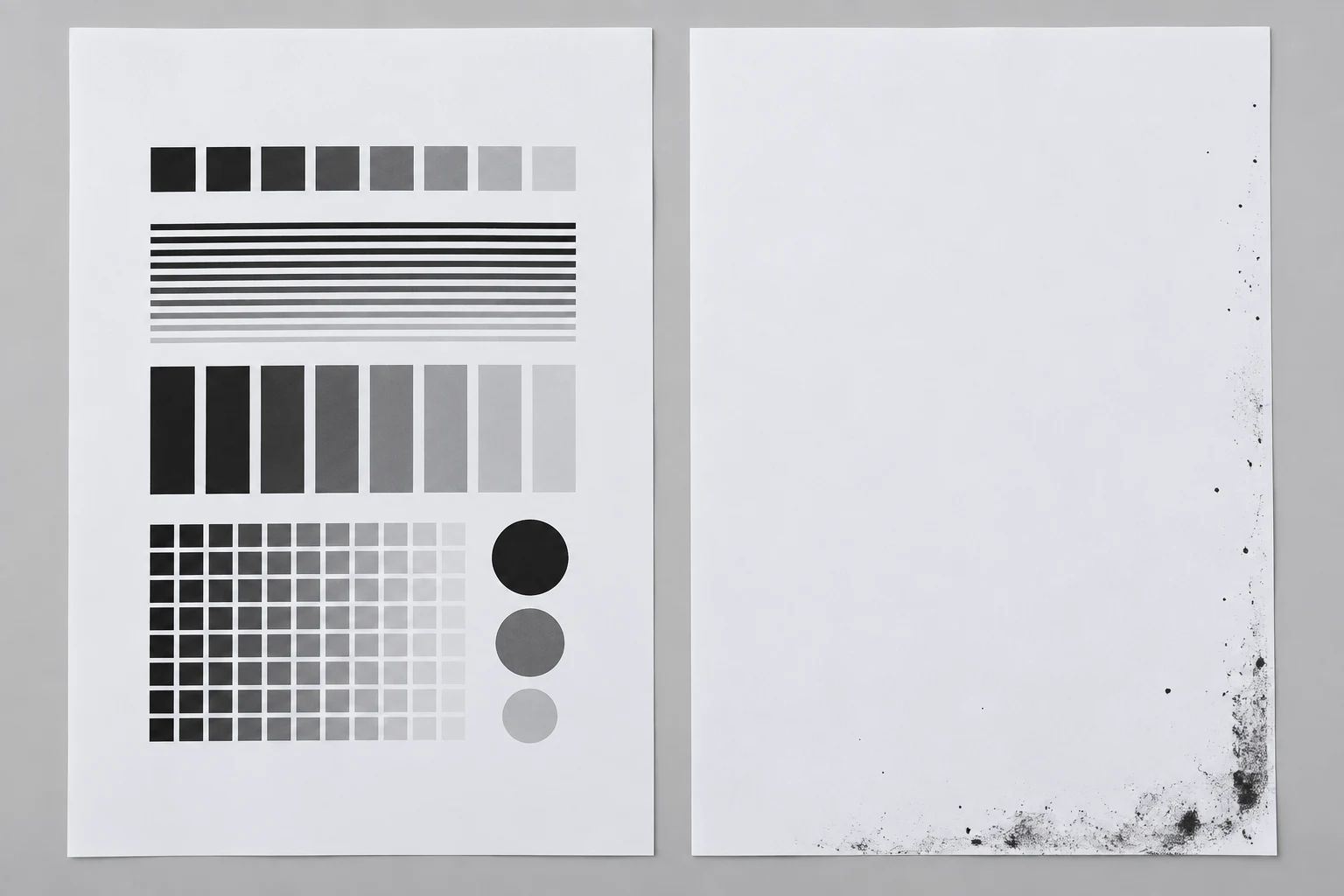
紙の裏面や端に、点や広い範囲の汚れが付く状態です。反対側に印刷した文字が紙越しに見える「裏写り」とは異なり、紙に汚れが付いています。
発生する主な理由
原稿の汚れや地色が写っている
コピーでは、原稿にある点や汚れも写ります。新聞のように紙自体に色がある原稿や、濃度を濃くしたコピーでは、背景の汚れが目立つことがあります。原稿を読むガラスの汚れが写る機種もあります。
用紙や設定が合っていない
機種に合わない紙や、実際の紙と違う種類・厚さの設定が、汚れにつながることがあります。
印刷部分の状態が影響している
点が繰り返し付く、全面が黒くなるといった症状では、印刷部分の消耗品の状態が関係する場合もあります。ただし、汚れの形や間隔だけで、交換する部品は判断できません。
対処方法
確認するポイント
- 原稿と印刷した紙を見比べる。 原稿にも同じ点や背景の色があれば、元の資料がそのまま写っている可能性があります。裏写りの場合は、紙の厚さやコピーの濃度を説明書で確認してください。
- PCからの印刷とコピーを比べる。 汚れのないデータと、ガラス面に置いた原稿で少量ずつ試してみましょう。コピーだけ汚れる場合は、原稿や読み取りガラスを先に確認します。
- 紙と設定を合わせる。 機種に合う、湿気や傷みのない紙を使い、本体とPCの用紙種類・厚さの設定を合わせてください。コピーだけ背景が汚れる場合は、濃度や背景の設定も説明書で確認します。
読み取りガラスなどを清掃するときは、説明書で利用者向けに指定された場所と方法を守ってください。PCからの印刷にも汚れが出る場合は、説明書の印刷品質の項目を確認しましょう。
元の資料は正常なのに全面が黒くなる、汚れが続いて内容が読めないといった場合は、いったん印刷を止めてください。内部の分解や部品交換を含め、その後の対応は社内の管理者に相談しましょう。印刷した紙と本体の表示も残しておいてください。