
スキャン作業が遅い・面倒なときの対策
スキャンが面倒に感じるときは、紙を読み取る前後にも目を向けてみましょう。原稿をそろえる、保存先を入力する、できたPDFを分け直すなど、機械が動いていない時間にも手間がかかります。
いつもの書類を1件だけ使って、どの作業に時間を取られているかを見てみてください。速い機種へ替える前に、手順で減らせることが見つかるかもしれません。
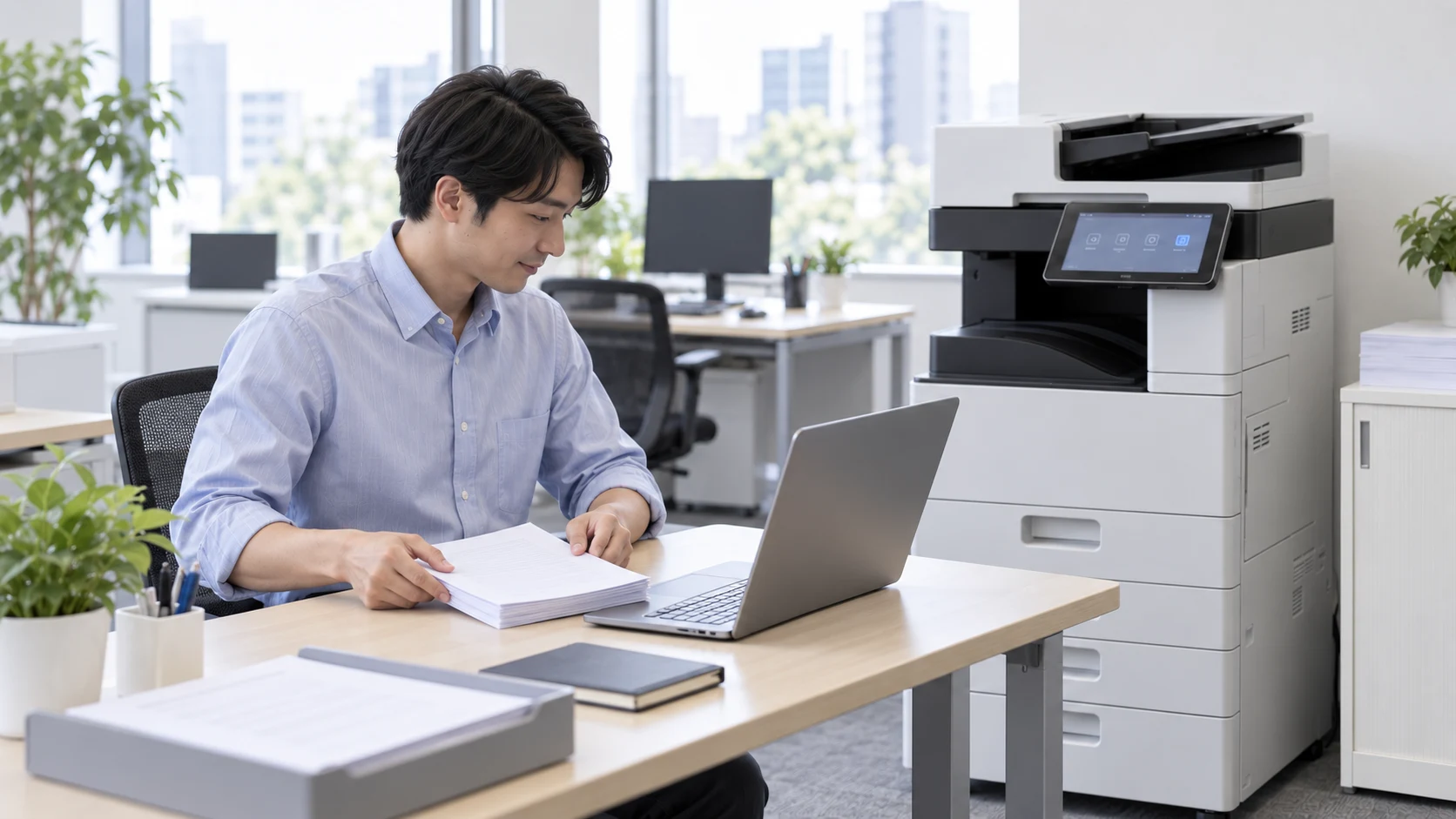
時間がかかる作業の見つけ方
1件の作業に20分かかり、そのうち読み取りが3分、準備や保存が17分だとします。読み取りを3分から2分へ短くしても、ほかの作業が同じなら全体は19分です。
細かく秒数を測らなくても構いません。紙を準備する方が長いのか、読み取りを待つ方が長いのか、保存後の整理が大変なのか。まずは一つの書類で様子を見てみましょう。
- 01原稿を準備する
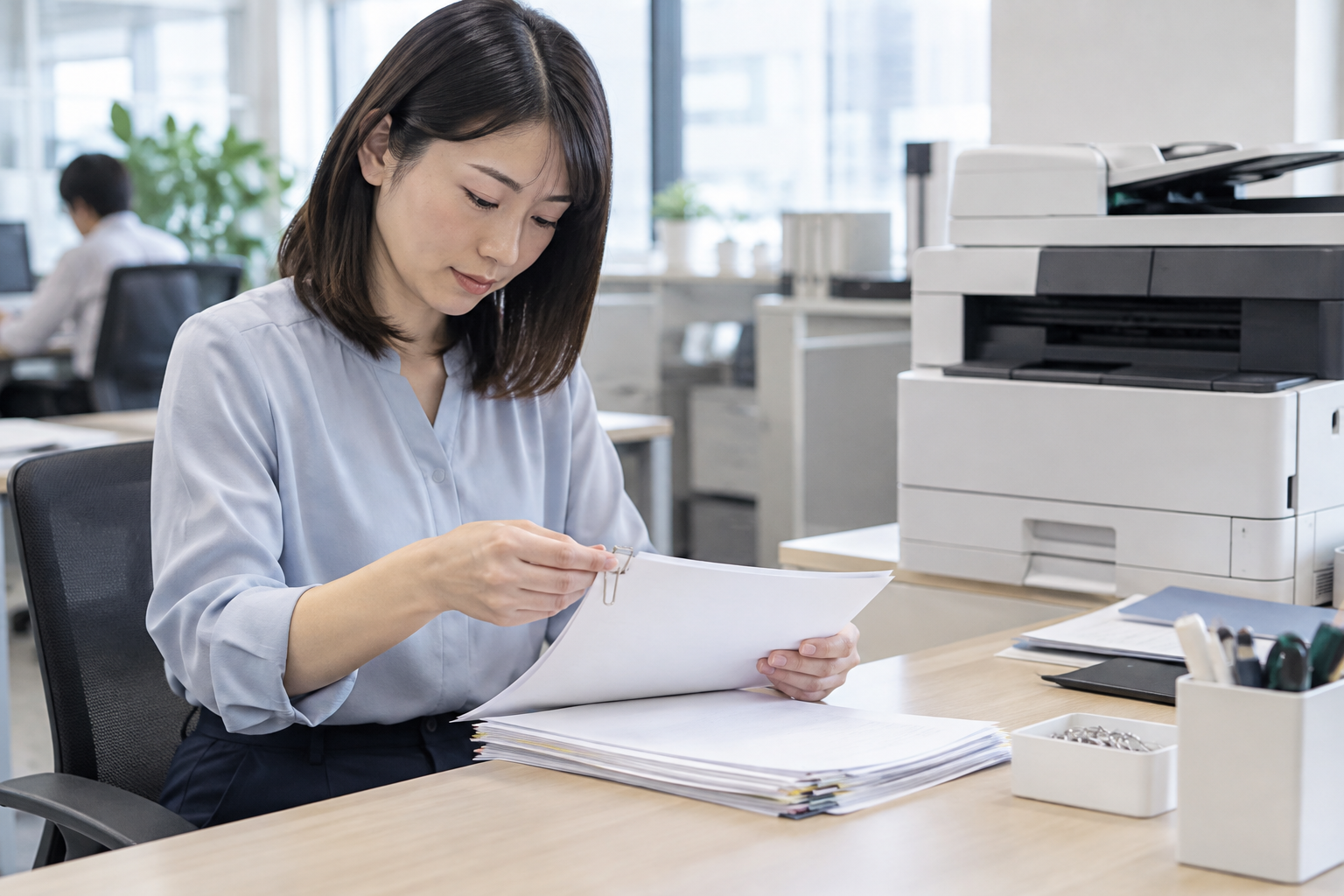
クリップを外し、ページをそろえる。
- 02複合機で読み取る
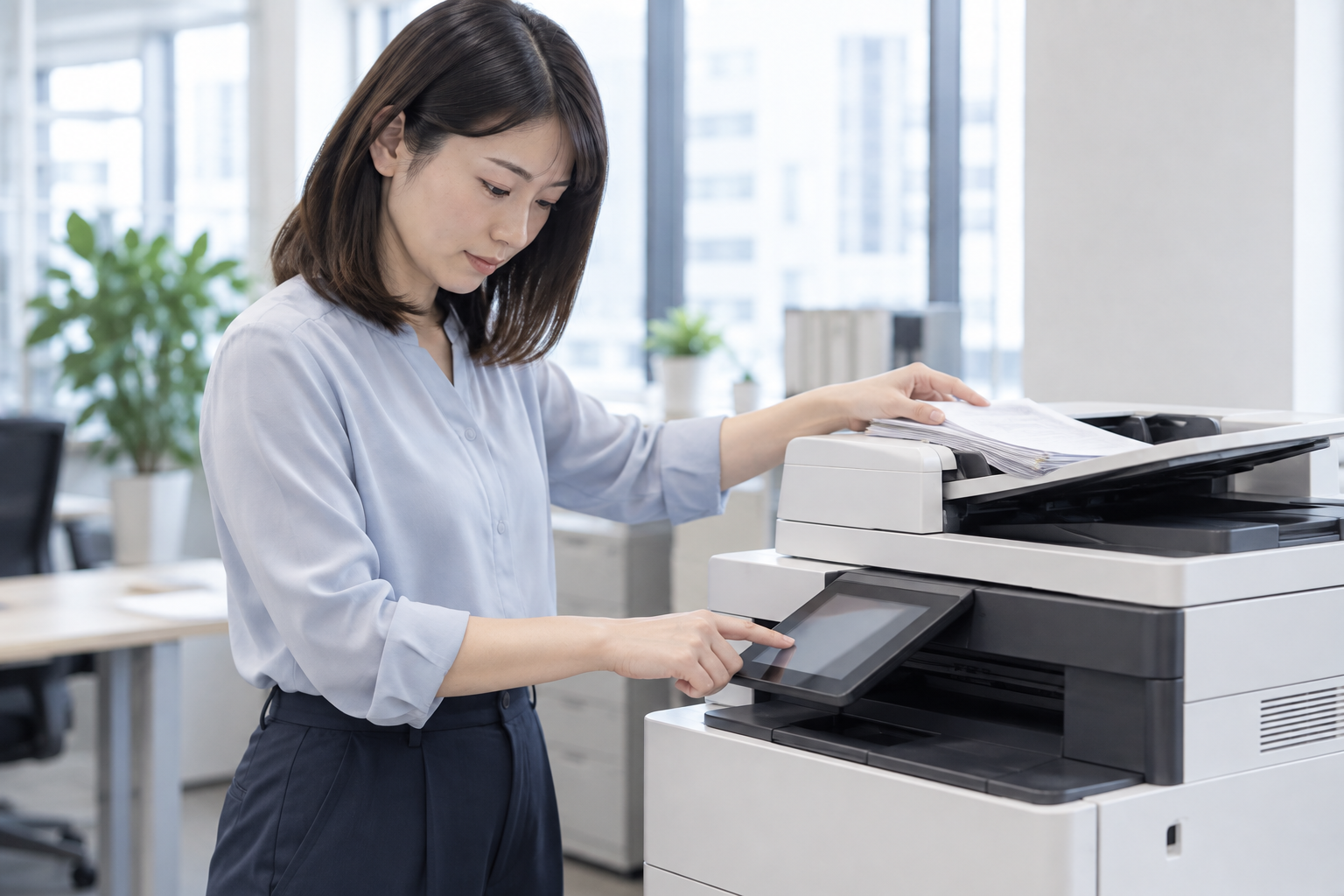
原稿をセットし、読み取りを待つ。
- 03保存・整理する
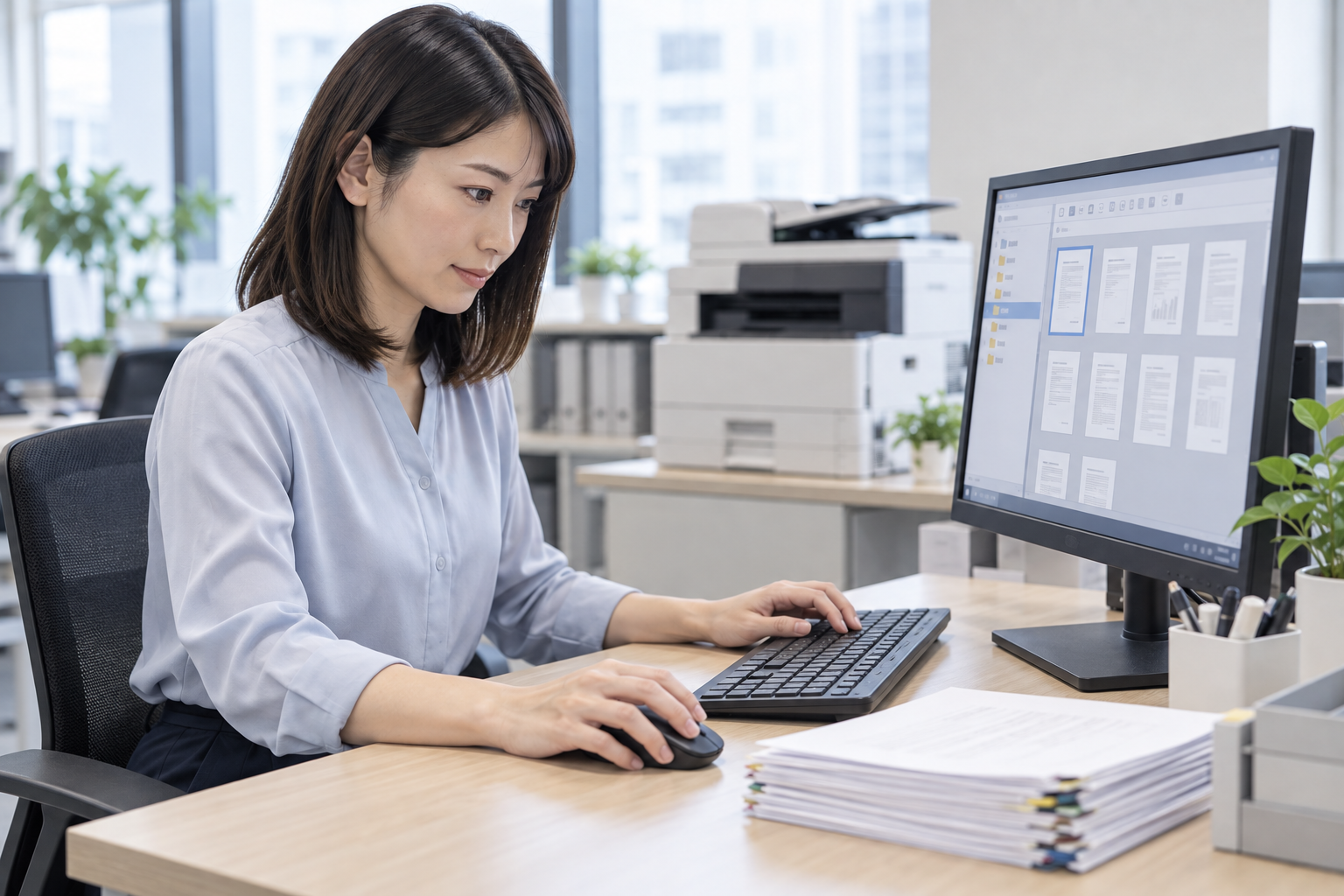
保存したPDFを確認し、整理する。
記事の20分のケースでは、読み取りは3分、それ以外の作業は合わせて17分。まずは自分の作業の時間の使い方を確かめます。
紙を1枚ずつ置き直している場合
ADF(自動原稿送り装置)を使える原稿なら、重ねてセットし、続けて読み取れます。両面読取に対応していれば、表裏を自分で置き直す手間も減らせます。
ホチキスやクリップを外すなどの準備は、説明書に従って行ってください。折れや傷みがあり、ADFで扱えない原稿は、ガラス面の原稿台などで読み取ってください。速く終えるために、対応していない原稿を無理に通さないでください。
保存先を毎回入力している場合
よく使う宛先を登録できる機種なら、毎回フォルダー名などを入力する手間を減らせます。片面・両面、保存形式など、繰り返し使う設定もまとめて呼び出せるかを確認してみましょう。
登録する内容は、管理担当者と保存先や権限を確かめてから決めましょう。保存できないときも、誰でも開けるようにしたり、認証を外したりして解決しようとせず、接続と権限のどこで止まっているかを調べてください。
こうした保存先の設定についても、Q-bicソリューションズでは複合機の導入・入れ替え時に必要に応じて支援しています。共有フォルダーへの保存、メール送信、Microsoft 365などとの連携設定が対象で、対応条件は機種・利用環境・権限・契約によって変わります。保存後の検索・再利用も見直したい場合は、OCRやクラウド、文書管理を含む構成についても相談できます。具体的な対応製品・サービスは個別に確認します。
保存したPDFを分け直している場合
複数案件をまとめて読み、後からPDFを分けているなら、読み取るときの区切りを変えられます。1案件ずつ保存を終える方法と、対応する自動分割機能を使う方法を比べてみましょう。
どちらも、別案件のページが混ざらないか、抜けがないかを試すことが大切です。ファイル名は、案件番号や日付などの手がかりをそろえると探しやすくなります。既存の文書管理ルールがある場合は、それに合わせてください。
OCRと読み取りの細かさ
本文の言葉で探したい文書には、文字を認識するOCRが役立ちます。画像として残し、ファイル名で探せれば足りる文書なら、必ず使う必要はありません。
解像度を選ぶ目安は、文字や図を必要な細かさで残せることです。速さだけを優先して下げず、試しに保存したPDFで、読めること、表裏やページ順が正しいこと、必要な検索ができることを確かめましょう。保存要件も満たす必要があります。
読み取りを待つ時間が長い場合
準備や保存操作を整えても、毎日大量の原稿を読むのに時間がかかるなら、機器の性能を比べる出番です。ADFに載せられる枚数、両面の読み取り方、同じ設定での速度を見てみましょう。専用スキャナーへ分ける方法もあります。
入力や整理が大変なのか、機械の読み取りを待っているのか。減らしたい手間に合わせれば、設定の見直しと機器の変更を使い分けられます。