
印刷が遅い原因と対策
印刷ボタンを押したのに、なかなか紙が出てこないときは、何を待っているのかを見てみましょう。最初の1枚が出るまでが長いのか、出始めてからが遅いのか、それとも他の人の印刷待ちなのかで、試すことが変わります。
ここでは、普段の印刷が遅いときに確認できることを順番に紹介します。異臭・煙・普段と違う異常な音がある場合は、試し刷りを続けず使用を中止し、説明書の安全手順と保守窓口の案内に従ってください。
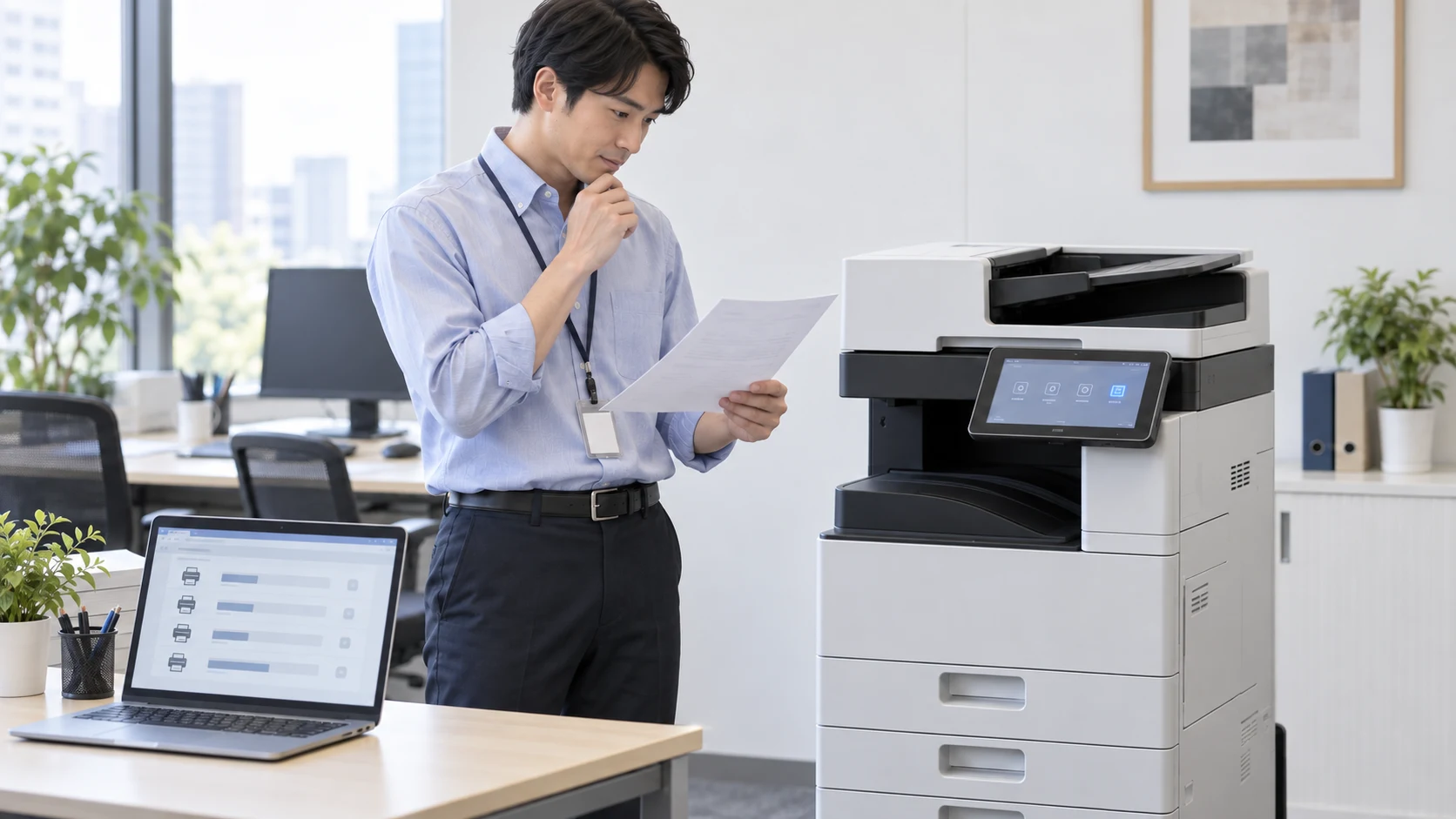
1.本体の表示と印刷待ちの確認
まず、操作パネルにエラーや用紙・トナーに関する表示が出ていないか見てください。指定した紙がトレイに入っていないなど、何かの操作を待って止まっていることがあります。表示に沿って、自分が対応してよい範囲で補給や操作を行ってください。
他の人が大量に印刷しているなら、自分のデータがその後ろで待っている可能性があります。何度も送り直すと同じ印刷が重なるため、まず順番を確かめ、必要なら利用者どうしで出力の時刻を調整しましょう。他の人の印刷を無断で取り消さないでください。
- 01ほかの人の印刷待ち
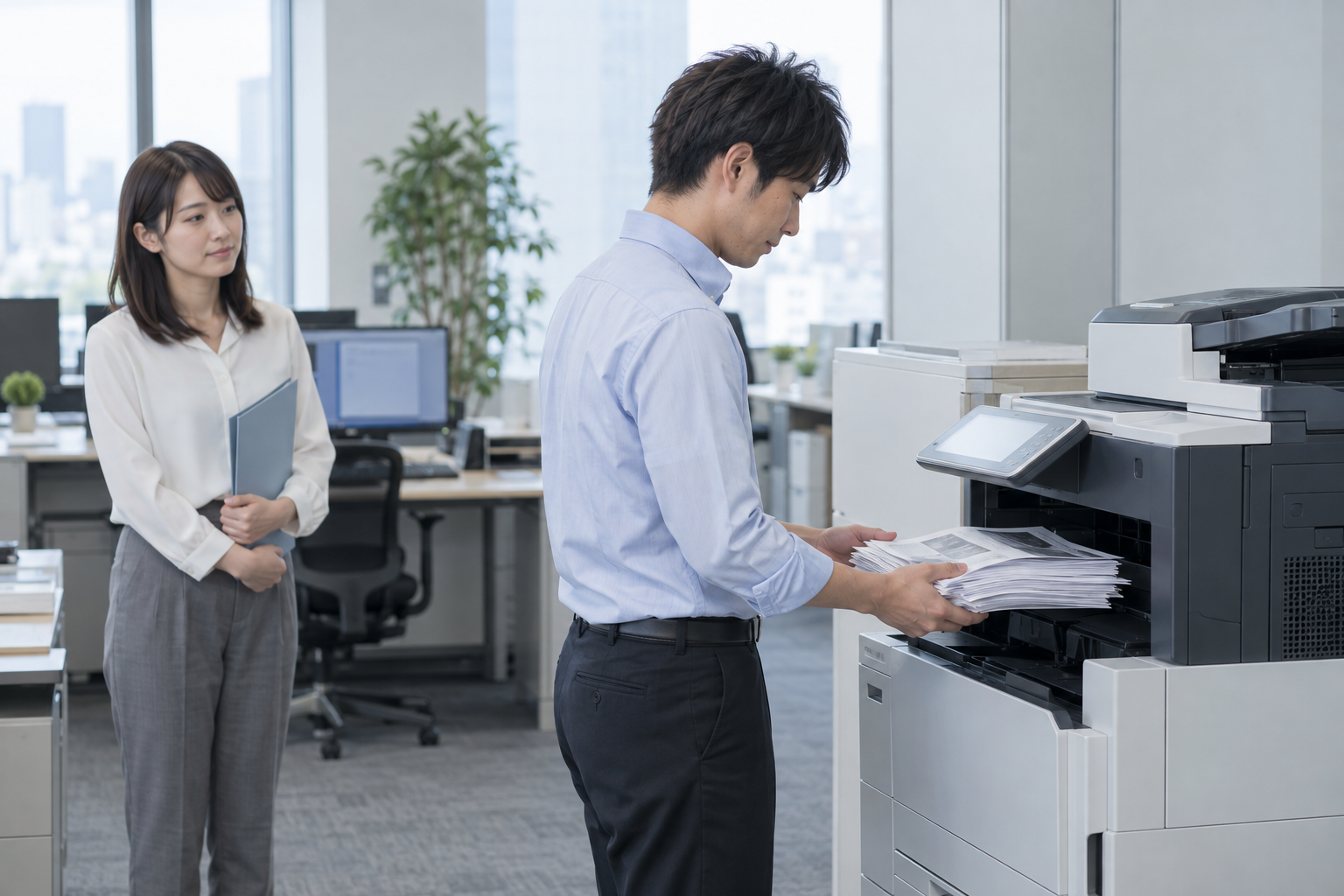
共有機が使用中で、自分の印刷は順番待ち。
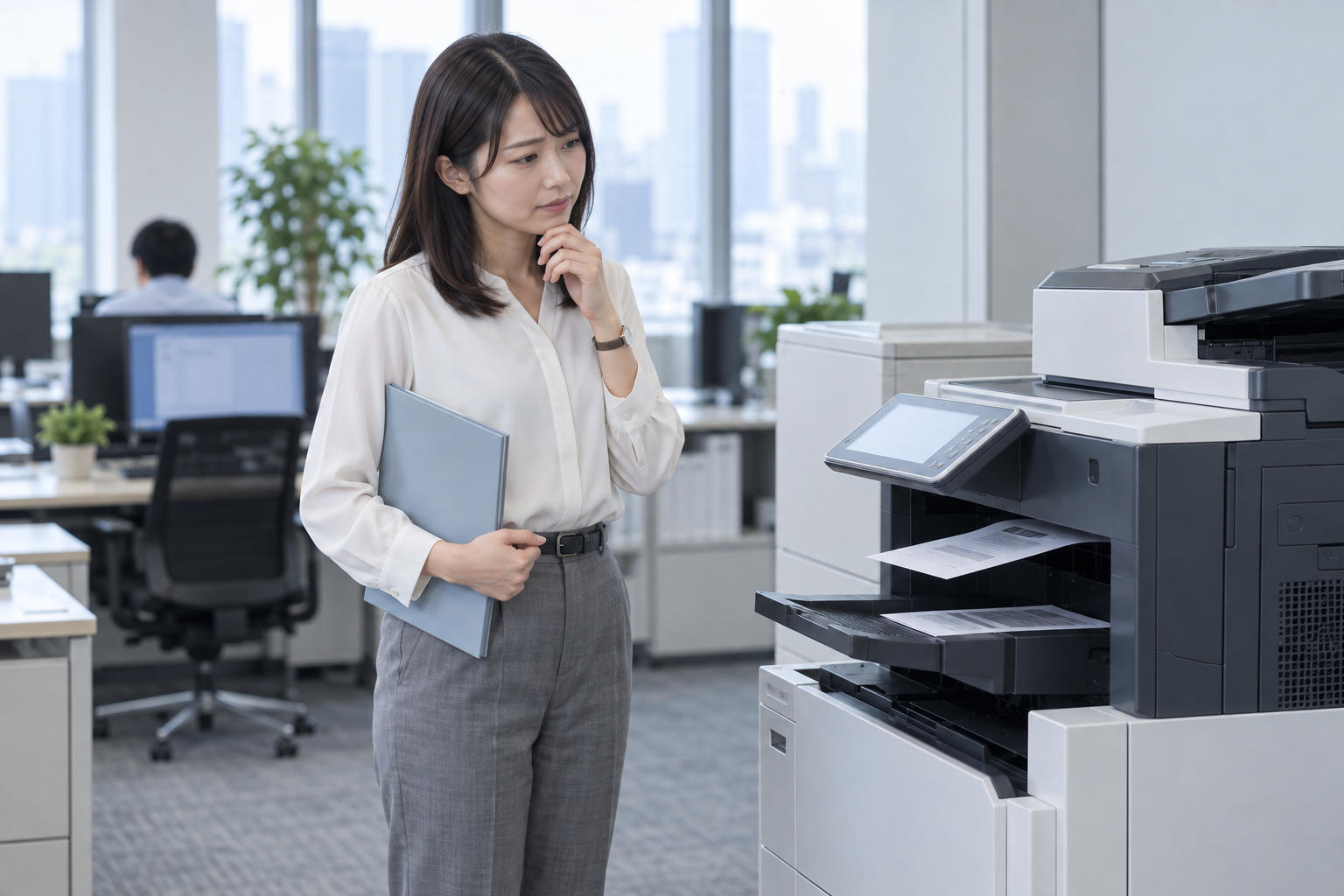
- 02最初の1枚が出るまで

印刷操作の後、排紙トレイはまだ空。
- 03出始めてからの進みが遅い
紙は出ているが、出力の進みが遅い。
異常やエラーがあれば説明書と保守窓口の案内に従ってください。比較だけで原因を決め付けません。
2.少量の文書で試す
本体が印刷できる状態なら、いつも使う少量の文書を一度出してみましょう。その際はパソコン・複合機・用紙・設定を同じにすると、文書による違いを比べられます。
少量の文書は普段どおり出るのに、特定の文書だけ遅いなら、その文書の内容や容量、使っているアプリや印刷設定を調べる手がかりになります。ファイル形式とページ数、どの操作から待つのかをメモしておいてください。
少量の文書でも同じように遅い場合は、次の手順で、他のパソコンからも遅いかを確かめてみましょう。
3.別のパソコンで比べる
社内で共有してよい文書を使い、印刷が許可された別のパソコンから出してみましょう。できる範囲で用紙や設定をそろえてください。
特定のパソコンだけ遅いなら、そのパソコンの設定、アプリ、プリンタードライバー、接続経路なども調べる対象です。複数のパソコンで同じように遅いなら、複合機の状態や共通の通信経路も含めて、管理・保守担当者へ相談できます。
ここで分かるのは「どこで同じ症状が出るか」です。この結果だけで故障箇所を決め付けず、試した内容として伝えてください。
4.出始めと、印刷中の違い
最初の1枚までが長い場合は、データの処理や、しばらく使っていなかった状態からの復帰に時間がかかっていることもあります。「朝一番だけか」「続けて使うときも同じか」を見ておくと、担当者が調べやすくなります。
紙が出始めてから遅い場合は、いつもと違う用紙や画質設定を使っていないかを確かめましょう。厚紙などの用紙種類や設定に応じて、印刷の動きや速度が変わる機種があります。紙の補充や排紙物の回収で止まった時間も、印刷している時間とは分けてメモしておきましょう。
速くするために厚紙を普通紙として指定したり、必要な画質設定を無断で変えたりしないでください。設定方法は、その機種の説明書で確認してください。
5.試したことを担当者へ伝える
「何となく遅い」だけでなく、次のように伝えると、調査の手がかりが増えます。
担当者へ伝えるメモ
使用機種:本体に書かれた型番困っていること:会議資料の印刷が始まるまで長く待つ文書:20ページのPDF試したこと:少量の文書は普段どおり。別のパソコンでも、このPDFは出始めが遅いそのほか:おおよその待ち時間、本体の表示、発生日時
文書を社外へ渡す必要がある場合は、社内の情報管理ルールに従ってください。
共有機の再起動、ドライバーの入れ替え、ネットワークやセキュリティの設定変更は、他の人の利用にも影響します。自分だけで変更せず、管理・保守担当者と進めましょう。
買い替えや増設が役立つ場合
設定や接続に問題がなくても、大量の印刷が必要な時間までに終わらないなら、印刷速度や給紙容量を見直す意味があります。他の人の仕事と重なるなら、出力時刻の調整や機器の使い分けも考えられます。
一方、特定の文書やパソコンに原因があるなら、管理・保守担当者とそちらの調整から進めましょう。待っている場所を見分けてから考えることで、本体を替える必要があるかも判断しやすくなります。