
ペーパーレスFAXの仕組みと使い方
ペーパーレスFAXは、受信したFAXを電子データで確認・保存し、必要な文書だけ印刷する使い方です。取引先とのFAXのやり取りを続けながら、社内で紙を配る作業を減らすことができます。
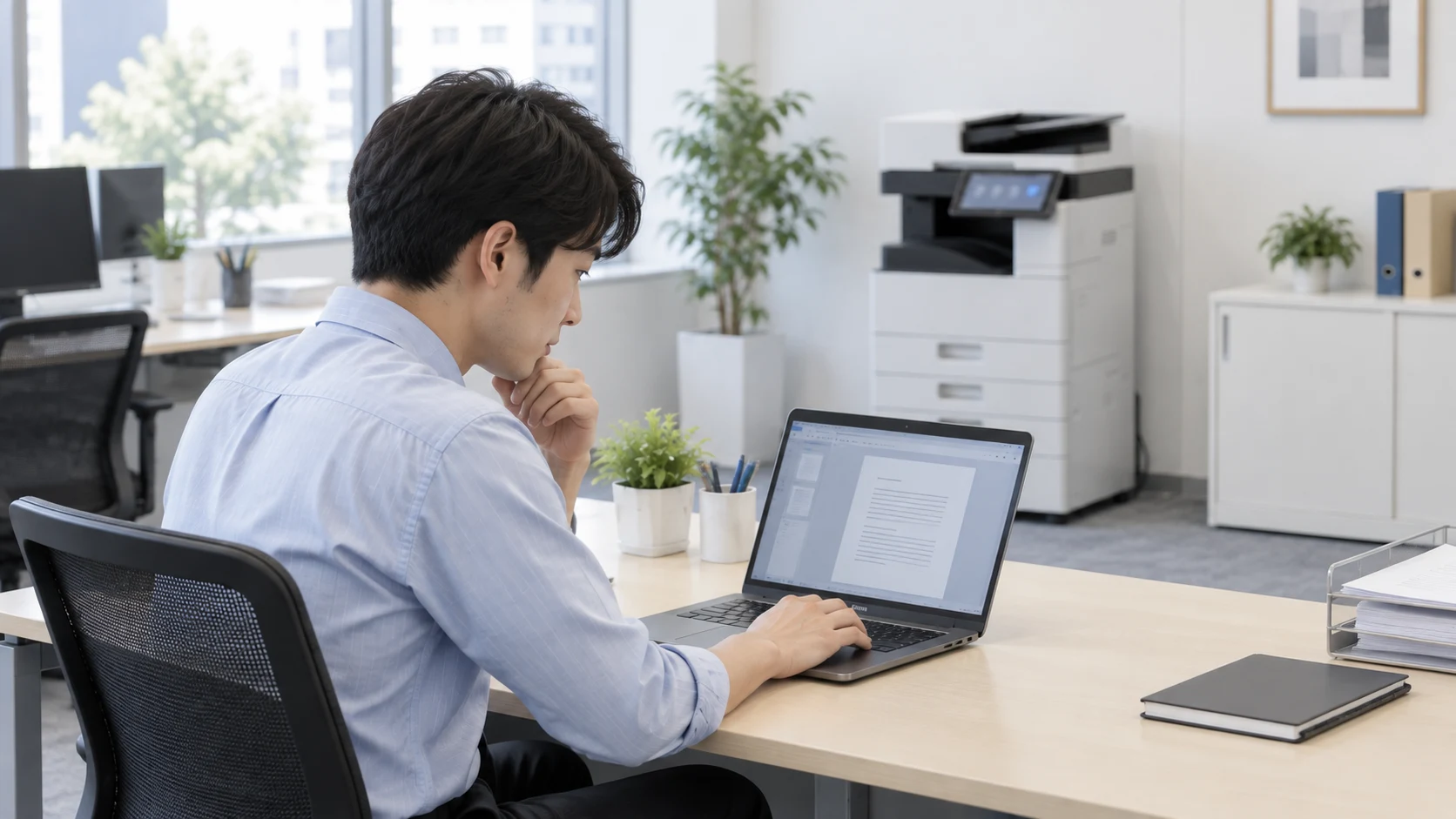
受信文書を画面で確認する仕組み
電子受信に対応した複合機では、届いたFAXをメールや共有フォルダーへ転送したり、機器内に保存した文書を確認したりする方法があります。使える保存先と形式は、機器と追加機能の対応に合わせます。
例えば、紙の注文書を回収して各営業へ配っていた職場で、受信文書を決められたフォルダーへ転送する方法に変えると、営業担当者がパソコンで開けるようになります。注文内容を画面で見ながらシステムに入力する仕事なら、受信時にすべてを印刷する必要がなくなります。
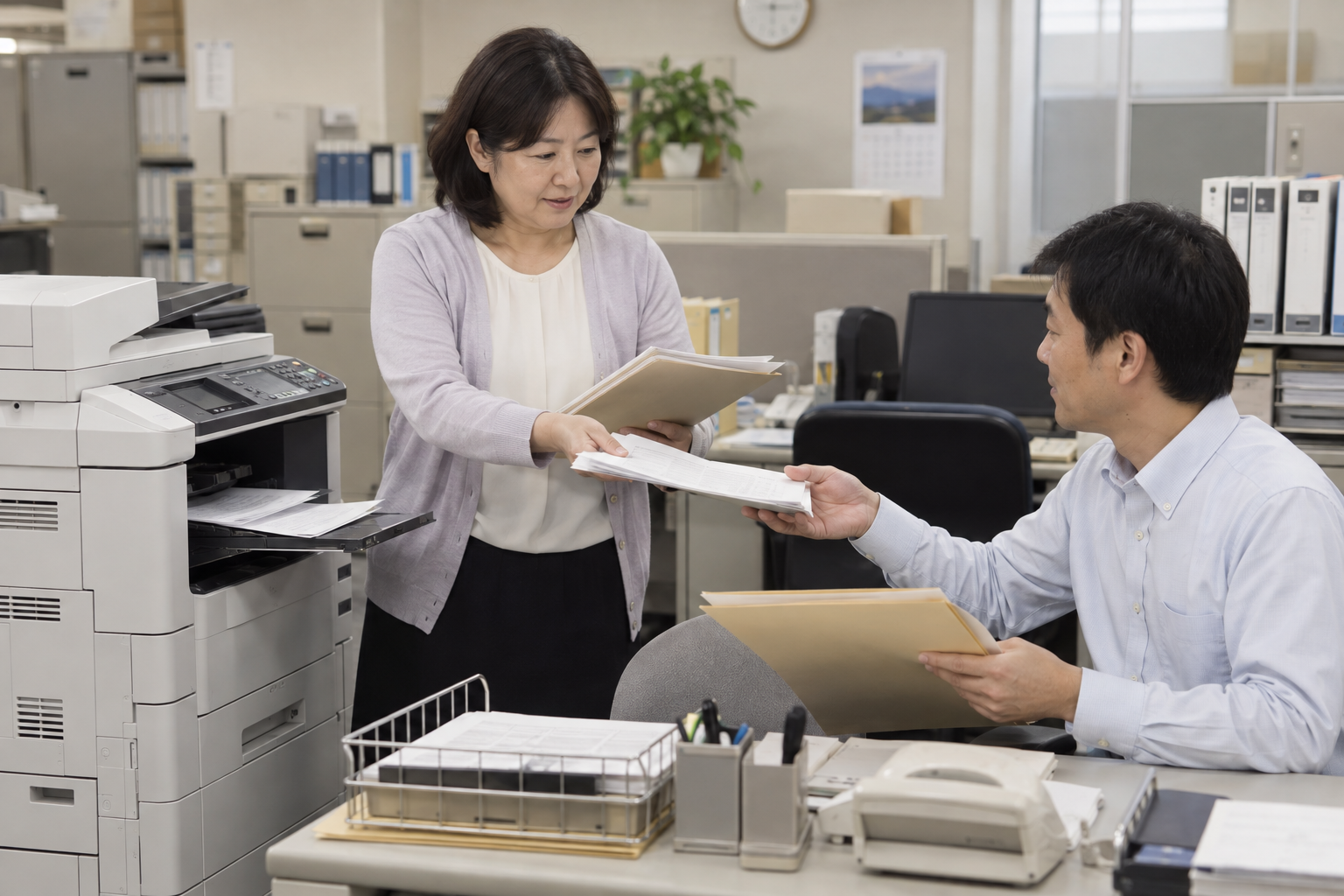
届いた紙を仕分け、担当者へ渡す
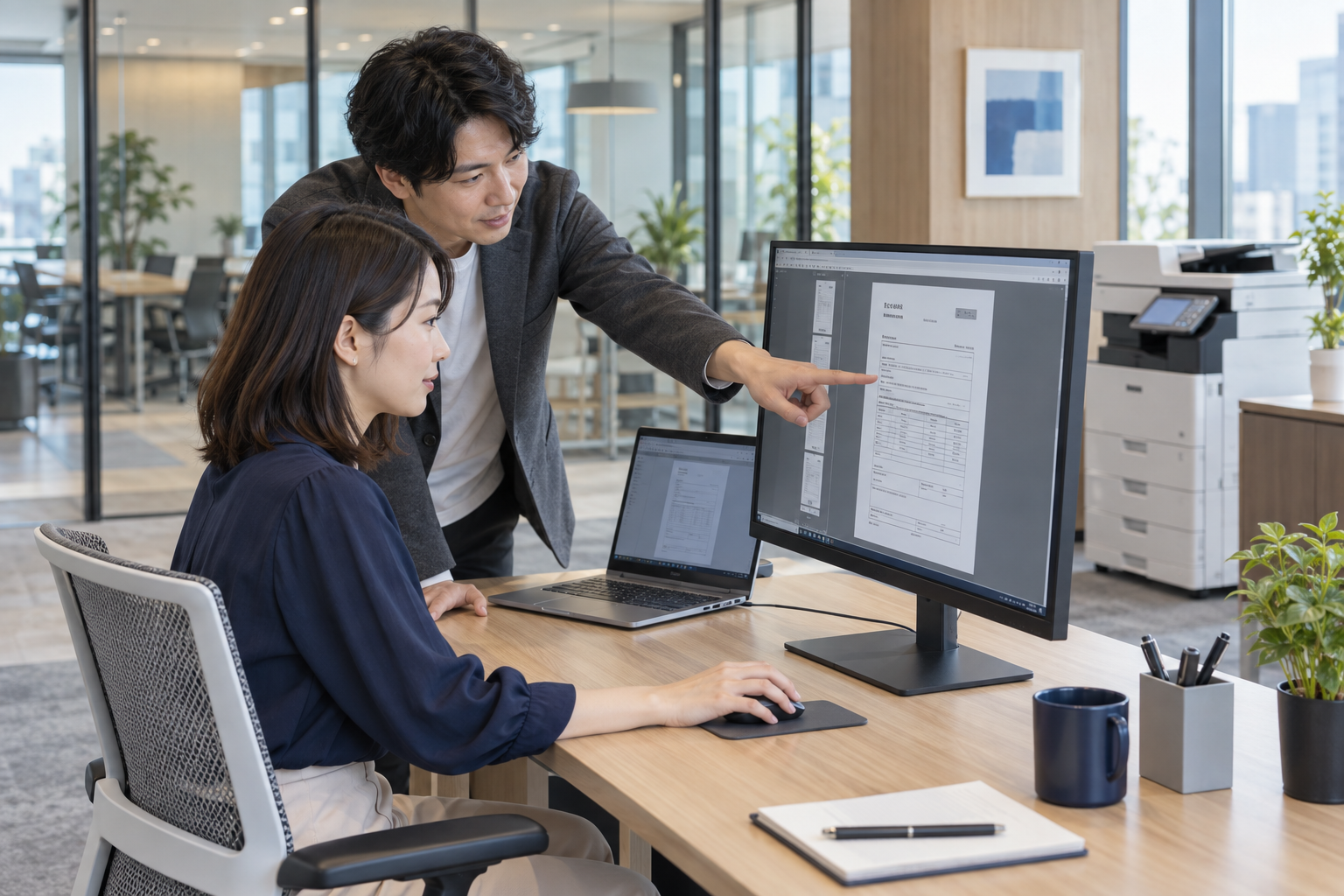
受信文書をPCで開き、担当者が確認する
減らせる紙の作業と残る対応業務

電子受信では、不要な案内の印刷、紙の仕分け、各部署への配布を減らせます。紙を置いておくための場所や、ファイリングの量も抑えられます。
一方、文書の内容を読み、担当者を決め、注文入力や返信を行う仕事は残ります。全員が同じ保存先を開けても、誰も最初の確認をしなければ対応が止まってしまいます。
受信を確認する人、不在時に代わる人、対応が終わったことを記録する方法を用意すると、紙を配る人が担っていた連絡を引き継げます。
保存先と閲覧権限の設定
メール転送は、到着を知らせながら文書を届けたい場合に使えます。共有フォルダーへの転送は、複数の担当者が同じ場所から文書を開き、受信内容を共有したい場合に向いています。
どちらも、必要な担当者が開ける権限があることが前提です。個人情報や機密情報を扱う場合は、不要な人に見せない範囲を設定してください。保存期間やバックアップも、文書の管理ルールに合わせます。
複合機でFAXを受信・転送する方法のほかに、クラウドFAXサービスを利用する方法もあります。現在の番号を引き継げるか、回線や契約に何が必要かは利用する方式ごとの条件になるため、導入前に整理しておきましょう。
紙が必要な受信文書の印刷
現場へ持参する帳票、紙で回覧する書類、書き込みながら使う文書は、必要な分を印刷して構いません。
「画面で受け取り、紙が必要になった段階で出す」という方法なら、業務に必要な紙は残しながら、受信直後の一律の印刷を減らせます。保存が必要な文書は、紙かデータかにかかわらず、決められた方法で管理してください。
自動印刷を止める前の受信・転送テスト
実際に受信し、予定した保存先へ届くことと、担当者が開いて処理できることを試してください。担当者が不在のときの引き継ぎも含めると、普段の仕事として続けられるかを確かめられます。
保存先の停止や接続不良で転送できない場合には、本体での保持や再送、紙出力などの扱いが機種・設定によって変わります。エラーを確認する場所と担当者を管理・保守担当者と決めてから、紙の自動出力を減らしていきましょう。
Q-bicソリューションズでは、受信FAXを共有フォルダーやメールへ転送する方法を提案し、設定を支援しています。離れた拠点の担当者と内容を共有する運用にも利用できます。対応方法や設定条件は、機種・利用環境・権限・契約に応じて確認します。