
スキャンが多い会社の機種選び
契約書を1枚ずつ裏返す、保存先を毎回入力する、読み取った後にファイル名を付け直す。スキャンで手間がかかるのは、機械が紙を読んでいる時間だけではありません。
毎日使う書類を一つ選び、どの作業を楽にしたいかから考えてみましょう。印刷速度よりも、原稿の読み取り方や保存のしやすさが機種選びの中心になります。
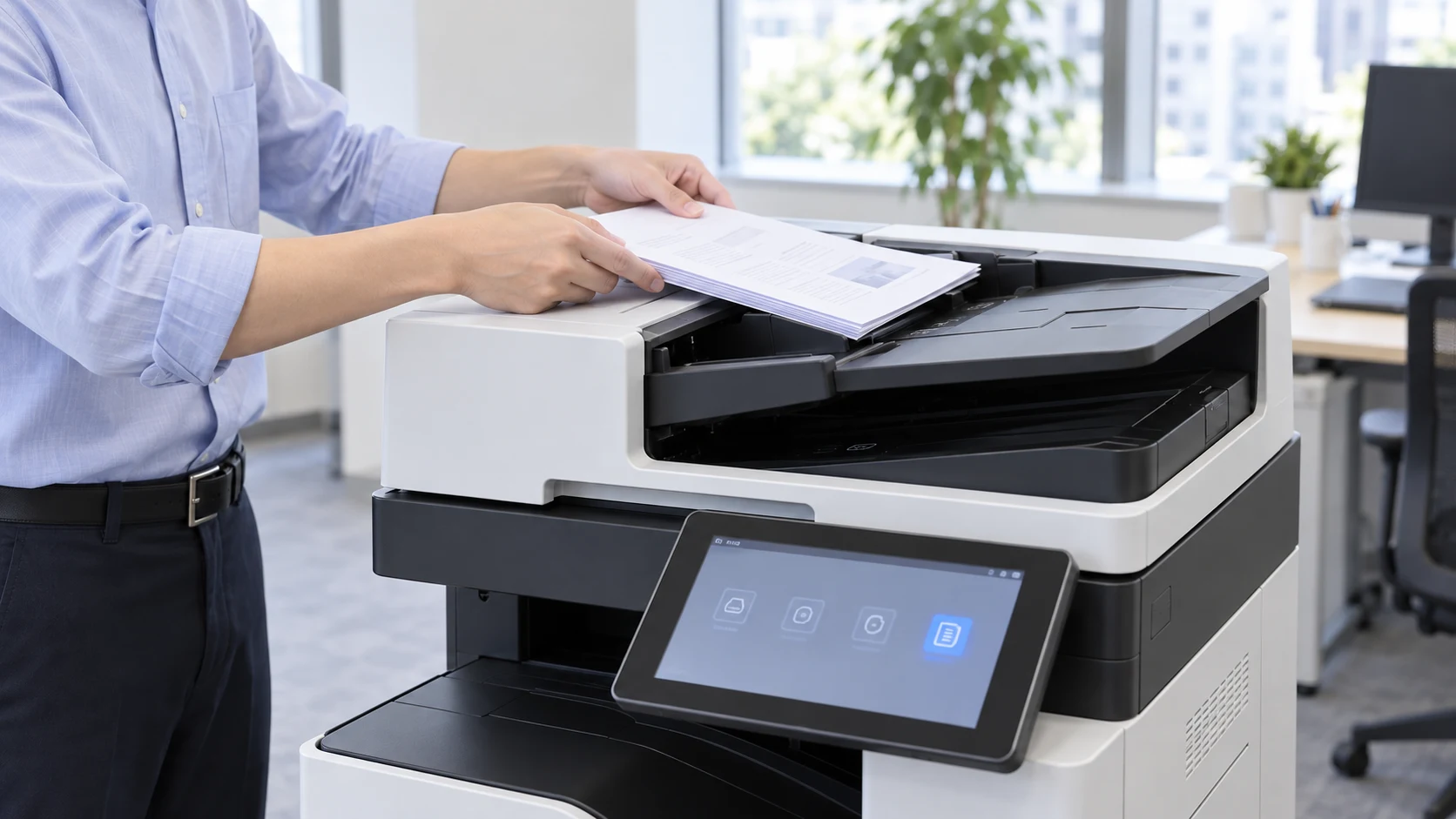
原稿の種類と一度に読む量
「両面の帳票を40枚まとめて」「契約書を1件ずつ」のように、いつもの原稿と保存する単位を思い浮かべてください。全部を一つのPDFにする仕事と、案件ごとにファイルを作る仕事では、繰り返す操作の数が違います。
紙のサイズが混ざる、薄い紙や傷んだ紙がある、本のように綴じられている。こうした原稿も、選ぶ際に伝えておきましょう。自動で送る装置に通せない原稿は、ガラス面の原稿台などを使って読み取ります。
ADFと両面の読み取り方
ADF(自動原稿送り装置)は、重ねて置いた原稿を1枚ずつ自動で送る装置です。両面を読む機種には、原稿を反転させて表裏を読む方式と、1回通すだけで両面を読む方式があります。
両面の書類を毎日大量に読むなら、1回で両面を読める方式を優先して比べるとよいでしょう。一度に置ける原稿の量も、紙を追加する手間に関わります。
仕様表の単位には注意してください。
40枚の両面原稿は、表裏合わせて80面です。
「枚/分」と「面/分」はそのまま比較せず、片面・両面、カラー、解像度などの条件をそろえましょう。
保存先を選ぶ操作
紙の読み取りはすぐ終わるのに、保存先の指定やファイルの移動に時間がかかる。この場合は、読取速度よりも操作を減らす工夫が役立ちます。
よく使うフォルダーを宛先に登録したり、普段使っている保存先へ直接送れたりすると、同じ入力を繰り返さずに済みます。機種や追加機能、ネットワーク、アクセス権によって使える方法は異なります。
「クラウド対応」と書かれているかだけでなく、「今使っている、この保存先へ送れるか」を具体的に確かめてください。
保存後の検索とOCR
本文に出てくる会社名や言葉で探したいなら、画像の文字を文字情報へ変えるOCRが役立ちます。案件番号やファイル名だけで十分に探せるなら、すべての書類に使わなくても構いません。
OCRは複合機だけでなく、パソコンのソフトや保存先のサービスで行える場合もあります。今ある仕組みで足りるかを調べておくと、同じ機能を重ねて導入せずに済みます。
見本で試したい一連の作業
機密情報を含まない見本を使い、原稿をセットして、いつもの単位で読み取り、保存先で開いてみましょう。保存したファイルでは、表裏の抜けやページ順、向き、文字の読みやすさを確かめてください。必要な人がそのファイルを開けることも試しておきましょう。
大量に読むなら、読取方式や原稿を置ける量の差が毎日の作業に効いてきます。少量でも操作が面倒なら、保存までの手順が短い方が助かります。読み取りの数字だけでなく、いつもの作業全体で選んでください。