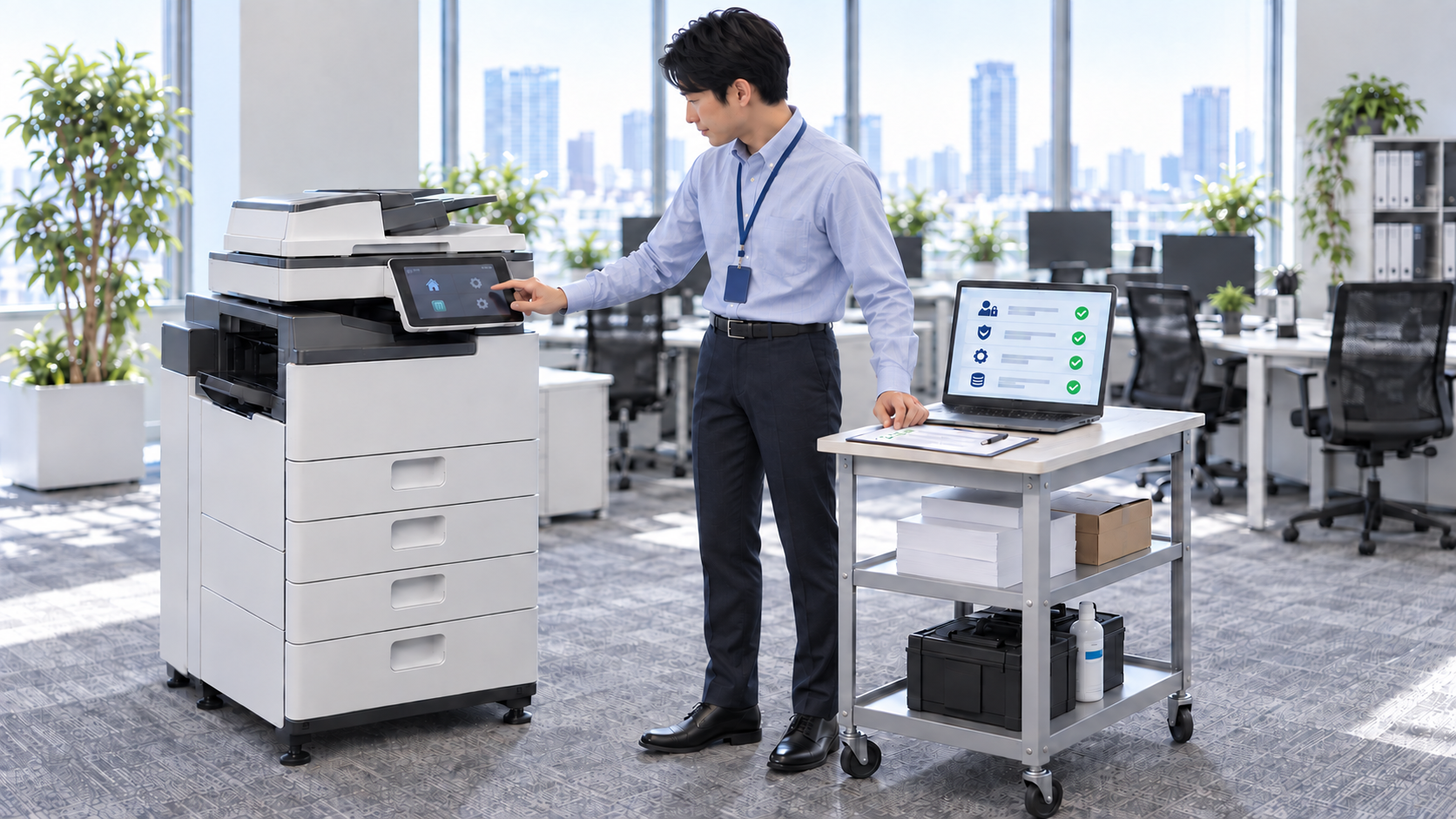
複合機のセキュリティ対策
印刷物が排紙部に残っている、スキャンした文書を誰でも開ける、古いFAX番号が宛先表に残っている。複合機の情報管理には、日々の使い方から見直せることがあります。
出した紙、送るデータ、本体に残る情報を分けて見ると、何を守るかが分かりやすくなります。利用者ができることと、管理者へ任せる設定も分けておきましょう。
印刷した紙を残さない
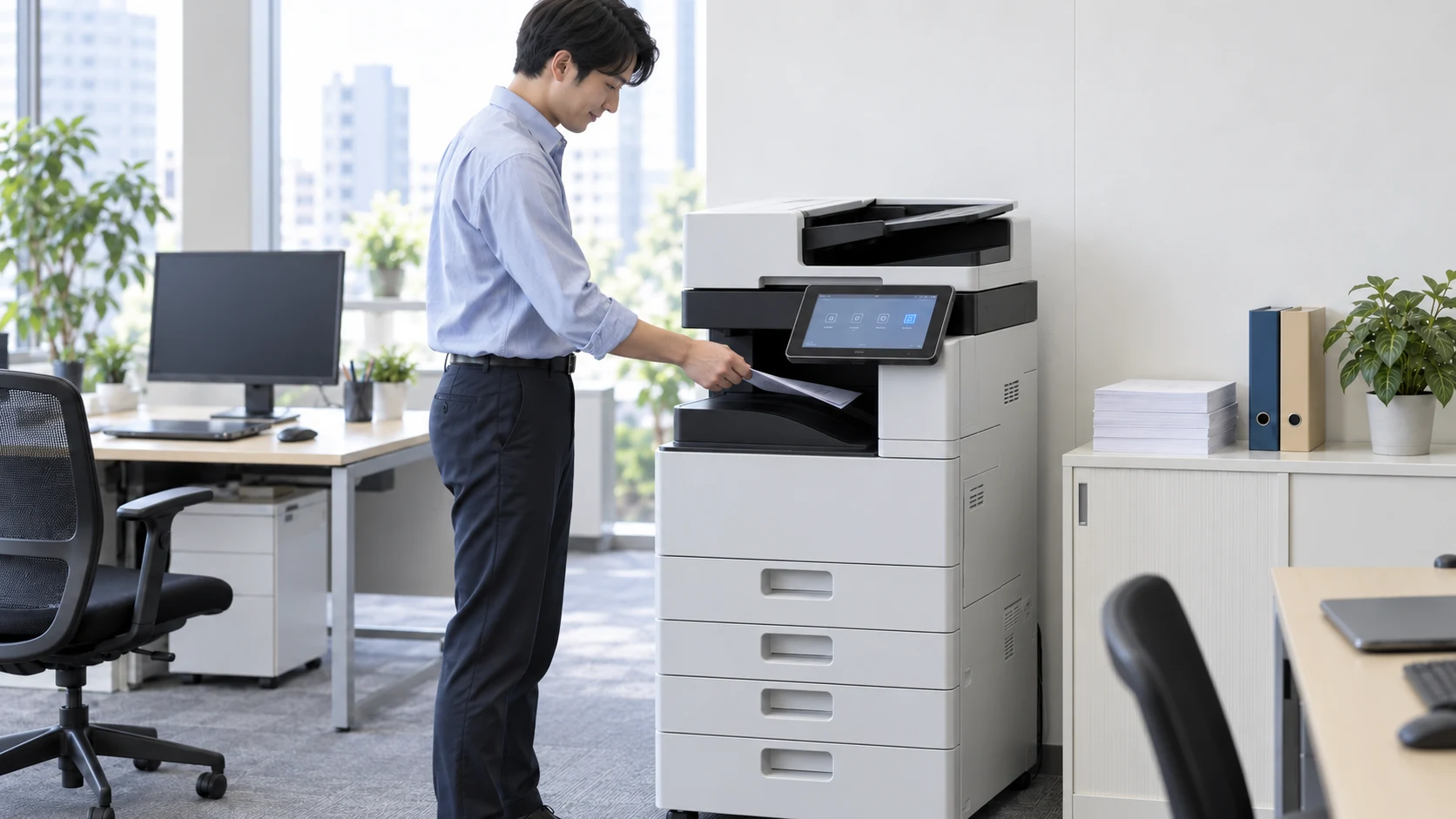
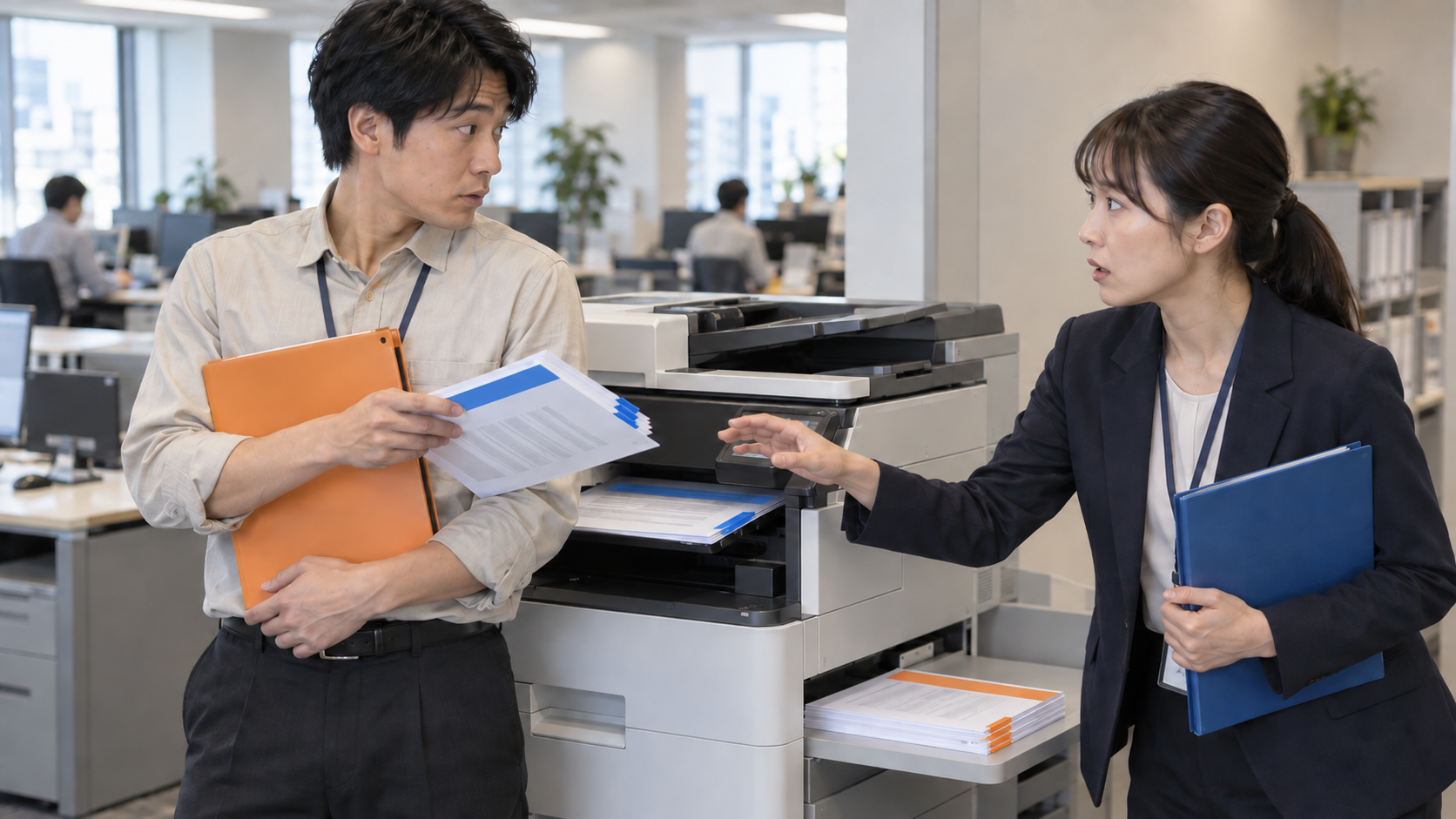
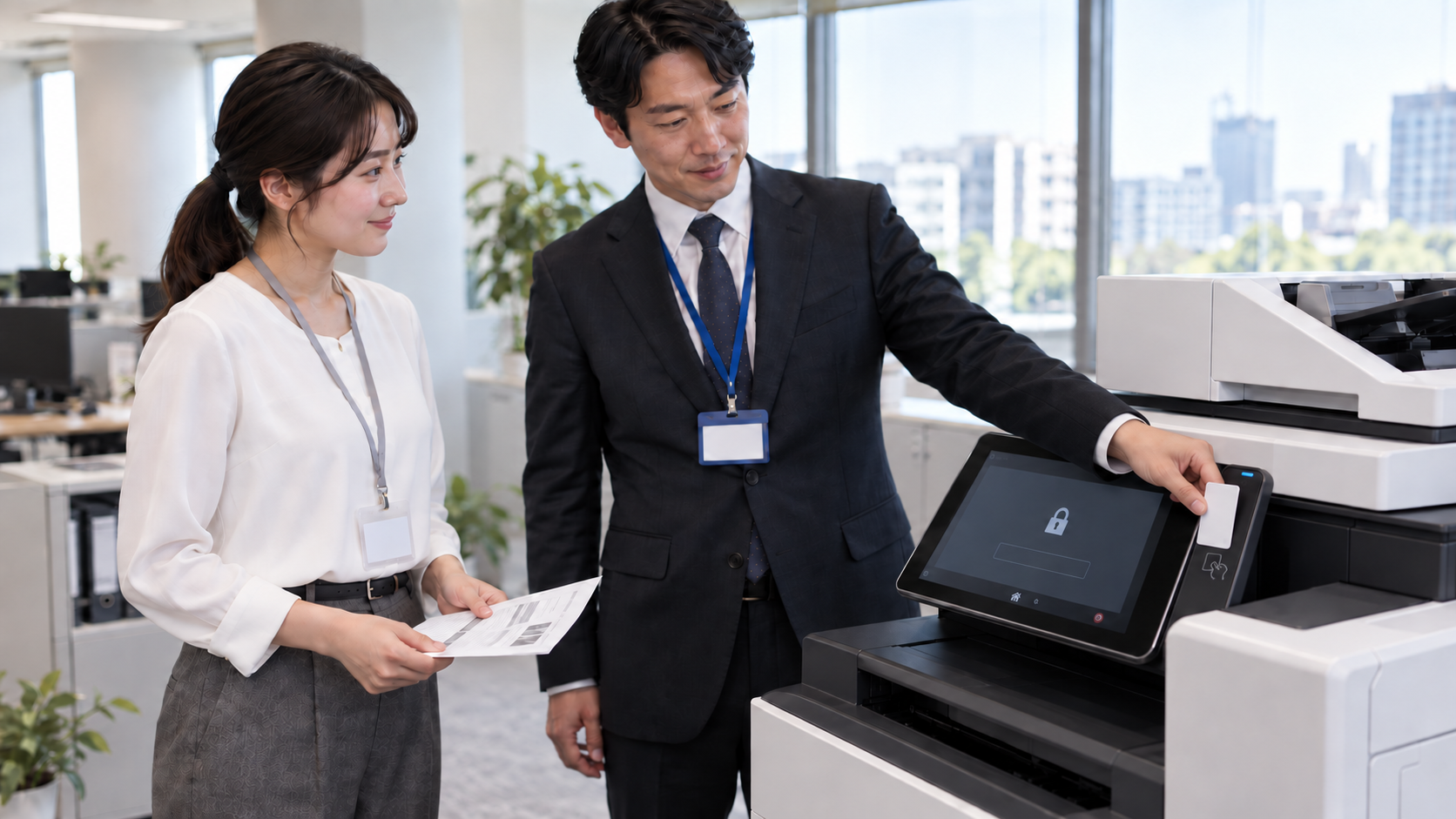
機密文書を出したままにすると、他の人に見られたり、別の印刷物と一緒に持ち帰られたりするおそれがあります。本人が認証してから印刷する機能は、取りに行く前に紙が出るのを防ぐ方法の一つです。対応機種・構成で利用できます。
その機能があっても、出力した紙は本人が回収する必要があります。来客から見える場所にないか、他の人の印刷物と混ざりやすくないかも、置き場所と合わせて見直してください。
送信先と、保存先で見られる人
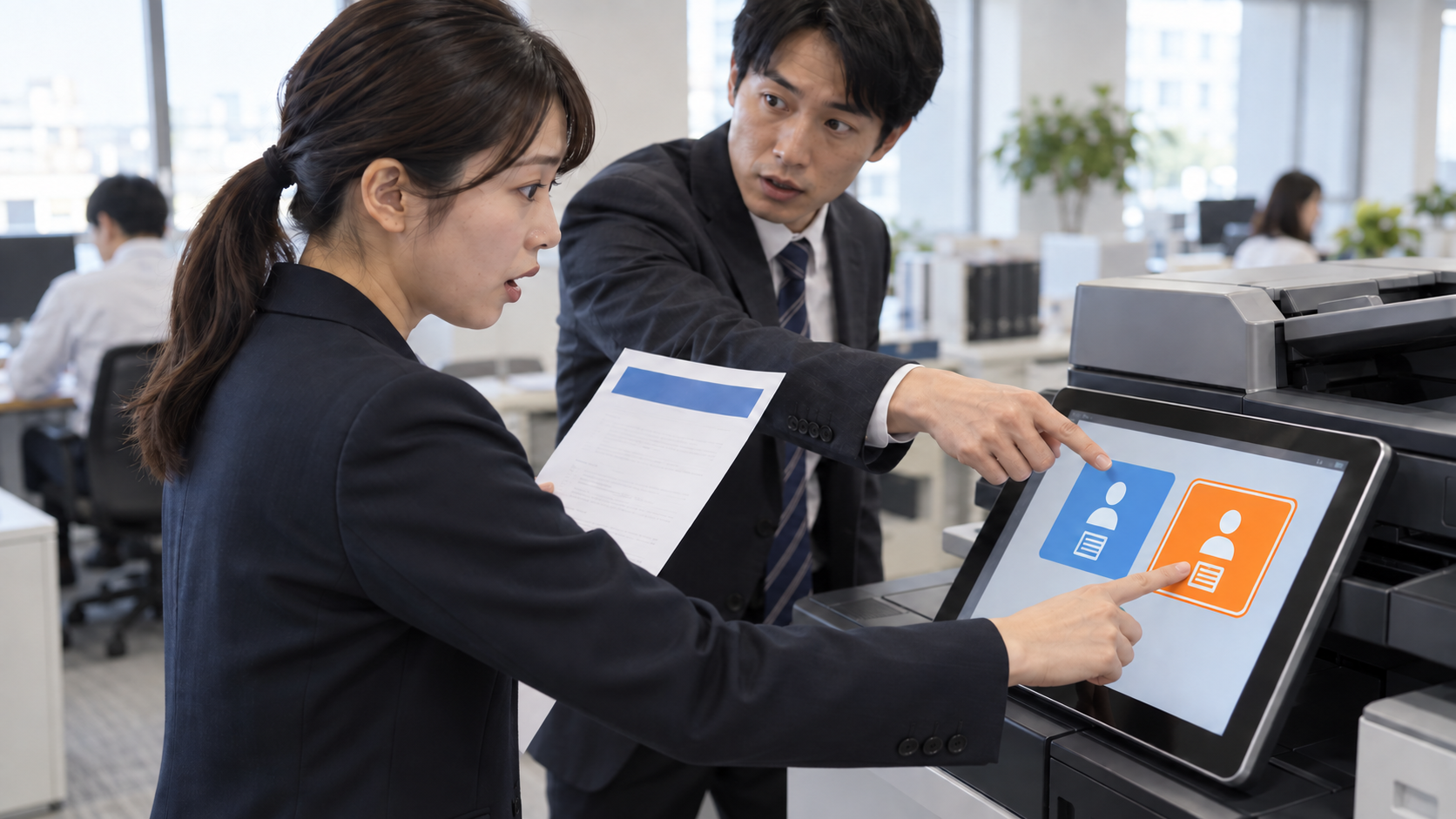
FAXやスキャンを送る前に、相手先と文書を確認しましょう。よく使う宛先は管理し、送信先の再確認や利用制限の機能が使える場合は、社内の手順と組み合わせて使ってください。
正しいフォルダーへ送っていても、そのフォルダーを必要のない人まで開けるなら、そこで情報が見えてしまいます。宛先の登録だけでなく、保存先を誰が閲覧・変更できるかも確かめてください。
退職・異動や取引先の変更があったときは、利用者や宛先の情報を更新してください。
管理者だけが変更する設定
管理者権限は必要な担当者に限り、初期設定の認証情報をそのまま使わず、社内の基準に沿って管理してください。普段印刷する人が、機器全体の設定まで自由に変更できる必要はありません。
利用者の認証、使える機能の制限、操作履歴の記録などは、機種やオプションによって対応が異なります。管理したい項目を決めたうえで、どの機能を使うかを確かめましょう。
ネットワークと更新の確認
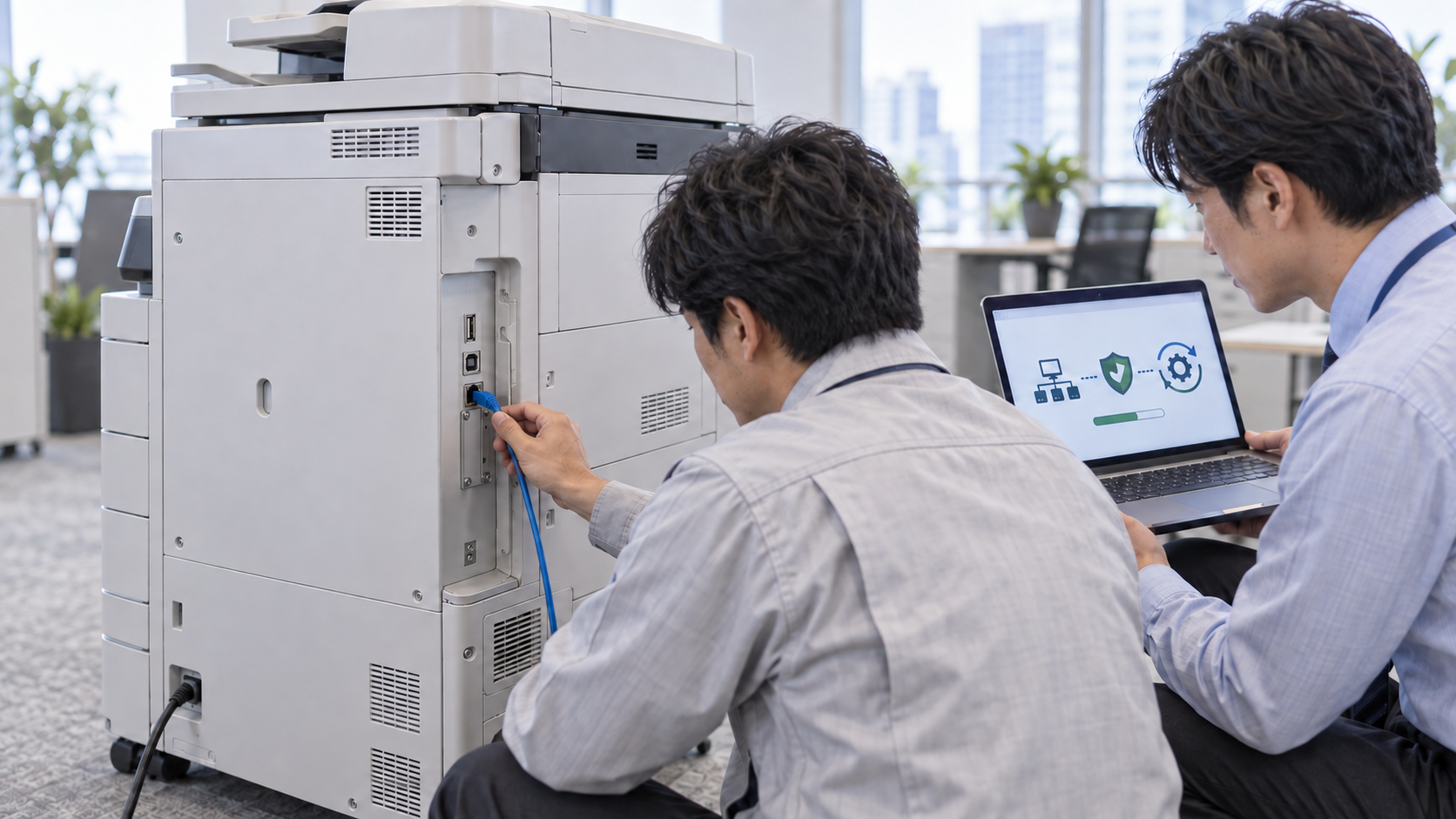
メーカーからのセキュリティ情報や更新は、管理担当者が確認します。ファイアウォールなどを含めて接続を見直し、不要な通信や外部からのアクセスを制限します。
社内で使うプライベートIPアドレスを設定していても、それだけで外部からのアクセスをすべて防げるわけではありません。実際の通信経路と設定を確認する必要があります。
通信を止めると、印刷やスキャン、保守の連携にも影響することがあります。利用者が独断で設定を変えず、管理・保守担当者と、必要な通信を残しながら進めてください。
本体に残るデータと返却時の消去
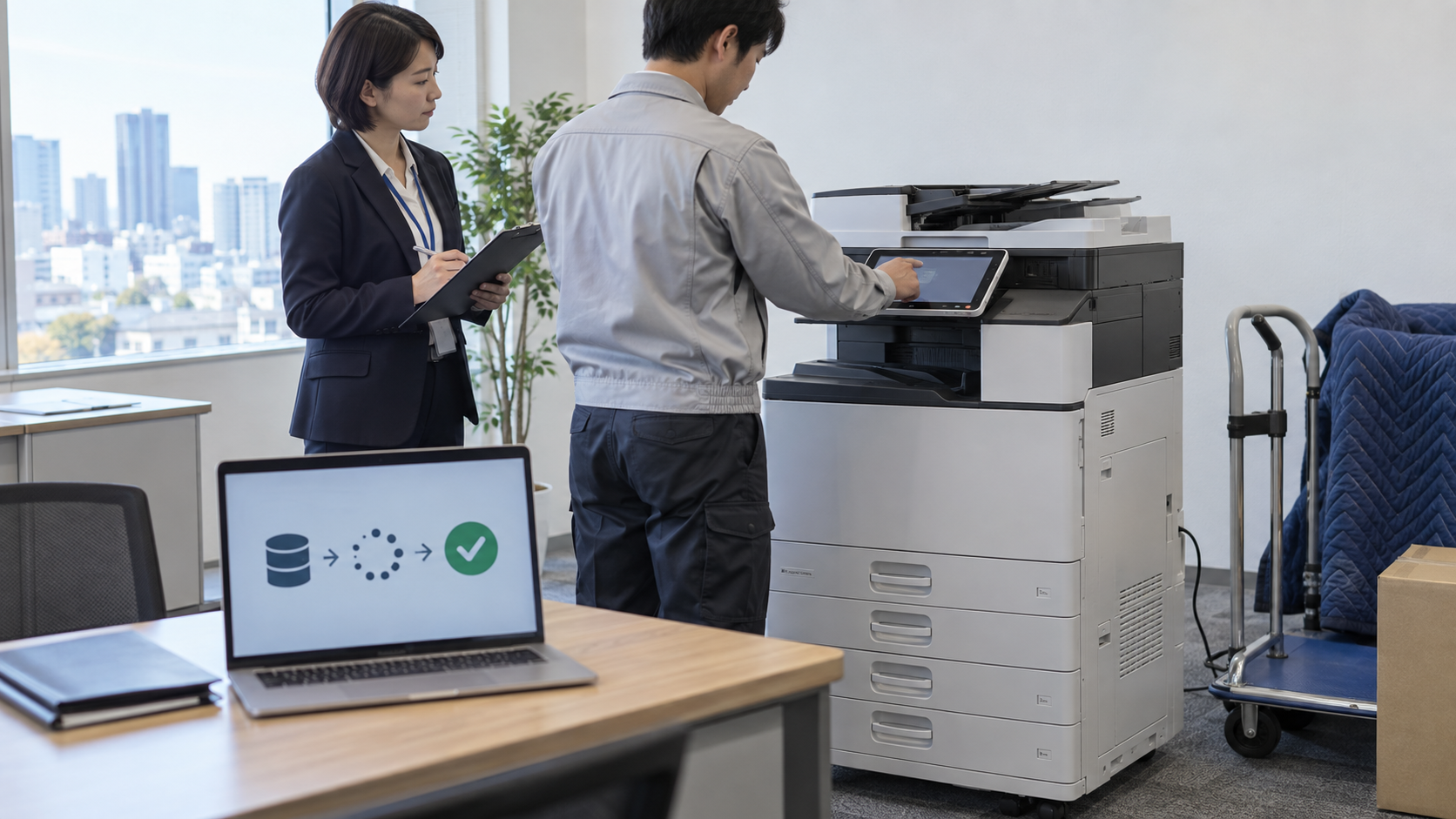
文書や宛先情報を内部に保存する機器では、何が残り、どんな保護・消去機能を使えるかを確認してください。スキャン先やFAXの転送先に保存したデータも、それぞれの場所で管理が必要です。
返却や廃棄の前には、消す情報、処理する人、方法、完了を確かめる手段を決めてください。「初期化した」という言葉だけでは、消去した範囲までは分かりません。その機種の説明書と保守担当者に、必要な情報を処理できる方法を確認してから引き渡しましょう。
利用者と管理担当者の役割
利用者は、印刷物を置き去りにしない、送信先を確認する、必要のない人へ共有しない、といった日常の扱いをそろえます。管理担当者は、権限・通信・更新・保存データの処理を整えます。
認証や暗号化など一つの機能だけで、すべてを守れるわけではありません。まずは普段の印刷とスキャンを一度たどり、紙が残る場所や、文書が必要以上に見えてしまう場所がないかを確かめてみましょう。
認証印刷やアドレス帳管理、スキャン先の制限など、Q-bicソリューションズでは複合機のセキュリティ設定を支援しています。ユーザー別の利用制限、ログ、保存データやネットワークに関する設定も相談できます。利用できる機能や設定内容は、機種・構成・お客様の環境によって異なります。